


Sửa nhanh đúng hẹn

Kinh nghiệm 13 năm trong nghề

Xem sửa trực tiếp

Hoàn tiền 100% nếu không hài lòng
Cam kết
Sửa nhanh đúng hẹn
Kinh nghiệm 13 năm trong nghề
Xem sửa trực tiếp
Hoàn tiền 100% nếu không hài lòng


Cập nhật cuối: 24/08/2026
Điện thoại iPhone bị phóng to màn hình khiến bạn gặp khó khăn? Đừng lo, FASTCARE sẽ hướng dẫn bạn những cách khắc phục hiệu quả để lấy lại trải nghiệm sử dụng!
Bạn có đang gặp phải tình trạng điện thoại iPhone bị phóng to màn hình? Điều này có thể gây khó khăn và bất tiện trong quá trình sử dụng. Đừng lo, FASTCARE sẽ giúp bạn tìm hiểu nguyên nhân và cung cấp những cách khắc phục đơn giản, hiệu quả để bạn nhanh chóng lấy lại trải nghiệm sử dụng mượt mà ngay trong bài viết dưới đây.
Lỗi màn hình bị phóng to trên iPhone là vấn đề khá phổ biến mà nhiều người dùng gặp phải. Để giải quyết được câu hỏi: “Màn hình iPhone bị phóng to phải làm sao?”, trước hết bạn cần xác định được nguyên nhân gây ra lỗi này. Một số nguyên nhân chính gây ra lỗi này trên điện thoại của bạn bao gồm:
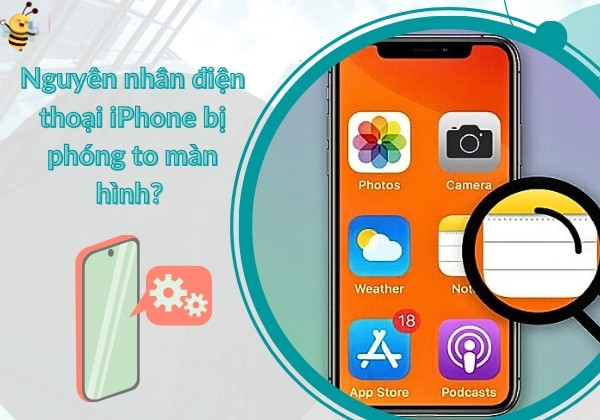
Nếu bạn đang gặp phải tình trạng màn hình iPhone bị phóng to, đừng lo lắng! Dưới đây là 5 giải pháp đơn giản và hiệu quả giúp bạn nhanh chóng khắc phục màn hình iPhone bị phóng to và khôi phục lại trải nghiệm sử dụng mượt mà.
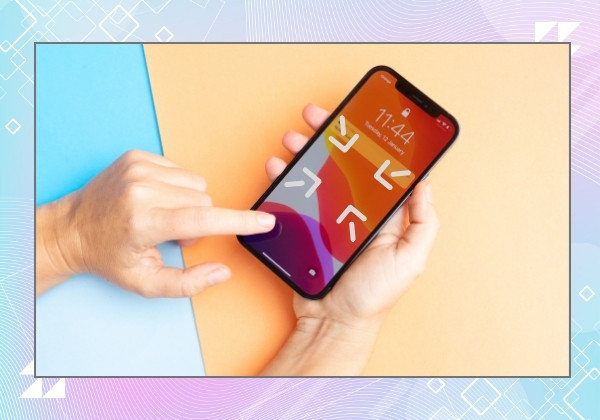
Trong một số trường hợp, bạn có thể lỡ phóng to màn hình iPhone do vô tình chạm nhầm nút. Để nhanh chóng khôi phục lại kích thước màn hình, bạn có thể thực hiện thao tác đơn giản bằng ba ngón tay như sau:
Hãy chạm hai lần liên tiếp bằng ba ngón tay lên màn hình iPhone. Ngay lập tức, một bảng điều khiển kích thước màn hình sẽ xuất hiện. Tại đây, bạn chỉ cần chọn tùy chọn "Thu nhỏ màn hình" để trở về kích thước bình thường. Phương pháp này cũng có thể được sử dụng nếu bạn muốn phóng to màn hình iPhone trong trường hợp cần thiết.
Ngoài việc sử dụng ba ngón tay, bạn cũng có thể dễ dàng cách thu nhỏ màn hình iPhone khi bị phóng to thông qua cài đặt. Dưới đây là hướng dẫn chi tiết để áp dụng phương pháp khắc phục này:
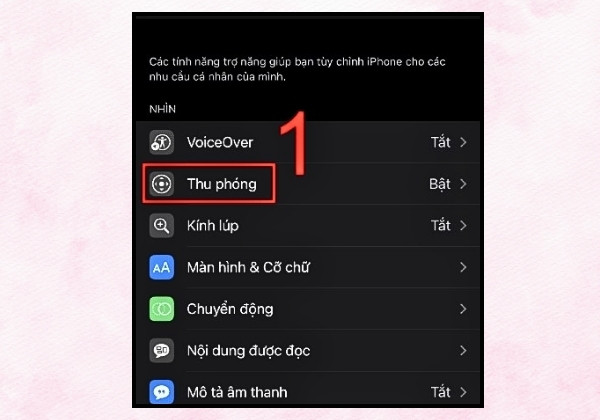
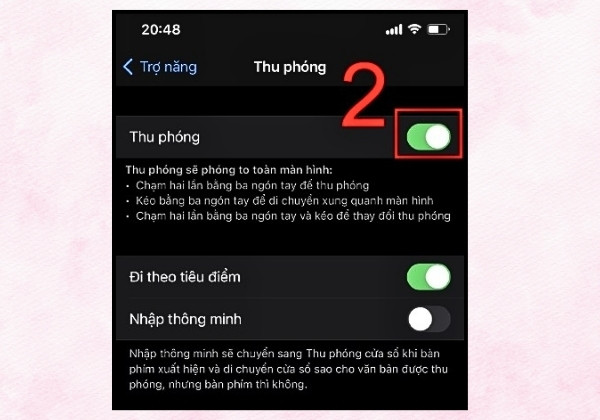
Sau khi hoàn tất, lỗi điện thoại iPhone bị phóng to màn hình sẽ được khắc phục, và màn hình sẽ trở về trạng thái bình thường ngay lập tức.
Bạn có thể dễ dàng đưa màn hình iPhone về thiết lập tiêu chuẩn bằng cách tắt phóng to màn hình iPhone theo các bước chi tiết sau:
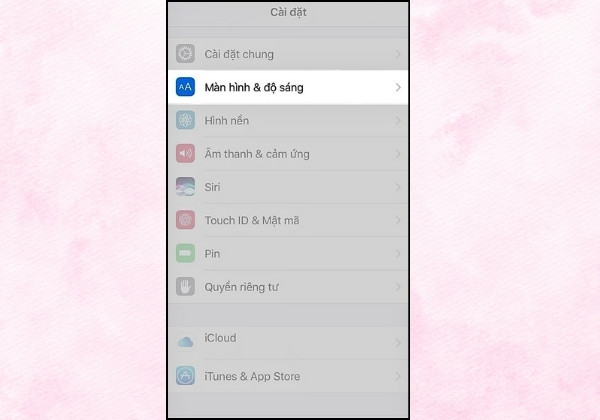
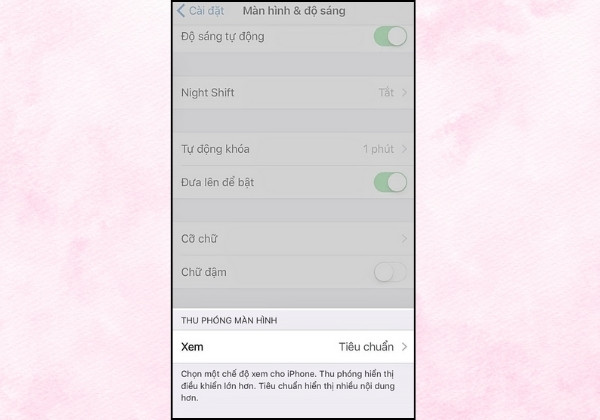
Sau khi hoàn thành các bước này, màn hình iPhone sẽ tự động được thiết lập lại về trạng thái ban đầu, giúp bạn sử dụng thiết bị một cách dễ dàng hơn.
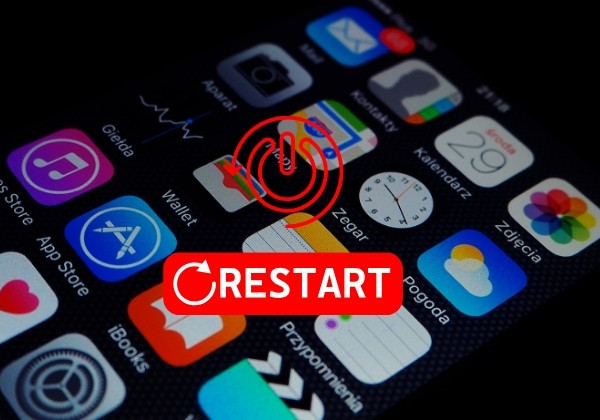
Khởi động lại điện thoại là một giải pháp đơn giản nhưng rất hiệu quả để khắc phục nhiều vấn đề, bao gồm cả lỗi điện thoại iPhone bị phóng to màn hình. Phương pháp này có thể giúp thiết bị giải quyết các lỗi do thao tác nhầm hoặc xung đột phần mềm. Khi bạn khởi động lại iPhone, hệ thống sẽ được làm mới, giúp loại bỏ các lỗi tạm thời.
Nếu bạn đã thử mọi phương pháp nhưng tình trạng màn hình iPhone bị phóng to vẫn chưa được giải quyết, khôi phục iPhone qua iTunes có thể là một giải pháp hữu hiệu. Phương pháp này sẽ đưa thiết bị về trạng thái như khi mới xuất xưởng, giúp giải quyết nhiều lỗi cơ bản cũng như xung đột phần mềm.
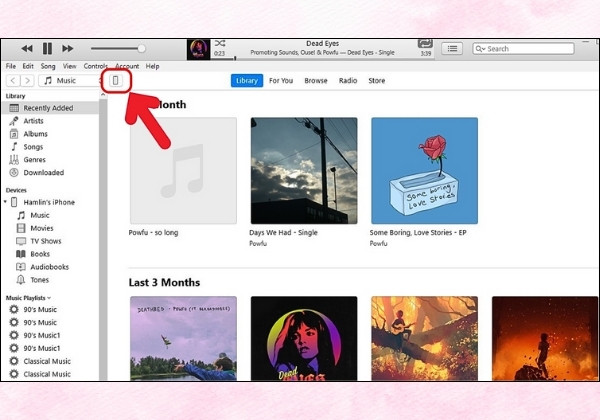
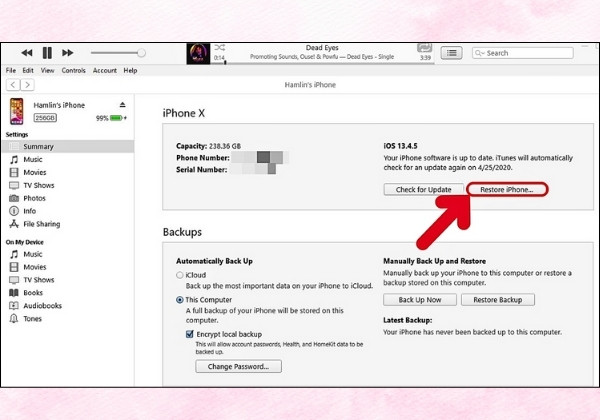
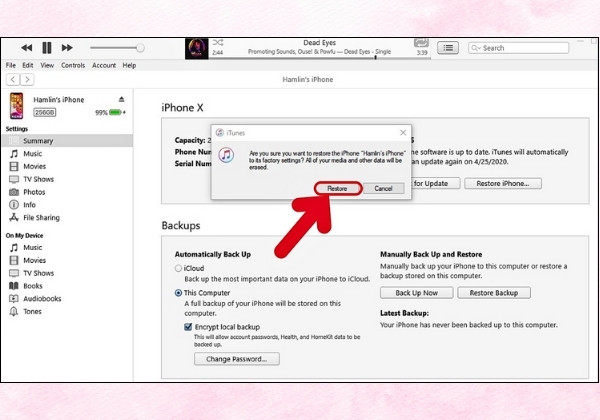
Sau khi hoàn thành, bạn sẽ có thể khắc phục vấn đề điện thoại iPhone bị phóng to màn hình. Tuy nhiên, lưu ý rằng tất cả dữ liệu trên iPhone sẽ bị xóa hoàn toàn, vì vậy nhớ sao lưu cẩn thận dữ liệu trước khi thực hiện thao tác này.
Màn hình iPhone bị phóng to có thể liên quan đến thiết lập trên máy hoặc những bất thường khác trong quá trình sử dụng. Bạn có thể xem thêm bài tổng hợp lỗi màn hình iPhone để tham khảo các trường hợp liên quan. Khi linh kiện hiển thị thực sự bị hư hỏng, bạn có thể tìm hiểu dịch vụ thay màn hình iPhone tại FASTCARE.
Trên đây là những giải pháp hiệu quả mà FASTCARE đã tổng hợp để giúp bạn khắc phục tình trạng điện thoại iPhone bị phóng to màn hình. Hy vọng với những bước thủ thuật đơn giản này, bạn sẽ có thể nhanh chóng giải quyết được tình trạng phóng to màn hình và tận hưởng mọi tính năng tuyệt vời mà thiết bị mang lại.
Nguyễn Văn Tâm

Đã kiểm duyệt nội dung

Thủ Thuật Điện Thoại
10:56, ngày 13/12/2024





![[Thủ thuật hay] Bật mí cách thay đổi ngôn ngữ iPhone siêu đơn giản](/_next/image?url=https%3A%2F%2Fcdn.fastcare.vn%2Fuploads%2F2024%2F08%2Fdoi-ngon-ngu-iphone.jpg&w=1920&q=75)












