


Sửa nhanh đúng hẹn

Kinh nghiệm 13 năm trong nghề

Xem sửa trực tiếp

Hoàn tiền 100% nếu không hài lòng
Cam kết
Sửa nhanh đúng hẹn
Kinh nghiệm 13 năm trong nghề
Xem sửa trực tiếp
Hoàn tiền 100% nếu không hài lòng


Cập nhật cuối: 10/12/2024
Bạn cần chuyển đổi hình ảnh sang PDF nhưng không biết bắt đầu từ đâu? Vậy thì cùng tìm hiểu ngay những thủ thuật đơn giản qua bài viết sau đây của FASTCARE.
Trong thế giới số hóa ngày nay, việc chuyển đổi hình ảnh sang định dạng PDF ngày càng trở nên phổ biến và đơn giản hơn. PDF không chỉ giúp bạn lưu trữ hình ảnh một cách an toàn mà còn dễ dàng chia sẻ và tiện cho việc in ấn. Nếu bạn đang tìm kiếm cách chuyển đổi hình ảnh sang PDF nhanh chóng và hiệu quả, hãy cùng FASTCARE tìm hiểu bài viết sau nhé!
Chuyển đổi hình ảnh sang PDF mang lại cho người dùng rất nhiều lợi ích thiết thực. Bao gồm:
Khác với việc sử dụng máy tính, bạn có thể chuyển đổi hình ảnh sang PDF mà không cần cài đặt ứng dụng hay bất kì phần mềm nào. Thay vào đó, bạn có thể sử dụng các tính năng tích hợp sẵn trên iOS hoặc Android theo hướng dẫn dưới đây:
Thao tác thực hiện chuyển đổi hình ảnh sang PDF trên điện thoại iPhone như sau:
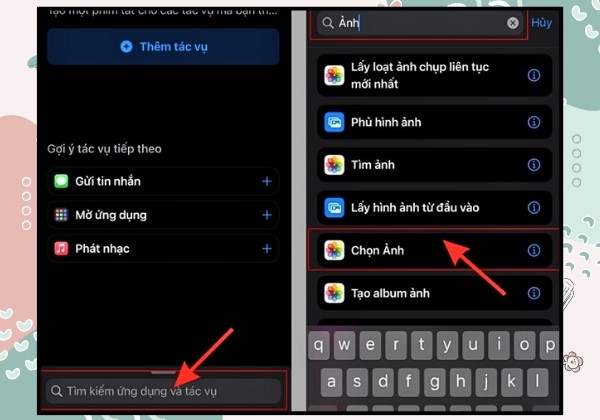
Bước 1: Mở ứng dụng Phím Tắt trên iPhone và nhấn vào biểu tượng dấu cộng (+) ở góc trên để tạo một phím tắt mới. Trong ô tìm kiếm, gõ từ "Ảnh" và chọn "Chọn ảnh" từ các kết quả xuất hiện.
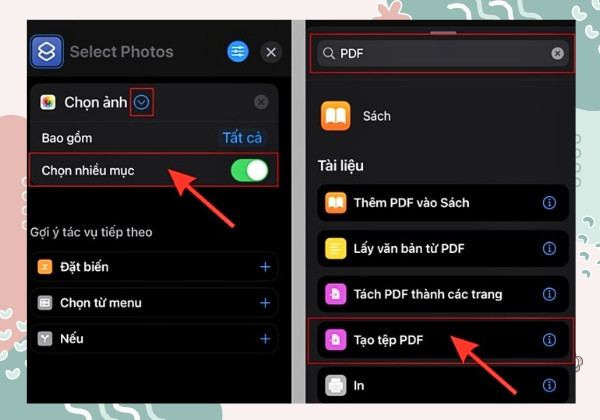
Bước 2: Kích hoạt tùy chọn "Chọn nhiều ảnh" nếu bạn muốn chuyển đổi nhiều ảnh cùng lúc. Tiếp theo, tìm kiếm từ khóa "PDF" và chọn "Tạo tệp PDF" từ danh sách các lựa chọn. Bạn cũng có thể tìm "Chia sẻ" và thêm vào để dễ dàng chia sẻ tài liệu sau khi chuyển đổi.
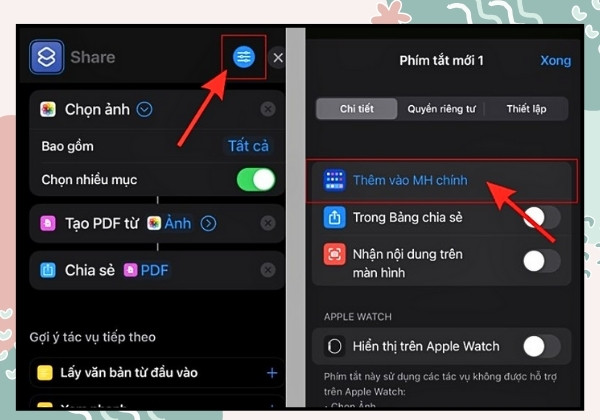
Bước 3: Lưu phím tắt bằng cách truy cập vào biểu tượng tùy chọn và chọn "Thêm vào Màn Hình Chính" để tạo một phím tắt nhanh. Bạn cũng có thể đặt tên và chọn biểu tượng cho phím tắt để dễ dàng nhận diện.
Bước 4: Để sử dụng, mở phím tắt từ màn hình chính, chọn ảnh cần chuyển đổi. Sau khi ảnh được chuyển đổi thành PDF, bạn có thể chọn thiết bị hoặc tài khoản để gửi hoặc lưu file PDF.

Lưu ý: Các bước thực hiện có thể sẽ hơi khác nhau tùy thuộc vào phiên bản iOS trên thiết bị của bạn.
Thao tác thực hiện chuyển đổi hình ảnh sang PDF trên điện thoại Android như sau:
Bước 1: Đầu tiên mở thư viện và chọn ảnh bạn muốn chuyển đổi. Sau đó, nhấn vào biểu tượng ba chấm và chọn “In”.

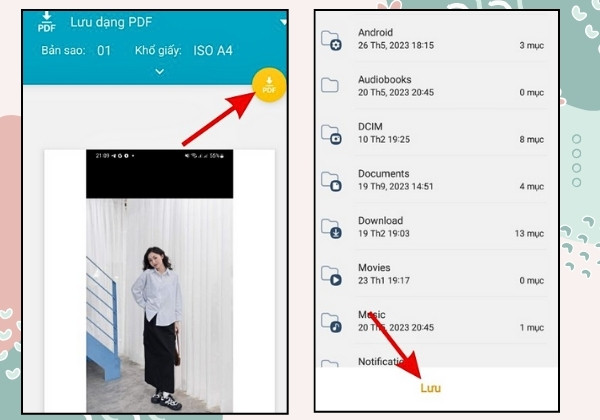
Bước 2: Trong giao diện in ấn hiện ra, chọn tùy chọn “Lưu PDF”. Tiếp theo, chọn thư mục lưu file PDF và nhấn “Lưu” để hoàn tất quá trình chuyển đổi.
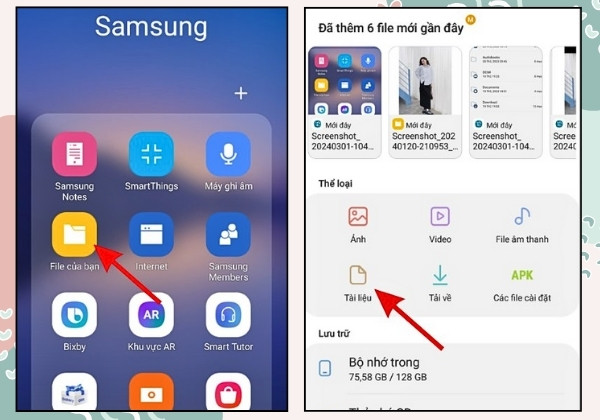
Bước 3: Để kiểm tra tệp PDF vừa tạo, vào mục “File của bạn” trên điện thoại và tìm đến “Tài liệu”. Tại đây, bạn sẽ thấy tệp PDF mới và có thể mở để xem.
Lưu ý rằng các bước có thể hơi khác nhau tùy vào model smartphone bạn đang sử dụng.
Nếu bạn muốn chuyển đổi hình ảnh sang PDF trên máy tính một cách nhanh chóng và dễ dàng, có nhiều phương pháp hiệu quả để bạn có thể tham khảo và lựa chọn. Hãy cùng FASTCARE khám phá các bước thực hiện đơn giản với các phần mềm tiện ích trên máy tính của bạn nhé!
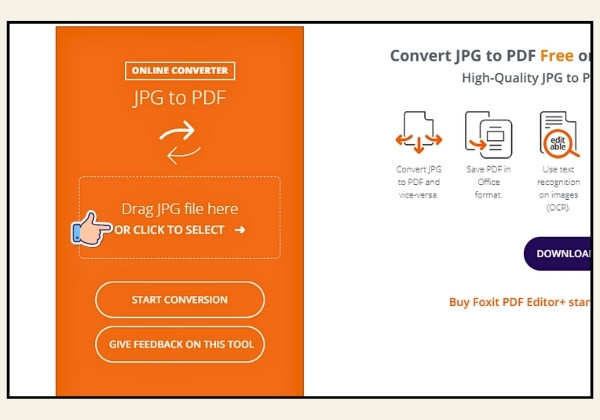
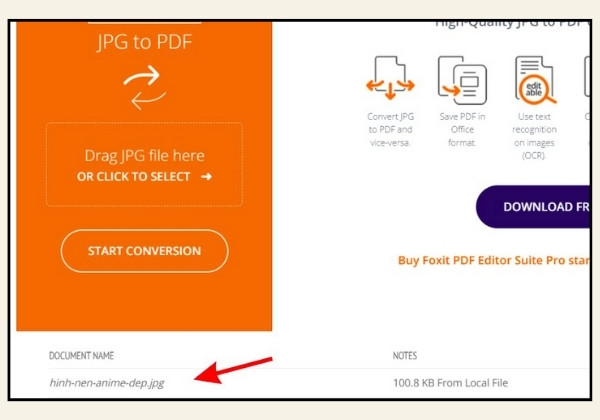
Bạn có thể dễ dàng chuyển đổi hình ảnh sang PDF nhanh chóng bằng cách sử dụng công cụ trực tuyến của Foxit. Dưới đây là hướng dẫn chi tiết để thực hiện trên cả laptop và điện thoại:
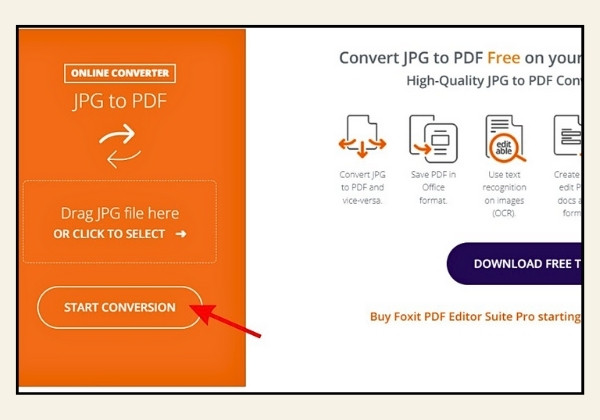
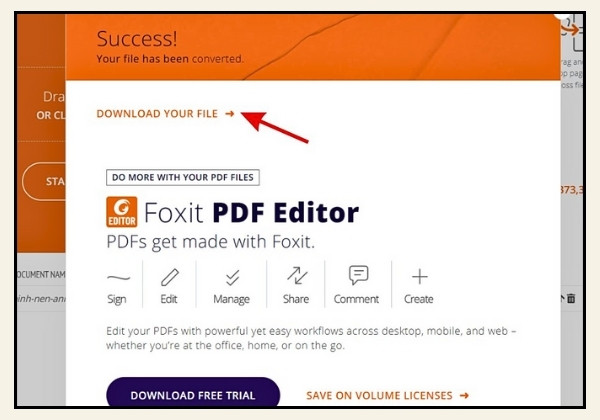
Nếu bạn không muốn sử dụng Foxit.com, bạn có thể thử công cụ Camscanner để chuyển đổi hình ảnh sang PDF. Thao tác thực hiện:
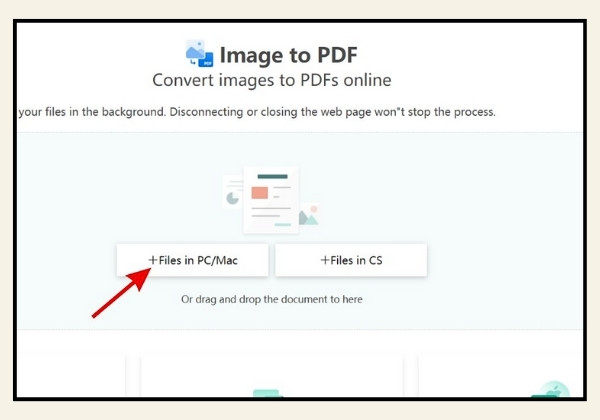
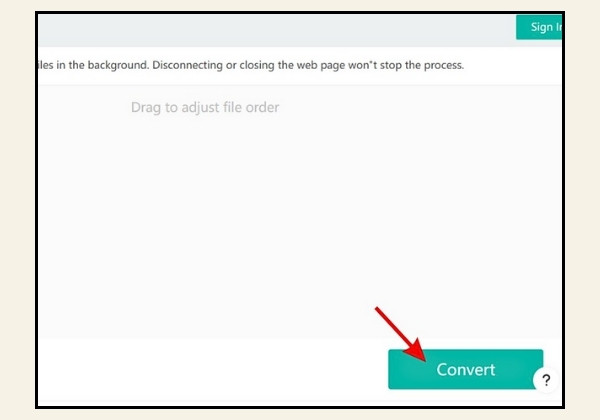
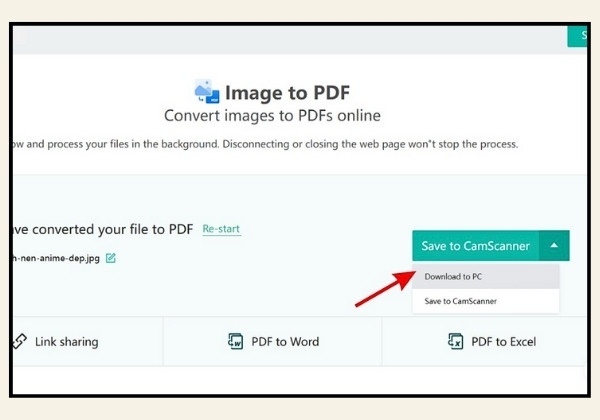
Như vậy là FASTCARE đã vừa hướng dẫn các bạn những cách chuyển đổi ảnh sang PDF miễn phí, nhanh chóng và hiệu quả nhất. Hy vọng bài viết thủ thuật máy tính này sẽ đem lại những thông tin hữu ích tới các bạn. Tham khảo thêm một số thông tin sửa Laptop từ FASTCARE để có thêm nhiều trải nghiệm thú vị nhé!
Xem thêm:
Nguyễn Văn Tâm

Đã kiểm duyệt nội dung

Thủ Thuật Điện Thoại
15:21, ngày 10/12/2024















