


Sửa nhanh đúng hẹn

Kinh nghiệm 13 năm trong nghề

Xem sửa trực tiếp

Hoàn tiền 100% nếu không hài lòng
Cam kết
Sửa nhanh đúng hẹn
Kinh nghiệm 13 năm trong nghề
Xem sửa trực tiếp
Hoàn tiền 100% nếu không hài lòng


Cập nhật cuối: 21/08/2026
Camera trên điện thoại iPhone luôn được đánh giá cao nhờ khả năng chụp ảnh sắc nét, màu sắc sống động và nhiều tính năng thông minh. Tuy nhiên, để có được những bức ảnh đẹp nhất, bạn cần biết cách chỉnh camera iPhone sao cho phù hợp với từng điều kiện chụp. Trong bài viết này, FASTCARE sẽ hướng dẫn chi tiết các cài đặt quan trọng giúp nâng cao chất lượng ảnh chụp trên điện thoại iPhone.
Việc biết cách chỉnh camera iPhone không chỉ giúp bạn có được những bức ảnh đẹp hơn mà còn:
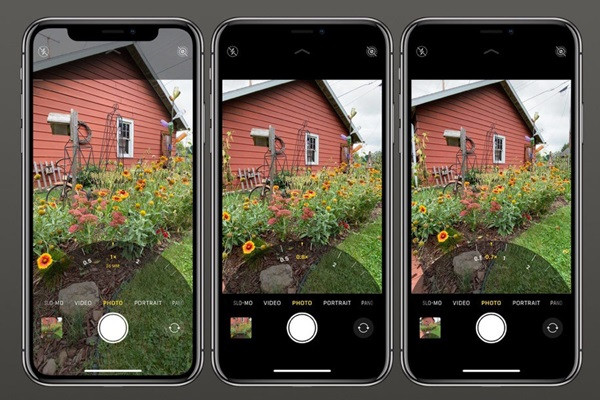
Hầu hết các mẫu iPhone đời mới hiện nay đều có sẵn các tùy chọn chụp hình sáng tạo, giúp người dùng chụp được những bức ảnh độc đáo và ấn tượng. Dưới đây là các chế độ thường thấy trên điện thoại iPhone mà bạn nên biết:
Mặc định trong cài đặt iPhone có nhiều chế độ để chụp ảnh đẹp hơn. Cùng FASTCARE tìm hiểu chi tiết các cách chỉnh để chụp ảnh đẹp hơn.
Chế độ lấy nét tự động (AF - Auto Focus) giúp camera tự động lấy nét vào chủ thể chính, giúp hình ảnh rõ nét hơn. Để sử dụng chế độ AF, bạn chỉ cần mở ứng dụng máy ảnh, nhấn vào đối tượng mà bạn muốn lấy nét trên màn hình.
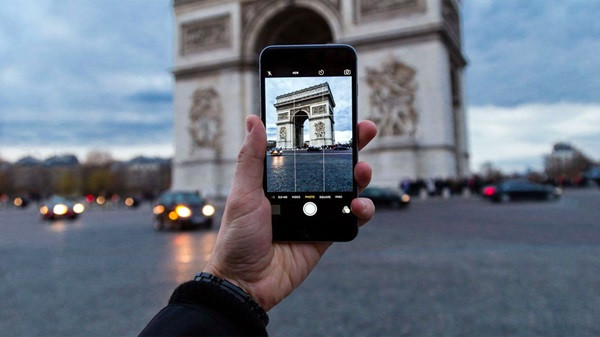
Camera sẽ tự động lấy nét và bạn chỉ cần bấm chụp. Nếu cần thay đổi điểm lấy nét, chỉ cần nhấn vào đối tượng mới.
>>> Hướng dẫn chỉnh màu camera iPhone giúp bạn sở hữu bức ảnh vạn người mê
Một bức ảnh đẹp không chỉ cần chất lượng cao mà còn phải có bố cục cân đối. Việc hiển thị lưới hoặc cân bằng trên màn hình camera có thể giúp bạn làm thẳng và tạo bố cục bức ảnh. Bạn có thể bật chế độ lưới để căn chỉnh hình ảnh dễ dàng hơn như sau:
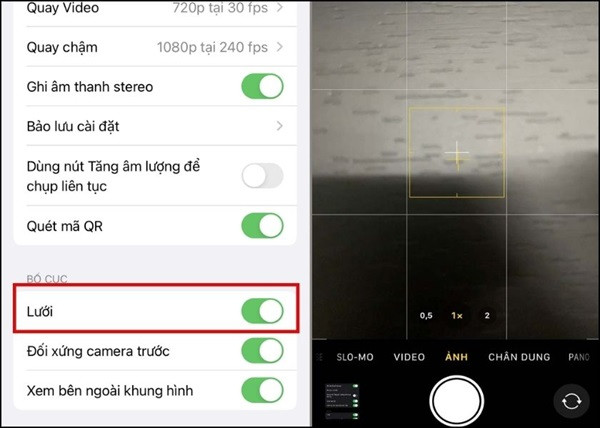
Sau khi chụp ảnh, bạn có thể sử dụng các công cụ chỉnh sửa trong ứng dụng “ Ảnh” để căn chỉnh thêm bức ảnh và điều chỉnh phối cảnh ngang và dọc để bức ảnh đẹp hơn.
Nếu bạn gặp lỗi lật ảnh ngược khi dùng ứng dụng chụp ảnh hoặc gọi video. Cách khắc phục đơn giản camera bị ngược trong cài đặt như sau: Mở mục “Cài đặt trên điện thoại iPhone > chọn mục Camera > chọn mục “Đối xứng camera trước”.
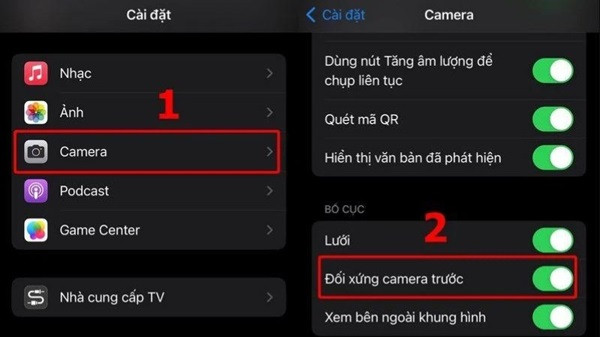
Như vậy bạn có thể để hình ảnh khi chụp sẽ không bị lật ngược hay bị méo mặt khi chụp bằng camera iPhone.
Để khắc phục nhanh hiện tượng iPhone chụp ảnh bị vàng có nhiều cách. Đôi khi nguyên nhân ảnh chụp điện thoại iPhone bị vàng nằm ở cách cài đặt camera chưa chuẩn. Nếu ảnh chụp bị ám vàng, hãy kiểm tra lại cân bằng trắng (WB – White Balance). Cách chỉnh WB trên camera iPhone:
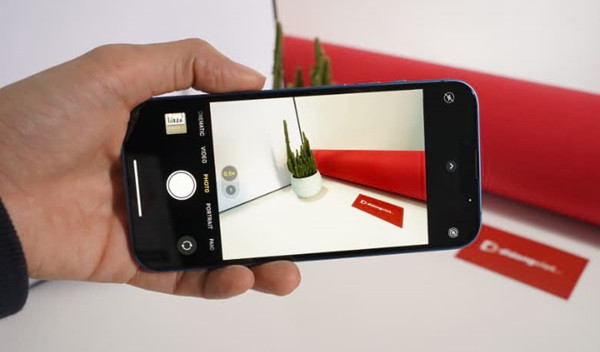
Chế độ chân dung giúp làm mờ hậu cảnh, làm nổi bật chủ thể và tạo ra cảm giác bức ảnh có chiều sâu hơn. Cách sử dụng chế độ chân dung rất đơn giản:
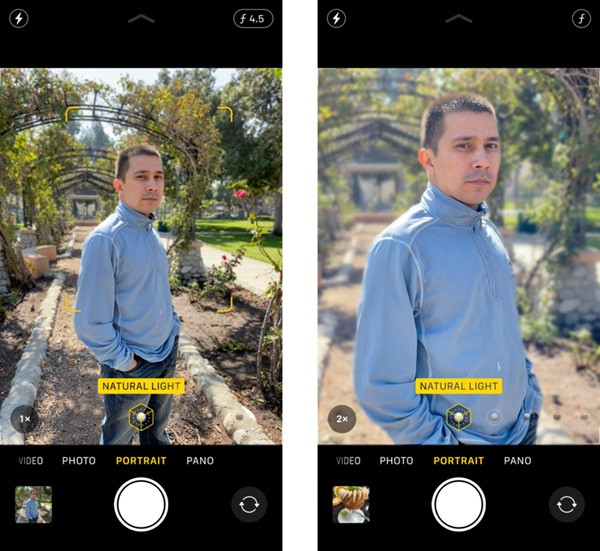
Để đạt được hiệu quả tốt nhất, người dùng nên chú ý đến khoảng cách giữa ống kính và đối tượng.
>>> Có thể bạn quan tâm: Cách bật Camera nhanh trên iPhone không phải ai cũng biết
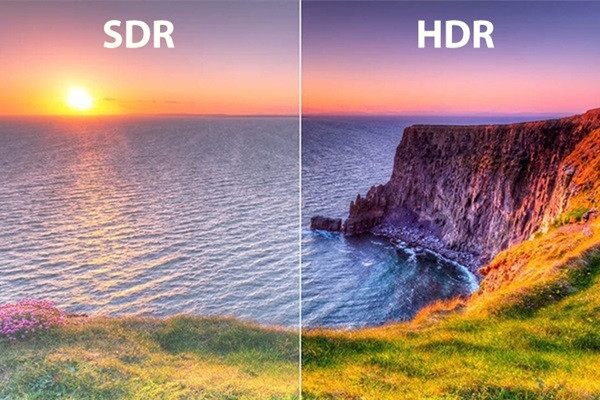
HDR giúp ảnh có độ tương phản tốt hơn, màu sắc trung thực hơn, đặc biệt trong điều kiện không đủ ánh sáng. Cách bật HDR trên camera iPhone:
iPhone cung cấp nhiều bộ lọc màu giúp bức ảnh trở nên đẹp mắt và nghệ thuật hơn mà không cần chỉnh sửa sau khi chụp. Chỉ cần mở Camera và chọn biểu tượng bộ lọc và lựa chọn tông màu phù hợp với bức ảnh.
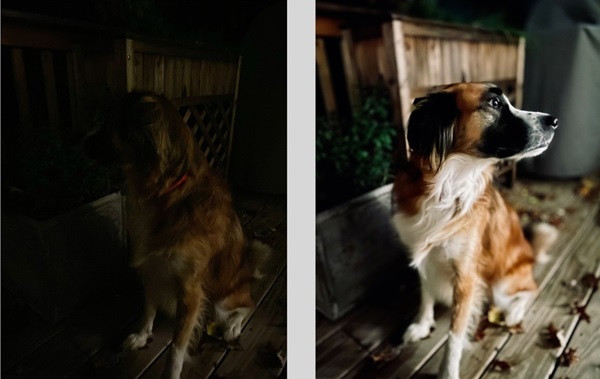
Chụp ảnh trong điều kiện thiếu sáng là một thử thách lớn. Tuy nhiên, iPhone có chế độ Night Mode (Chụp đêm) giúp giảm nhiễu và tăng độ sáng. Cách bật chế độ chụp đêm:
Bước 1: Mở ứng dụng Camera.
Bước 2: Chọn chế độ “Chụp đêm”, biểu tượng giống như mặt trăng lưỡi liềm
Biết cách chỉnh camera iPhone đúng cách sẽ giúp bạn khai thác tốt hơn khả năng chụp ảnh và quay video trên thiết bị. Hy vọng những hướng dẫn từ FASTCARE đã giúp bạn có thêm mẹo hữu ích để tạo ra những bức ảnh sắc nét, đẹp mắt. Nếu camera gặp lỗi, ảnh chụp mờ hoặc không thể lấy nét, bạn có thể mang máy đến FASTCARE để kiểm tra và tư vấn thay camera iPhone khi cần thiết. Chúc bạn có những trải nghiệm chụp ảnh thật ưng ý!
Nguyễn Văn Tâm

Đã kiểm duyệt nội dung

Thủ Thuật Điện Thoại
16:05, ngày 17/12/2025















