


Sửa nhanh đúng hẹn

Kinh nghiệm 13 năm trong nghề

Xem sửa trực tiếp

Hoàn tiền 100% nếu không hài lòng
Cam kết
Sửa nhanh đúng hẹn
Kinh nghiệm 13 năm trong nghề
Xem sửa trực tiếp
Hoàn tiền 100% nếu không hài lòng


Cập nhật cuối: 12/04/2024
Ở thời điểm ra mắt, iPhone 12 Pro Max là được mệnh danh là "ông vua nhiếp ảnh" trong làng smartphone. Sở hữu camera được nâng cấp mạnh mẽ và đi kèm những tính năng hiện đại, iPhone 12 Pro Max mang đến người dùng những bức hình có chất lượng thuộc top đầu với dải màu rộng, màu sắc chân thực cùng độ chuẩn xác cao.
Với khả năng nhiếp ảnh ấn tượng iPhone 12 Pro Max cũng nghiễm nhiên sở hữu khả năng chụp ảnh xóa phông xuất sắc. Tuy nhiên, nhiều "newbie" trong làng táo khuyết vẫn chưa nắm rõ cách chụp ảnh xoá phông trên iPhone 12 Pro Max. Bạn cũng là một trong số đó? Hãy tham khảo những thông tin dưới đây nhé.
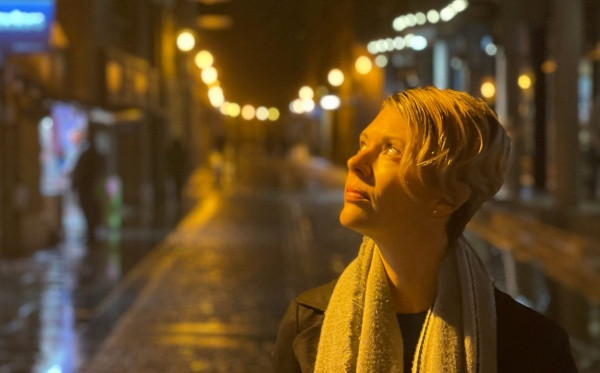
Chụp ảnh xóa phông là tính năng được Apple trang bị cho những "đứa con cưng" của mình từ phiên bản iPhone 7 Plus. Qua nhiều thế hệ, tính năng này không có nhiều thay đổi hay nâng cấp. Tuy nhiên đến series iPhone 12, chế độ chụp ảnh xóa phông của iPhone đã có sự tiến bộ vượt bậc khi đi kèm khả năng chụp trong điều kiện thiếu sáng.
iPhone 12 Pro Max là một thiết bị đắt đỏ và đẳng cấp. Do vậy, việc chụp xóa phông trên máy cũng chẳng khó chút nào. Bạn không cần đến app chụp xóa phông trên iPhone 12 Pro Max, cũng chẳng phải áp dụng những thao tác phức tạp. Tất cả những gì bạn cần làm chỉ là:
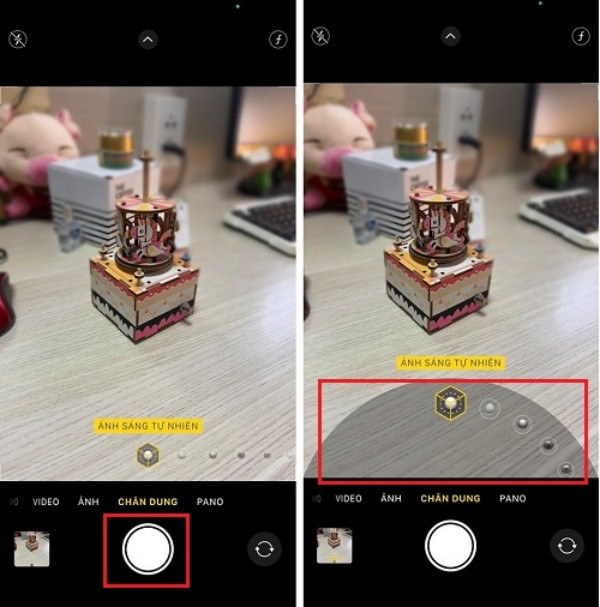
✤ Bước 1: Bạn mở ứng dụng Camera trên iPhone 12 Pro Max. Tạo giao diện chính quen thuộc của ứng dụng, bạn nhấn chọn Chế độ chân dung (Portrait Mode).
✤ Bước 2: Bạn di chuyển máy ra xa hoặc gần hơn về phía chủ thể, tùy theo thông báo trên iPhone 12 Pro Max. Trên giao diện của máy ảnh luôn có hướng dẫn đi kèm, bạn chỉ cần làm theo hướng dẫn này là được.
✤ Bước 3: Nhấn nút chụp như bình thường và giữ máy trong khoảng vài giây. Ngoài ra, iPhone 12 Pro Max còn cung cấp nhiều tùy chọn chụp ảnh xóa phông. Bạn có thể chọn thêm những chế độ này, tùy theo nhu cầu và sở thích của riêng mình.
► iPhone 12 Pro Max có thể phát hiện chuyển động của vật thể khi chụp ảnh chân dung trong điều kiện thiếu sáng. Bạn nên giữ khung ảnh trong trong các vị trí được cố định với mục đích giảm rung. Từ đó cải thiện khả năng kéo sáng của bức ảnh. Chất lượng hình ảnh xóa phông khi chụp trong điều kiện thiếu sáng phụ thuộc nhiều vào môi trường xung quanh. Tuy nhiên nhìn chung, khả năng này của iPhone 12 Pro Max là điều không thể bàn cãi.
► Nếu muốn, bạn có thể chụp ảnh xóa phông trên iPhone 12 Pro Max với các ứng dụng của bên thứ 3 hoặc dùng app chỉnh sửa sau khi chụp hình, để có được những tác phẩm nhiếp ảnh ưng ý nhất.

Cách chụp ảnh xóa phông trên iPhone 12 Pro Max là một thao tác đơn giản. Thế nhưng, bức hình xóa phông sẽ lung linh đến đâu còn phụ thuộc vào con mắt nghệ thuật của chính bạn.
Chúc bạn luôn có những phút giây nhiếp ảnh trên dế yêu thật trọn vẹn như mong muốn!
Xem thêm:
Lê Đăng Thường

Đã kiểm duyệt nội dung

Thủ Thuật Điện Thoại
16:14, ngày 12/04/2024















