


Linh kiện tốt - Thao tác chuẩn

Sửa nhanh - Đúng hẹn

Tư vấn rõ ràng - Quy trình minh bạch

Bảo hành dài - Hỗ trợ tận tâm
Cam kết
Linh kiện tốt - Thao tác chuẩn
Sửa nhanh - Đúng hẹn
Tư vấn rõ ràng - Quy trình minh bạch
Bảo hành dài - Hỗ trợ tận tâm






Thủ Thuật Điện Thoại
20:58, ngày 09/04/2025

Cập nhật cuối: 09/04/2025
Khi lướt web trên điện thoại, nhiều website hiển thị giao diện rút gọn và hạn chế một số tính năng so với bản máy tính. Tuy nhiên, bạn hoàn toàn có thể chuyển trang web về chế độ máy tính chỉ với vài thao tác đơn giản. Trong bài viết ngày hôm nay, chúng ta sẽ cùng tìm hiểu cách chuyển trang web máy tính trên điện thoại thông qua các trình duyệt phổ biến như Chrome, Safari và Firefox bạn nhé.
Có thể nói, không phải lúc nào website ở giao diện di động cũng đáp ứng đầy đủ nhu cầu sử dụng của người dùng. Bởi nhiều tính năng có thể đã bị lược giản và ẩn đi ở giao diện mobile. Việc chuyển sang chế độ máy tính sẽ giúp bạn thuận tiện hơn khi thao tác, đặc biệt trong các tình huống cần xử lý công việc hoặc truy cập các tính năng nâng cao.
Website với phiên bản di động (Mobile) thường được lược bớt một số phần như thanh điều hướng, sidebar, các tính năng phụ. Khi chuyển sang chế độ máy tính, giao diện đầy đủ như đang dùng trên laptop/PC.
Một số website chỉ cho phép thực hiện thao tác nâng cao như: chỉnh sửa, upload, xem thống kê... trên bản desktop. Việc chuyển trang web máy tính trên điện thoại giúp bạn sử dụng đầy đủ các chức năng này.
Trong những trường hợp không có laptop bên cạnh. Việc bật chế độ máy tính giúp người dùng có thể xử lý công việc ngay trên điện thoại.
Nếu bạn đang làm theo một hướng dẫn trên mạng mà nội dung hướng dẫn là bản máy tính. Việc chuyển sang chế độ desktop sẽ giúp bạn dễ dàng đối chiếu và làm theo.
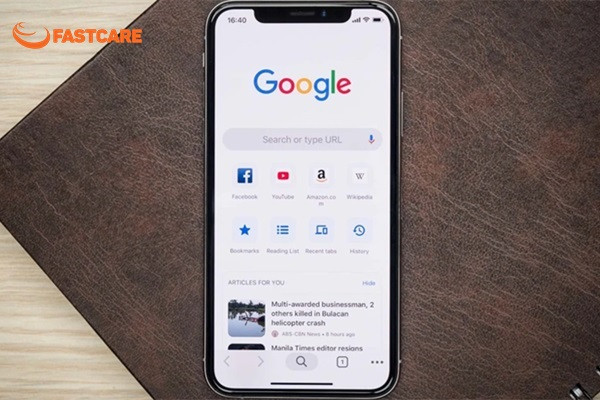
Hiện nay, hầu hết các trình duyệt phổ biến như Chrome, Safari và Firefox đều hỗ trợ chuyển trang web sang chế độ máy tính. Dù bạn đang dùng iPhone hay Android điều có thể thực hiện được. Ngay sau đây, chúng ta sẽ cùng tìm hiểu thủ thuật điện thoại này trên từng trình duyệt bạn nhé.
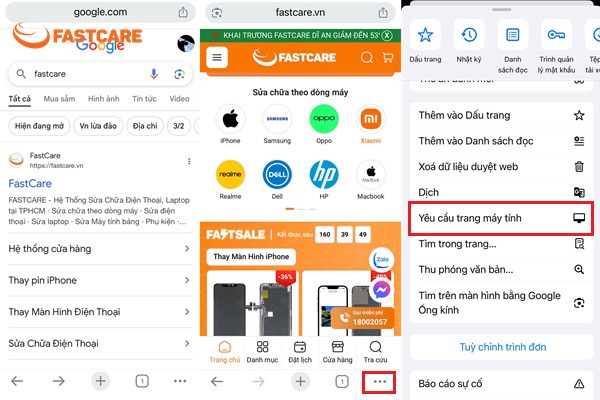
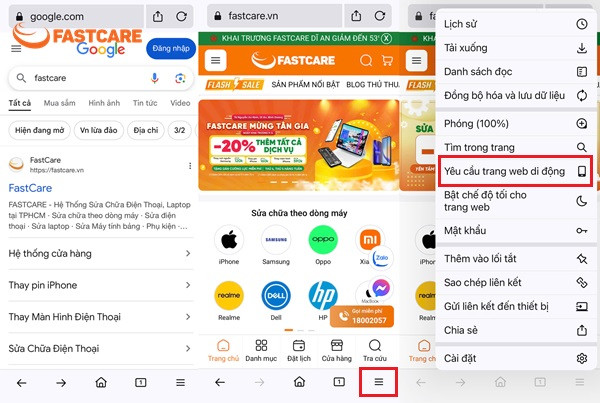
Để bật trang web máy tính trên điện thoại iPhone với Safari, bạn chỉ cần thực hiện các bước sau:
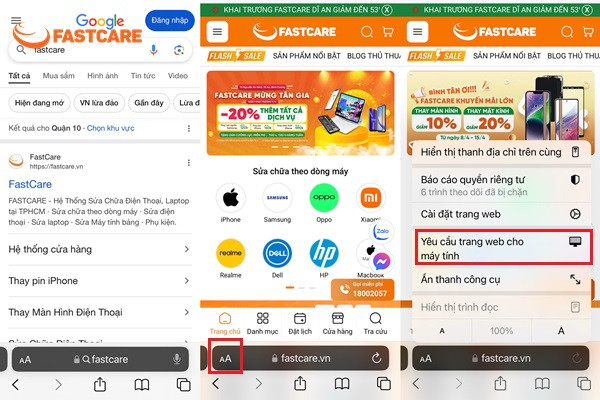
Lưu ý: Với các trình duyệt khác như: Opera, Microsoft Edge, Cốc Cốc, ... Việc chuyển web máy tính cũng tương tự như cách thực hiện trên Google Chrome. Chỉ khác ở vị trí đặt ba dấu chấm trên máy.
Dưới đây là một số lưu ý khi chuyển trang web sang chế độ máy tính mà bạn nên biết:
Việc chuyển trang web máy tính trên điện thoại là thủ thuật điện thoại đầy hữu ích. Nó giúp bạn truy cập đầy đủ tính năng, nội dung như khi dùng đang dùng trên máy tính. Dù mỗi trình duyệt có cách khác nhau, nhưng chỉ cần vài bước đơn giản là có thể thực hiện. Hy vọng những hướng dẫn trên sẽ hữu ích với bạn. Chúc bạn thực hiện thành công!.
Có thể bạn quan tâm:
Thanh Cang

Đã kiểm duyệt nội dung














