Linh kiện tốt - Thao tác chuẩn

Sửa nhanh - Đúng hẹn

Tư vấn rõ ràng - Quy trình minh bạch

Bảo hành dài - Hỗ trợ tận tâm
Cam kết
Linh kiện tốt - Thao tác chuẩn
Sửa nhanh - Đúng hẹn
Tư vấn rõ ràng - Quy trình minh bạch
Bảo hành dài - Hỗ trợ tận tâm






Thủ Thuật Máy Tính
17:15, ngày 06/01/2026

Cập nhật cuối: 06/01/2026
vMix là gì? vMix có gì đặc biệt? Cùng FASTCARE tìm hiểu về vMix, hướng dẫn tải và cài đặt vMix trên windows đơn giản, nhanh chóng.
Trong thời livestream và sản xuất video trực tuyến trở thành xu hướng. Việc lựa chọn một phần mềm hỗ trợ sản xuất video mạnh mẽ là điều cần thiết quan trọng. Nếu bạn cũng đang phân vân không biết nên chọn ứng dụng nào để bắt đầu? vMix chính là một trong những lựa chọn hàng đầu dành cho bạn. Vậy vMix là gì? Vmix có gì đặc biệt? Theo dõi thông tin chi tiết cùng FASCARE nhé
vMix là phần mềm sản xuất video mạnh mẽ, được phát triển bởi StudioCoast PTY LTD, dành riêng cho hệ điều hành Windows. Phần mềm này cho phép người dùng dễ dàng chuyển đổi video đầu vào(camera, luồng trực tiếp, file), trộn âm thanh, ghi hình đầu ra và phát trực tiếp lên truyền mình, mạng xã hội... với độ phân giải lên đến 4K. Ngoài ra, vMix cũng hỗ trợ các buổi trình chiếu trong các sự kiện lớn, rạp phim... với nhiều tùy chọn đầu ra có thể tùy chỉnh.
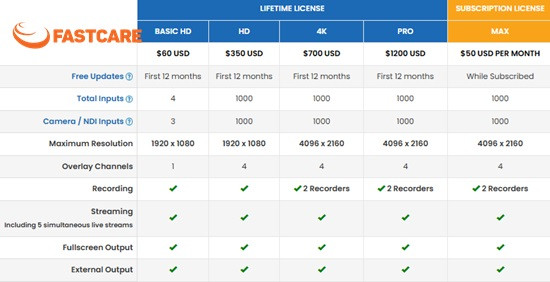
vMix có 5 phiên bản khác nhau bao gồm các phiên bản Basic, HD, 4K, Pro và Max. Người dùng có thể nâng cấp từ phiên bản hiện tại lên phiên bản cao hơn để tận hưởng các tính năng nâng cấp.
Là một phần mềm xử lý video chuyên nghiệp, vMix yêu cầu phần cứng mạnh mẽ để xử lý video chất lượng cao. Dưới đây là đề xuất cấu hình hiệu suất cao cho các studio, phòng livestream hay nhà đài:
Lưu ý: Nâng cấp Ram laptop hoặc thay ổ cứng Laptop mới có thể cải thiện tốc độ máy tính của bạn.
Để tải vMix miễn phí hãy truy cập trang web chính thức tại liên kết (https://www.vmix.com/software/download.aspx). Nhấn vào Download để tải xuống phiên bản vMix mới nhất.
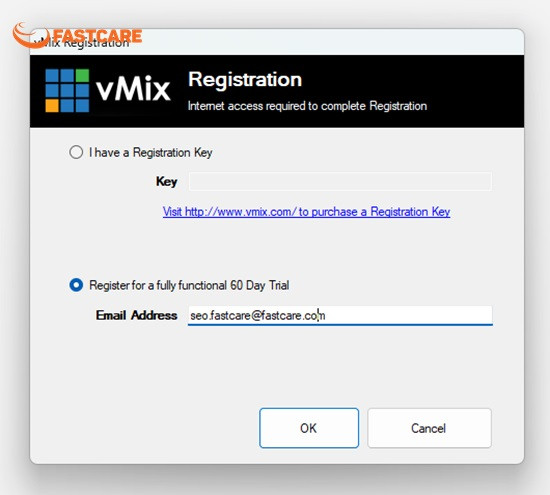
VMIX được biết đến là phần mềm Live stream chuyên nghiệp trên các nền tảng YouTube, Facebook...để có thể live bằng ứng dụng vMix, bạn đọc có thể thực hiện theo các bước sau:
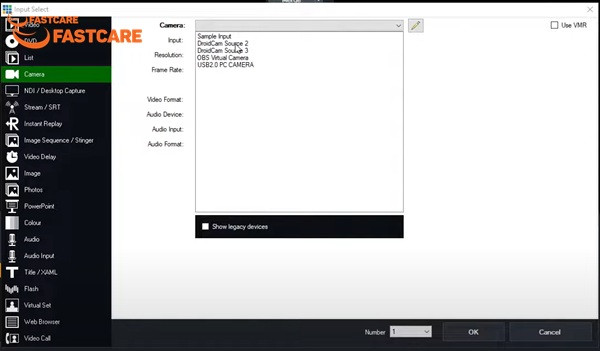
1.Mở ứng dụng và chọn nút "Add input" và thêm nguồn dữ liệu:
Lưu ý: Có thể chuyển tiếp từ nguồn dữ liệu video đang phát trực tiếp khác.
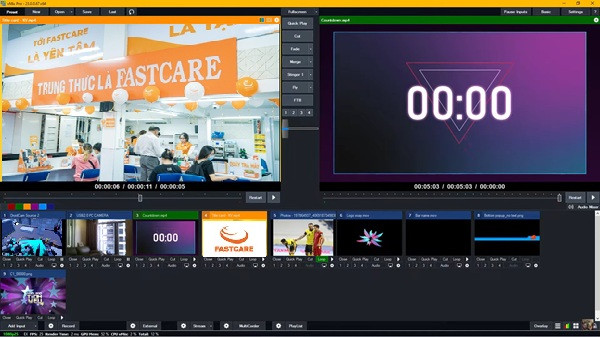
2. Sau khi thêm nguồn dữ liệu, chọn tiếp vào "Preview".
1. Chọn “Stream” ở góc phải phía dưới, sau đó cửa sổ mới hiện ra bạn chọn tiếp vào “Stream 1”.
2. Chọn nền tảng muốn sử dụng vMix Livestream như Facebook, YouTube, Twitch,...
3. Dán Stream URL và Stream Key từ nền tảng bạn muốn stream (lấy trong Facebook/Youtube).
Tùy vào cấu hình của máy tính, laptop bạn có thể chọn các chế độ như:
Nhấn nút "Stream" để bắt đầu phát trực tiếp hoặc có thể chọn thêm vào "Record" để ghi lại.
Câu trả lời là Không. Việc sử dụng vMix Crack có thể ảnh hưởng nghiệm trọng đến laptop như nhiễm Virus, mã độc, phần mềm không ổn định. Đặc biệt, vi phạm bản quyền thương hiệu. Tuy nhiên, bạn vẫn có thể sử dụng vMix miễn phí (gói Trial 60 ngày)
Trên đây là một số thông tin về vMix mà FASTCARE tổng hợp được. Hi vọng những thông tin trên có thể giúp ích cho bạn trong quá trình tải và cài đặt ứng dụng vMix. Nếu có vấn đề nào trong bài viết khiến bạn thắc mắc, hãy để lại ý kiến dưới phần bình luận. Xin chào và hẹn gặp lại ở những bài viết chia sẻ thủ thuật máy tính sắp tới.
Lê Kính

Đã kiểm duyệt nội dung