


Sửa nhanh đúng hẹn

Kinh nghiệm 13 năm trong nghề

Xem sửa trực tiếp

Hoàn tiền 100% nếu không hài lòng
Cam kết
Sửa nhanh đúng hẹn
Kinh nghiệm 13 năm trong nghề
Xem sửa trực tiếp
Hoàn tiền 100% nếu không hài lòng


Thủ Thuật Máy Tính

Cập nhật cuối:
Bạn vừa mua một chiếc máy in mới nhưng chưa biết cách làm thế nào để kết nối nó với máy tính? Đừng lo, bài viết này sẽ hướng dẫn bạn cách cài driver máy in cho máy tính một cách đơn giản, nhanh chóng và ai cũng có thể thực hiện được. Việc cài đặt đúng Driver không chỉ giúp máy in hoạt động hiệu quả mà còn tránh được các lỗi không mong muốn. Hãy cùng FASTCARE khám phá các bước chi tiết để biến công việc in ấn của bạn trở nên dễ dàng hơn ngay bây giờ!
Driver của máy in là một chương trình phần mềm cho phép hệ điều hành giao tiếp với máy in. Mỗi loại máy in sẽ có một Driver riêng, giúp hệ điều hành và các ứng dụng có thể gửi lệnh in đến máy in một cách chính xác. Driver giúp máy tính và máy in hoạt động hài hòa, từ đó đảm bảo việc in ấn diễn ra một cách hiệu quả.
Lý do cần biết cách cài driver máy in cho máy tính:
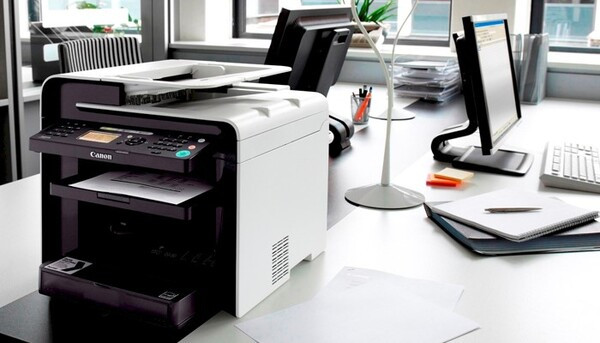
Hướng dẫn cách cài Driver máy in cho máy tính đơn giản và hiệu quả nhất bạn có thể tự thực hiện tại nhà:
Trước khi cài Driver, bạn cần biết máy tính của mình đang sử dụng hệ điều hành nào, bằng cách thực hiện các thao tác sau:
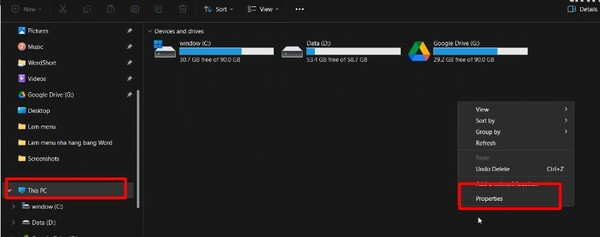
Bước 1: Tại thanh tìm kiếm bên góc trái của máy, bạn tìm This PC và chọn vào mục trống bất kỳ, kích chuột phải tìm Properties.
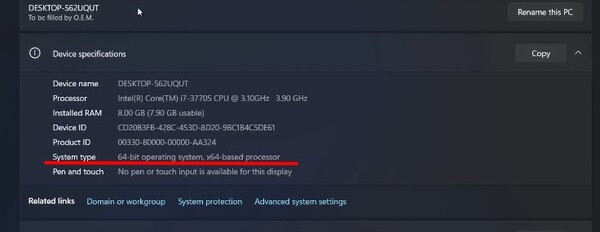
Bước 2: Màn hình hiện lên cấu hình của máy, tại mục System Type bạn có thể xác định máy có cấu hình 64 bit hay 32 bit. Mục đích của bước này để bạn biết chọn máy in phù hợp cho máy.
Xem thêm:
➥ Tổng hợp các cách update driver Win 11 nhanh và đơn giản nhất
➥ Máy tính không cài được driver máy in và cách xử lý triệt để
Bạn tiến hành tải Driver máy in cho máy tính như sau:
Bước 1: Vào website của hãng sản xuất máy in (ví dụ: Brother, Canon, HP, v.v.) và tìm mục Tải Driver hoặc Hỗ trợ. Hoặc nhập từ khóa Driver máy in [model máy in] trên Google để tìm Driver chính thức. Ví dụ Driver máy in canon 2900 64bit. (Mình chọn 64 bit vì máy mình 64 bit).
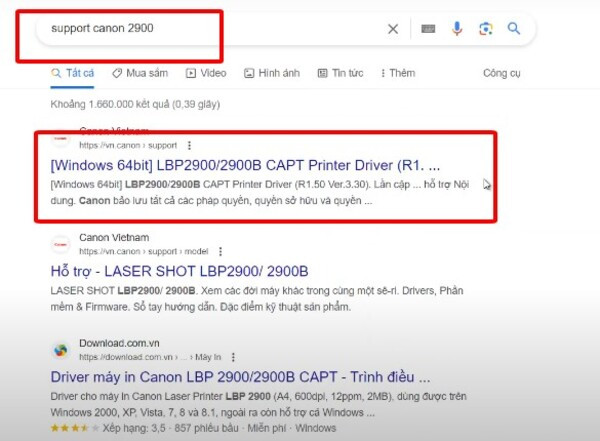
Bước 2: Nhận vào mục Tải về và chọn nơi lưu là Desktop cho tiện tìm kiếm nhé.
Sau khi tải xong file Driver, làm theo các bước sau để cài đặt:
Bước 1: Bạn nhấn vào mục Settings trên máy và tìm mục Bluetooth & devices.
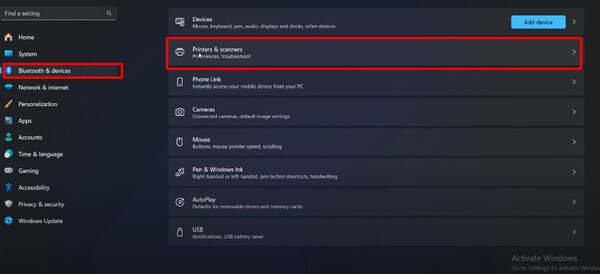
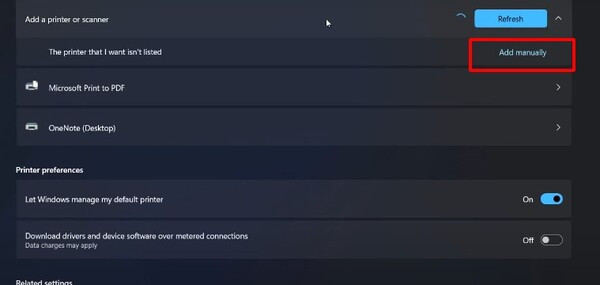
Bước 2: Chọn mục Printers & Scanners và nhấn chọn Add Device. Lúc này nếu như bạn có cắm máy in vào máy thì tự động máy sẽ tìm ra và kết nối với máy in. Nhưng nếu trong trường hợp không có máy in ở đó bạn sẽ nhấn vào Add Manually.
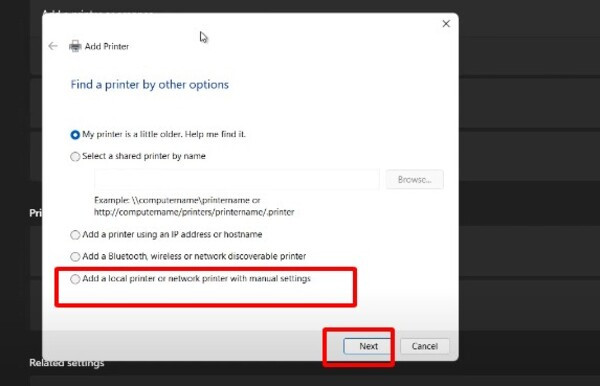
Bước 3: Cửa sổ Add Printer hiện ra bạn tìm đến dòng Add a local printer or network printer with manual settings và chọn Next.
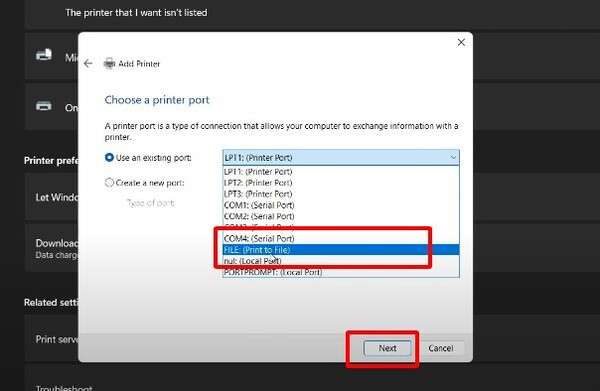
Bước 4: Cửa sổ Choose printer post hiện ra, chọn dòng bên cạnh mục Use an existing post và chọn FILE: (Print to file) tiếp tục chọn Next.
Bước 5: Tiếp tục cửa sổ Install Printer driver nhấn chọn Have Disk.
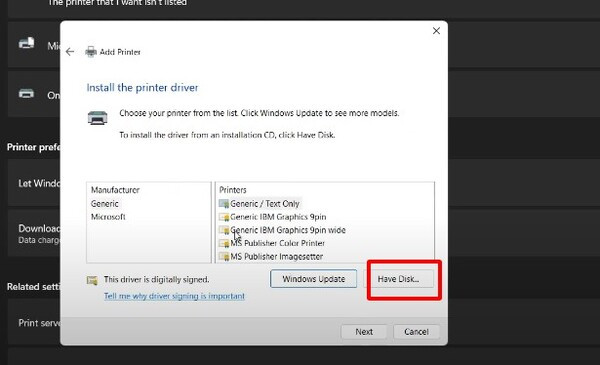
Bước 6: Tại Browse bạn trỏ đến Desktop và tìm đến file Driver bạn mới tải về.
Bước 7: Chọn mở x64 và chọn Driver, một file hiện lên bạn nhấn Open.
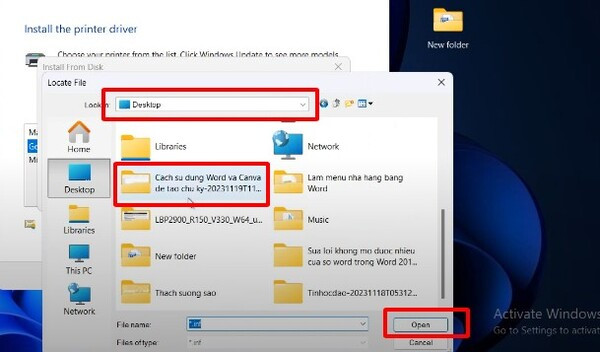
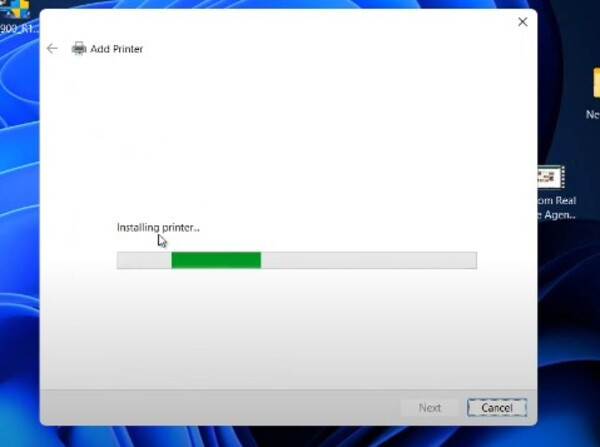
Bước 8: Chọn Ok tiếp tục nhấn Next 2 lần và đợi Driver cài vào máy nhé.
Bước 9: Sau đó bạn nhấn Finish là hoàn thành việc cài Driver cho máy rồi nhé.
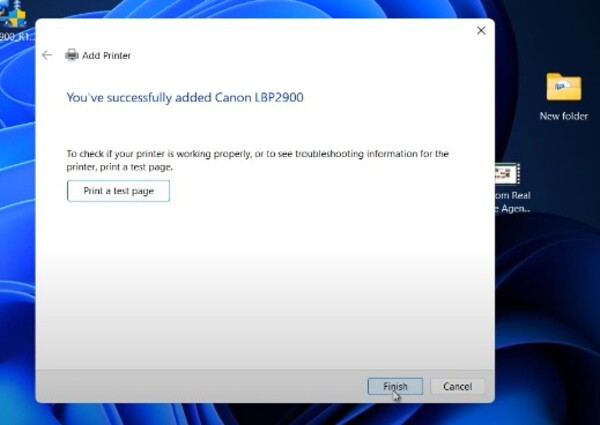
Cuối cùng, thử cắm máy in và in một tài liệu để kiểm tra xem máy in đã hoạt động chính xác chưa. Quá trình cài Driver máy in đã hoàn tất, giúp bạn sử dụng máy in hiệu quả trên máy tính!
Với những bước thủ thuật hướng dẫn trên, việc thực hiện cách cài driver máy in cho máy tính trở nên đơn giản hơn bao giờ hết. Nếu bạn cần hỗ trợ thêm hoặc gặp khó khăn, đừng ngần ngại liên hệ FASTCARE, địa chỉ tin cậy để giải quyết mọi vấn đề kỹ thuật của bạn một cách nhanh chóng và hiệu quả!
Nguyễn Văn Tâm

Đã kiểm duyệt nội dung

Hỏi đáp
(0 bình luận)

Thủ Thuật Máy Tính

Thủ Thuật Máy Tính

Thủ Thuật Máy Tính













