


Sửa nhanh đúng hẹn

Kinh nghiệm 13 năm trong nghề

Xem sửa trực tiếp

Hoàn tiền 100% nếu không hài lòng
Cam kết
Sửa nhanh đúng hẹn
Kinh nghiệm 13 năm trong nghề
Xem sửa trực tiếp
Hoàn tiền 100% nếu không hài lòng


Thủ Thuật Máy Tính

Cập nhật cuối:
Cài đặt lại hệ điều hành Windows trên máy tính là một kỹ năng quan trọng mà bất kỳ người dùng máy tính nào cũng nên nắm vững. Việc cài Windows giúp máy tính của bạn hoạt động nhanh hơn, tránh được lỗi hệ thống và bảo mật thông tin cá nhân. Trong bài viết này, FASTCARE sẽ hướng dẫn bạn cách cài Windows cho máy tính đơn giản và chi tiết nhất.
Trước khi thực hiện cách cài Windows cho máy tính, bạn cần chuẩn bị một số yếu tố quan trọng:
Việc cài lại Windows là một giải pháp cần thiết trong một số tình huống cụ thể. Vậy khi nào cần cài lại Win? Và tại sao phải cài lại Win? Hãy cùng khám phá những lý do phổ biến dưới đây để hiểu rõ hơn về khi nào và tại sao việc cài lại Windows lại trở nên cần thiết.
Tóm lại, khi nào nên cài lại Win? Đó là khi máy tính của bạn gặp phải các vấn đề về hiệu suất, cần nâng cấp hệ điều hành hoặc bị nhiễm virus nặng, và việc cài lại Windows sẽ giúp khôi phục hoạt động ổn định và tối ưu hiệu suất cho hệ thống.

Cài Win không phải là quá trình phức tạp nếu bạn làm theo đúng các bước sau đây. Dưới đây là hướng dẫn chi tiết cách cài Windows cho máy tính tại nhà:
Bước 1: Chuẩn bị các công cụ cần thiết cho việc cài đặt
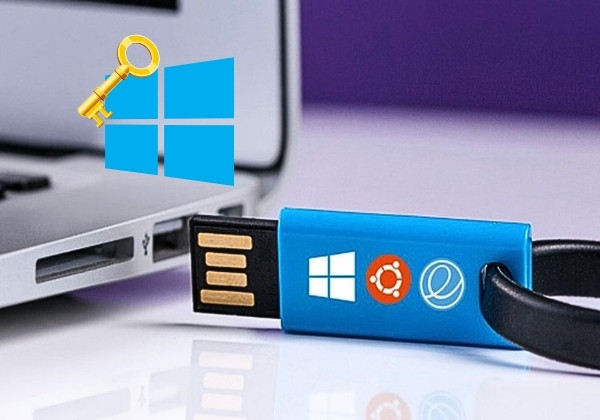
Cắm USB có chứa bộ cài Windows vào máy tính và khởi động lại máy.
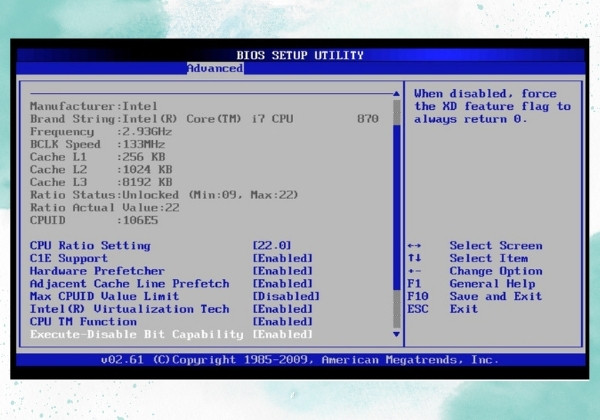
Trong khi máy tính khởi động, bạn nhấn phím để vào BIOS (thường là F2, F10 hoặc DEL tùy theo từng dòng máy).
Điều chỉnh boot order để máy tính khởi động từ USB.
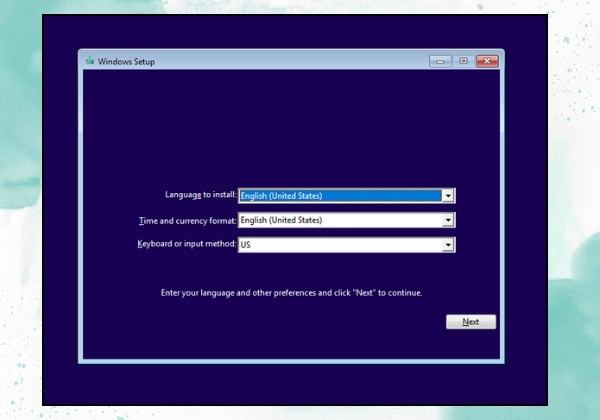
Sau khi khởi động từ USB, bạn sẽ thấy giao diện cài đặt Windows hiện trên màn hình.
Chọn ngôn ngữ, múi giờ và phương thức nhập liệu phù hợp.
Sau đó, tiến hành các bước cài đặt theo hướng dẫn trên màn hình.
Bước 4: Lựa chọn ổ đĩa bạn muốn cài Windows. Nếu cài lại Win, bạn có thể xóa phân vùng cũ và tạo lại phân vùng mới để cài hệ điều hành
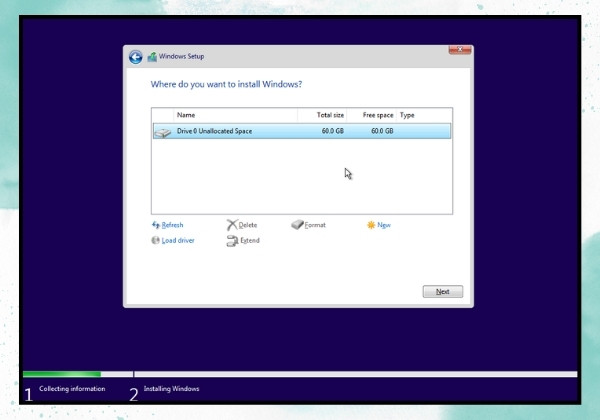
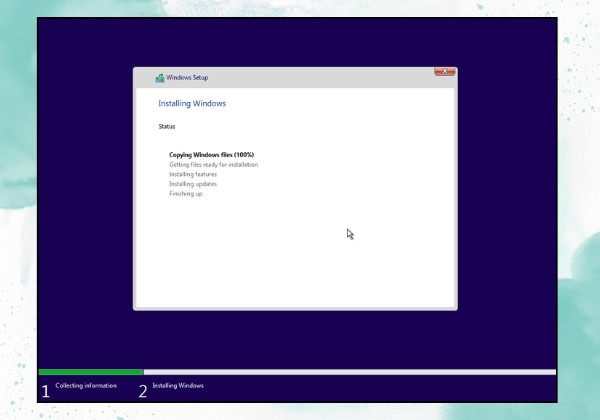
Bước 5: Quá trình cài đặt sẽ mất một khoảng thời gian để hoàn thành. Sau khi kết thúc, máy tính sẽ khởi động lại và bạn sẽ được yêu cầu nhập key bản quyền nếu cần.
Cài lại Windows bao nhiêu tiền? Chi phí cài lại Windows có thể thay đổi tùy vào nhiều yếu tố, bao gồm phiên bản Windows bạn muốn cài, có phải sử dụng bản quyền hay không, và dịch vụ bạn lựa chọn. Tại các cửa hàng dịch vụ, chi phí cài lại Win thường dao động từ 100.000 đến 500.000 đồng, tùy vào từng dịch vụ và địa phương.
Nếu bạn tự thực hiện việc cài lại Win, bạn sẽ không phải trả phí dịch vụ, nhưng cần có key bản quyền Windows hợp lệ. Chi phí cho bản quyền Windows thường dao động từ 1.000.000 đến 3.000.000 đồng, tùy vào phiên bản và nhà cung cấp.
Nếu bạn đang tìm kiếm một dịch vụ cài lại Windows uy tín, FASTCARE là một lựa chọn đáng tin cậy. Với đội ngũ kỹ thuật viên dày dặn kinh nghiệm và trình độ chuyên nghiệp. FASTCARE sẽ giúp bạn cài đặt hệ điều hành Windows mới nhất, đồng thời giải quyết mọi sự cố máy tính hiệu quả, đảm bảo máy tính của bạn hoạt động ổn định.

Tóm lại, cách cài Windows cho máy tính không chỉ giúp cải thiện hiệu suất mà còn khắc phục các vấn đề hệ thống. Hy vọng những thủ thuật máy tính trên sẽ giúp bạn dễ dàng thực hiện cài lại Win tại nhà. Nếu cần hỗ trợ thêm, FASTCARE luôn sẵn sàng cung cấp dịch vụ cài đặt Windows chuyên nghiệp, giúp máy tính của bạn hoạt động ổn định và mượt mà.
Xem thêm:
Nguyễn Văn Tâm

Đã kiểm duyệt nội dung

Hỏi đáp
(0 bình luận)

Thủ Thuật Máy Tính

Thủ Thuật Máy Tính

Thủ Thuật Máy Tính













