Linh kiện tốt - Thao tác chuẩn

Sửa nhanh - Đúng hẹn

Tư vấn rõ ràng - Quy trình minh bạch

Bảo hành dài - Hỗ trợ tận tâm
Cam kết
Linh kiện tốt - Thao tác chuẩn
Sửa nhanh - Đúng hẹn
Tư vấn rõ ràng - Quy trình minh bạch
Bảo hành dài - Hỗ trợ tận tâm






Thủ Thuật Máy Tính
13:56, ngày 10/10/2025

Cập nhật cuối: 10/10/2025
Canva là công cụ thiết kế tuyệt vời, được hàng triệu người ưa chuộng nhờ vào giao diện thân thiện và các mẫu thiết kế có sẵn đa dạng. Nếu bạn muốn bắt tay vào sáng tạo thiết kế ngay trên máy tính, đừng bỏ lỡ cách tải Canva trên máy tính đơn giản, nhanh chóng cùng FASTCARE trong bài viết dưới đây!
Canva được biết đến nhiều nhất là một nền tảng thiết kế đồ họa trực tuyến, giúp người dùng dễ dàng tạo ra các sản phẩm sáng tạo như bài thuyết trình, bìa sách, tài liệu, áp phích, bài đăng mạng xã hội và hơn thế nữa. Với giao diện kéo/thả đơn giản và kho tài nguyên phong phú gồm hình ảnh, biểu tượng, phông chữ, Canva là trợ thủ đắc lực cho cả người mới bắt đầu lẫn dân thiết kế chuyên nghiệp.
Dù có thể sử dụng Canva trực tiếp trên trình duyệt, nhưng việc tải Canva trên máy tính mang lại sự ổn định và tiện lợi hơn khi làm việc. Bằng cách cài đặt phần mềm, bạn sẽ có trải nghiệm thiết kế mượt mà và truy cập dễ dàng vào các tính năng ưu việt, giúp mọi ý tưởng sáng tạo trở nên thực tế nhanh chóng.
Bạn hoàn toàn có thể tải Canva về máy tính miễn phí cực kỳ nhanh chóng bằng các bước sau đây:
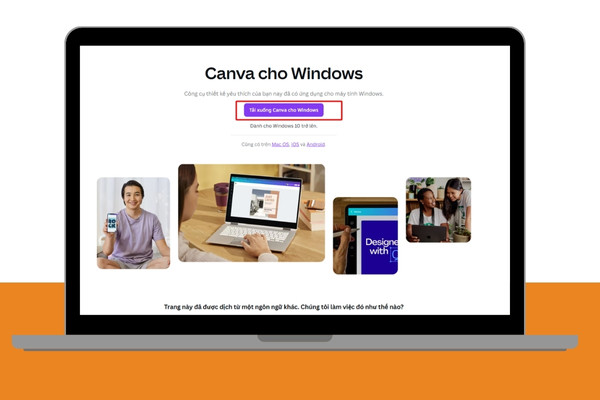
Bước 1: Bạn truy cập link tải Canva trên máy tính theo đường dẫn: https://www.canva.com/vi_vn/download/windows/
Bước 2: Tại giao diện lúc này, bạn nhấn vào mục Dowload Canva for Windows để tiến hành tải xuống.
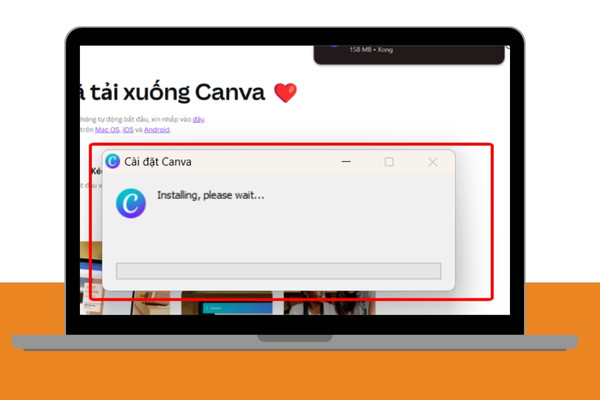
Bước 3: Sau đó tệp tin Canva sẽ được tự động tải xuống và lưu tại thư mục Download của máy tính. Ấn mở tệp để bắt đầu cài đặt Canva cho máy tính.
Bước 4: Sau khi đã hoàn tất tải Canva trên máy tính, bạn có tiến hành mở ứng dụng Canva. Tại màn hình chính, nhấn chọn Đăng nhập qua trình duyệt.

Bước 5: Ngay sau đó, màn hình sẽ chuyển đến phần đăng nhập trong trình duyệt. Tại đây, bạn có hai lựa chọn tiếp tục sử dụng Canva với gmail tại trình duyệt đang mở “Có, tiếp tục đến ứng dụng” hoặc “Đăng nhập bằng tài khoản khác”, hãy chọn cách đăng nhập phù hợp. Ngay sau đó, bạn đã có thể bắt đầu trải nghiệm ứng dụng trực tiếp trên thiết bị.

Sau khi đã tải Canva trên máy tính thành công, bạn đã có thể bắt đầu thiết kế những sản phẩm của mình trên nền tảng này. Với những người mới làm quen với ứng dụng Canva, FASTCARE sẽ hướng dẫn bạn thiết kế hiệu quả và nhanh chóng ngay sau đây:
Canva không chỉ là công cụ thiết kế đồ họa đa năng, mà còn hỗ trợ bạn tạo ra các bài thuyết trình ấn tượng một cách dễ dàng. Sau khi hoàn thiện thiết kế trên Canva, bạn có thể tải xuống dưới định dạng PowerPoint để chỉnh sửa và trình bày linh hoạt hơn. Dưới đây là hướng dẫn chi tiết:
Bước 1: Chọn mẫu thiết kế Powerpoint có sẵn hoặc tạo mẫu thiết kế mới hoàn toàn.

Tại đây, bạn có thể sử dụng các công cụ kéo/thả để chỉnh sửa nội dung, thêm hình ảnh, biểu đồ hoặc hiệu ứng sinh động để hoàn thiện slide của mình.
Bước 2: Khi bạn đã hoàn tất thiết kế, hãy nhấn "Share" (Chia sẻ) ở góc trên bên phải màn hình.
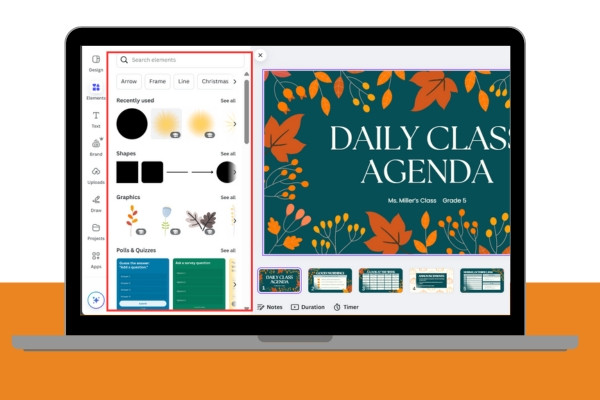
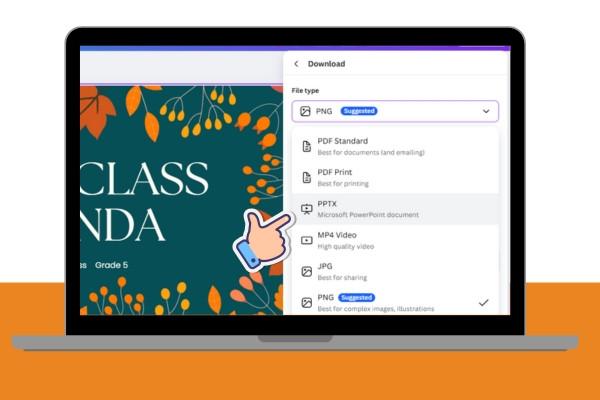
Bước 3: Bạn chọn mục "Download" (Tải xuống).

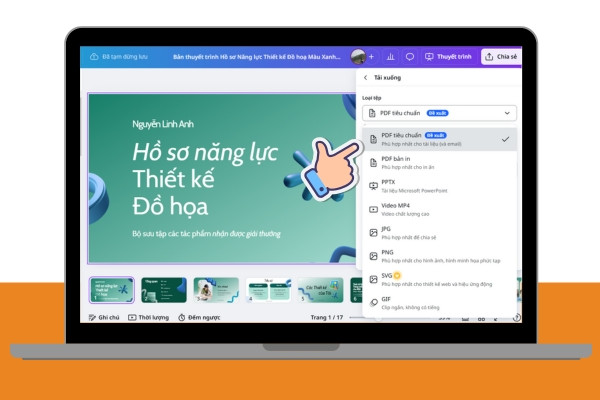
Bước 4: Sau đó, bảng tùy chọn sẽ hiện ra, bạn hãy chọn "Microsoft PowerPoint (.pptx)" trong danh sách định dạng và chọn "Download" để tải file về máy tính.
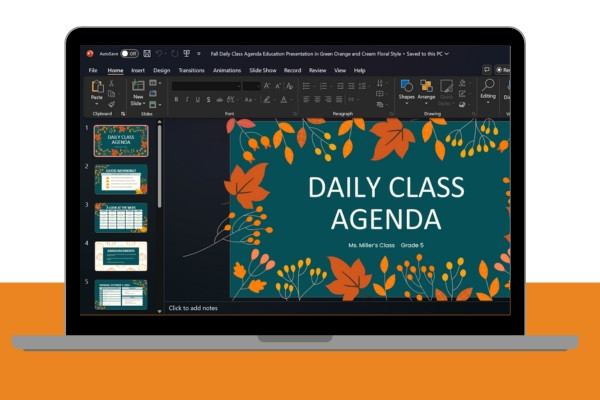
Bước 5: Cuối cùng, bạn mở file PowerPoint vừa tải về bằng phần mềm Microsoft PowerPoint, sau đó thực hiện chỉnh sửa hiệu ứng, tổ chức lại các slide theo ý muốn (nếu cần).
Xem thêm:
➥ Hướng dẫn cách dùng Canva pro miễn phí đơn giản, dễ dàng
➥ Cách thêm font chữ vào Canva cực đơn giải cho người mới
Đối với những bạn không có kỹ năng thiết kế chuyên nghiệp, Canva cung cấp những mẫu thiết kế sẵn rất tiện lợi. Để sử dụng những tài nguyên này, sau khi tải Canva trên máy tính hoàn toàn, bạn có thể thao tác theo hướng dẫn sau:
Bước 1: Tại giao diện trang chủ, nhập chủ đề bạn muốn thiết kế trên thanh tìm kiếm. Sau đó lựa chọn các thiết kế có sẵn mà bạn thích.
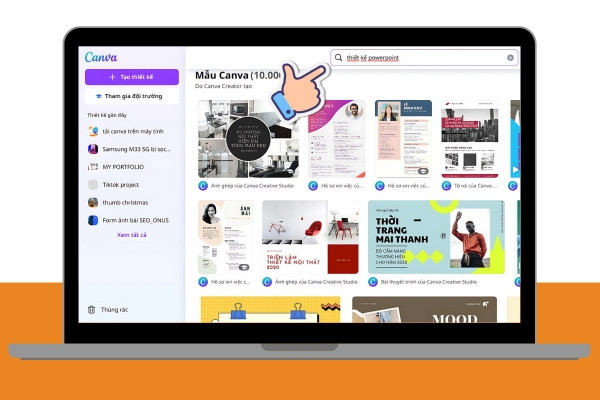
Bước 2: Chỉnh sửa các thành phần trong thiết kế có sẵn như màu sắc, nội dung, bố cục,... bằng các chức năng có sẵn trên Canva.
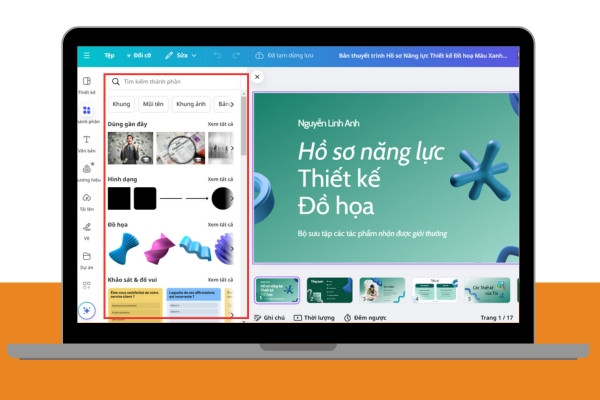
Bước 3: Tiến hành tải Canva trên máy tính theo các lựa chọn file phù hợp như PNG, PDF...
Với những người dùng chuyên nghiệp, Canva sẽ là công cụ sáng tạo tuyệt vời để bạn tạo những thiết kế độc đáo của riêng mình. Bạn có thể thực hiện như sau:
Bước 1: Nhất vào nút Tạo thiết kế để bắt đầu.
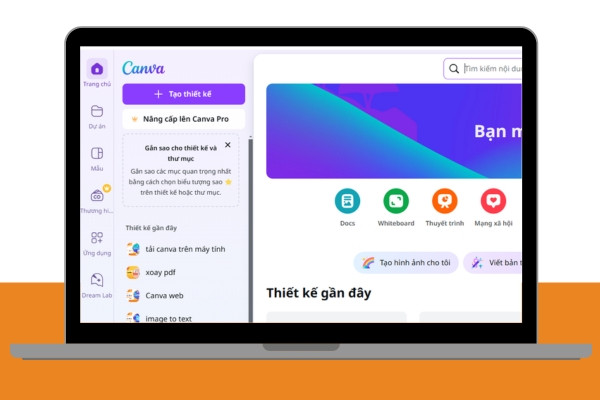
Bước 2: Sau đó sử dụng các công cụ như thêm ảnh, chỉnh màu, văn bản, hiệu ứng... để làm nên thiết kế của bạn.
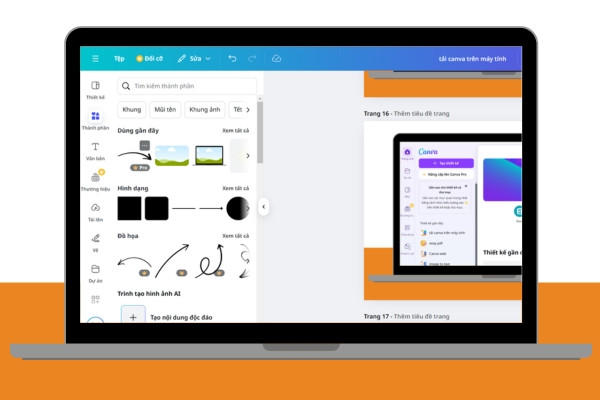
Bước 3: Lưu thiết kế của bạn về hoặc chia sẻ lên các nền tảng mạng xã hội.
Với những bước hướng dẫn trên, bạn hoàn toàn có thể tải Canva trên máy tính của mình và làm nên các thiết kế độc đáo cho công việc và học tập.
Canva nhìn chung là một công cụ rất tiện dụng, phù hợp với cả nhân viên văn phòng và sinh viên. FASTCARE hy vọng bài viết thủ thuật có thể giúp bạn tải Canva trên máy tính thành công và sử dụng công cụ này một cách hiệu quả cho công việc của mình. Đừng quên theo dõi blog của chúng mình để đón chờ những bài viết công nghệ mới nhất nhé.
Bảo Lâm

Đã kiểm duyệt nội dung








![Tìm hiểu cách tạo hiệu ứng câu trả lời đúng trong Canva [MỚI UPDATE]](/_next/image?url=https%3A%2F%2Fcdn.fastcare.vn%2Fuploads%2F2024%2F05%2Fcach-tao-hieu-ung-cau-tra-loi-dung-trong-canva.jpg&w=3840&q=75)