Linh kiện tốt - Thao tác chuẩn

Sửa nhanh - Đúng hẹn

Tư vấn rõ ràng - Quy trình minh bạch

Bảo hành dài - Hỗ trợ tận tâm
Cam kết
Linh kiện tốt - Thao tác chuẩn
Sửa nhanh - Đúng hẹn
Tư vấn rõ ràng - Quy trình minh bạch
Bảo hành dài - Hỗ trợ tận tâm






Thủ Thuật Điện Thoại
14:39, ngày 08/01/2026

Cập nhật cuối: 08/01/2026
WinRAR, với khả năng nén và giải nén tệp tin nhanh chóng, đã trở thành một công cụ quen thuộc với người dùng trên toàn thế giới. Trong bài viết này, hãy cùng FASTCARE khám phá lý do WinRAR được ưa chuộng và hướng dẫn download WinRAR để tối ưu hóa việc quản lý tệp tin dễ dàng và hiệu quả.
WinRAR là phần mềm nén và giải nén tệp tin, giúp giảm kích thước tệp để tiết kiệm không gian lưu trữ. Được phát triển bởi kỹ sư phần mềm Yevgeny Roshal, phiên bản đầu tiên của WinRAR ra mắt vào mùa thu năm 1993.
Phần mềm này cho phép người dùng nén và giải nén các tệp tin với định dạng RAR và ZIP, giúp giảm dung lượng các tệp lớn. Sau khi nén, các tệp tin có thể dễ dàng khôi phục về dạng ban đầu mà không mất dữ liệu.
Phần mềm WinRAR có thể sử dụng miễn phí, nhưng thỉnh thoảng sẽ xuất hiện yêu cầu mua bản quyền. Tuy nhiên, bạn vẫn có thể sử dụng phần mềm với các tính năng cơ bản mà không cần trả phí.

Không phải ngẫu nhiên mà WinRAR trở thành công cụ nén và giải nén phổ biến trên toàn thế giới. Với các tính năng mạnh mẽ và dễ sử dụng, phần mềm này đã giúp người dùng xử lý tệp tin hiệu quả hơn bao giờ hết. Dưới đây là tổng hợp một vài tính năng nổi bật của WinRAR:

Xem thêm:
➥ Máy tính không mở được file nén? Cùng đi tìm giải pháp
➥ Cách khắc phục lỗi Win 11 không giải nén được file RAR
Để sử dụng WinRAR trên máy tính, bạn cần tải và cài đặt phiên bản phù hợp với hệ điều hành của mình. Dưới đây là hướng dẫn chi tiết để tải WinRAR cho cả WinRAR 64 bit và WinRAR 32 bit.
Bước 1: Mở trình duyệt và truy cập vào trang tải phần mềm chính thức của WinRAR tại https://www.win-rar.com/download.html.
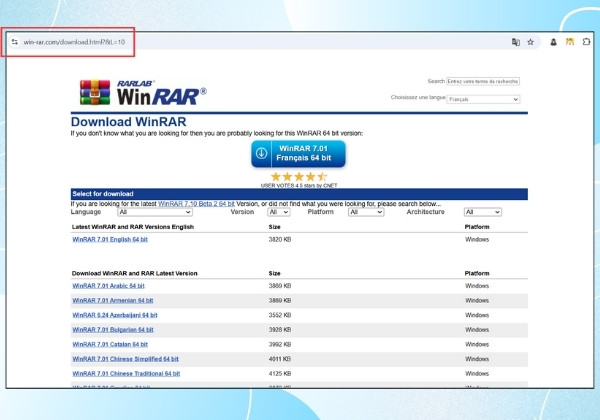
Bước 2: Trên trang tải, bạn sẽ thấy các phiên bản WinRAR dành cho các hệ điều hành khác nhau. Hãy chọn WinRAR 64 bit nếu bạn đang sử dụng hệ điều hành 64 bit hoặc WinRAR 32 bit nếu bạn đang dùng hệ điều hành 32 bit. Hệ thống của bạn có thể tự động nhận diện phiên bản thích hợp.
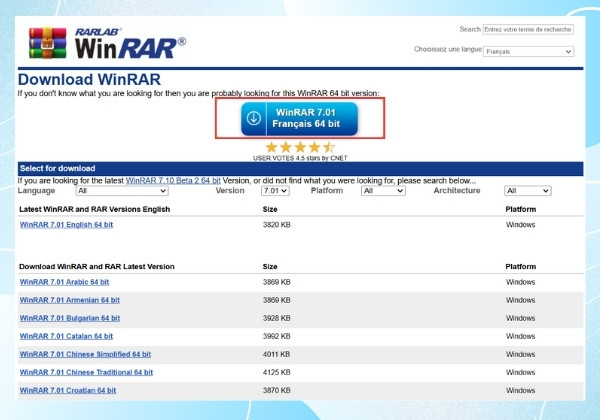
Bước 3: Nhấn vào nút “Tải xuống WinRAR” để bắt đầu quá trình tải phần mềm. WinRAR cung cấp phiên bản dùng thử miễn phí, nhưng để sử dụng đầy đủ tính năng, bạn sẽ cần mua bản quyền sau 40 ngày dùng thử.
Bước 4: Sau khi quá trình tải xuống hoàn tất, mở tệp cài đặt và chạy trình cài đặt WinRAR. Cửa sổ yêu cầu xác nhận cài đặt sẽ xuất hiện, nhấn "Yes" để tiếp tục.
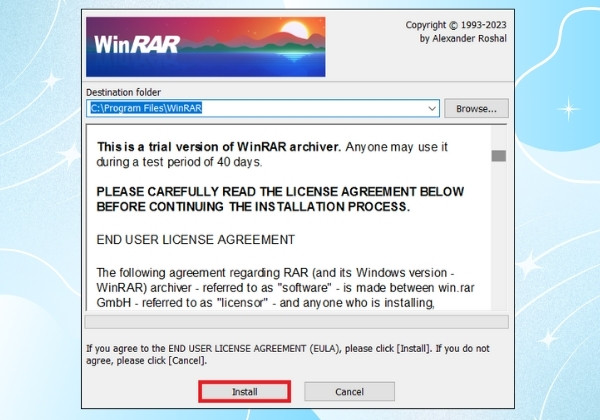
Bước 5: Tiến hành theo các bước hướng dẫn hiển thị trên màn hình để hoàn tất việc cài đặt. Bạn có thể chọn đường dẫn cài đặt mặc định hoặc thay đổi nếu muốn. Sau khi hoàn tất quá trình cài đặt, bạn chỉ cần nhấn "Finish" để kết thúc.
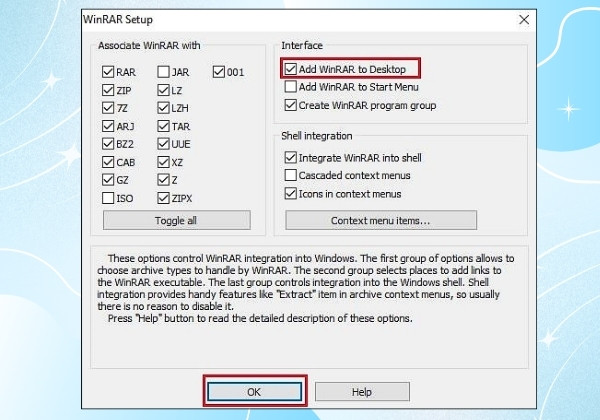
Bước 6: Sau khi hoàn thành winrar download, bạn có thể mở WinRAR từ menu Start hoặc từ biểu tượng trên desktop để bắt đầu sử dụng phần mềm.
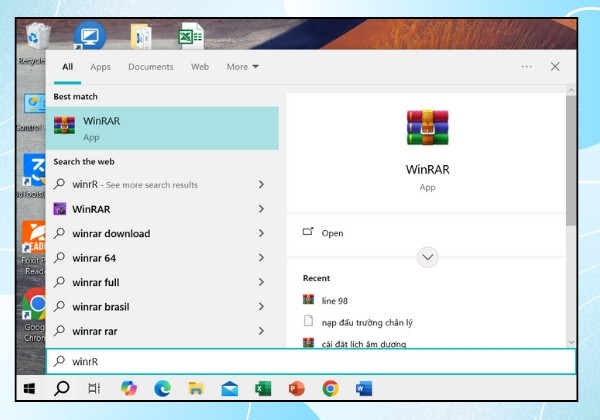
WinRAR là phần mềm nén và giải nén tệp tin phổ biến nhờ vào những ưu điểm nổi bật, giúp người dùng tối ưu hóa công việc với các tệp tin. Dưới đây là những lý do chính khiến WinRAR trở thành lựa chọn hàng đầu:
Tóm lại, WinRAR là một phần mềm nén và giải nén tệp tin mạnh mẽ, dễ sử dụng và hỗ trợ nhiều tính năng hữu ích như nén tệp hiệu quả, bảo mật với mật khẩu, và khả năng xử lý tệp tin lớn nhanh chóng. FASTCARE hy vọng rằng hướng dẫn thủ thuật trên sẽ giúp bạn cài đặt và sử dụng WinRAR một cách hiệu quả.
Bảo Lâm

Đã kiểm duyệt nội dung