


Sửa nhanh đúng hẹn

Kinh nghiệm 13 năm trong nghề

Xem sửa trực tiếp

Hoàn tiền 100% nếu không hài lòng
Cam kết
Sửa nhanh đúng hẹn
Kinh nghiệm 13 năm trong nghề
Xem sửa trực tiếp
Hoàn tiền 100% nếu không hài lòng


Thủ Thuật Điện Thoại

Cập nhật cuối:
Cách giải nén file RAR trên điện thoại iPhone đang được nhiều táo khuyết quan tâm. Dù không quá phức tạp, nhưng một vài iFan vẫn chưa biết cách thực hiện thủ thuật này nhanh chóng nhất.
RAR là một định dạng file quen thuộc đối với mọi người. Tuy nhiên, việc giải nén file RAR trên iPhone vẫn thường làm nhiều iFan cảm thấy bối rối bởi không phải ai cũng biết cách để thực hiện. Nếu cũng nằm trong số này, bạn chỉ cần tham khảo những thông tin được FASTCARE hướng dẫn chi tiết bên dưới.
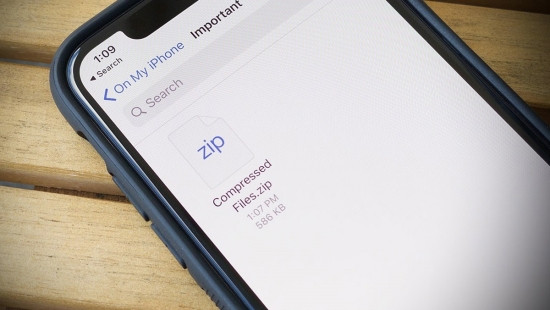
Trên một số phiên bản iOS, bạn có thể dễ dàng giải nén file RAR không cần phần mềm. Khi đó, những thao tác bạn cần thực hiện chỉ bao gồm:
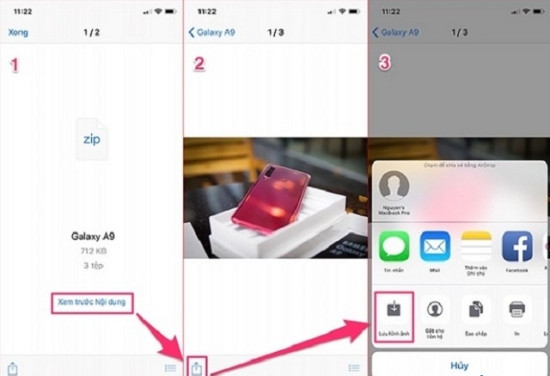
✤ Khi bạn tải file RAR từ trình duyệt hoặc từ một ứng dụng bất kỳ trên máy, iPhone sẽ tự động lưu file này trong tệp thuộc bộ nhớ điện thoại hoặc iCloud.
✤ Vì vậy, bạn chỉ cần mở file RAR này, chọn Xem trước nội dung => nhấn vào biểu tượng Chia sẻ bên dưới => Lưu hình ảnh, file RAR sẽ ngay lập tức được giải nén thành công.
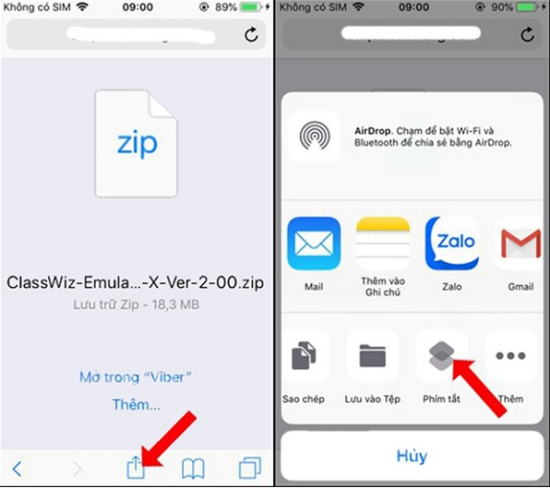
Nếu không thể áp dụng thủ thuật trên, bạn có thể tìm đến ứng dụng Siri Shortcuts để giải nén file RAR trên chiếc iPhone của mình. Cách thực hiện cũng không tốn nhiều thời gian, bởi bạn chỉ cần thực hiện theo các bước sau đây:
✤ Truy cập vào đường link https://www.icloud.com/shortcuts/4fe51396c4904d0482020dafbf78df05 để tiến hành cài đặt phím tắt Unzip to iCloud. Sau khi cài đặt thành công, phím tắt sẽ xuất hiện trong thư viện ứng dụng Siri.
✤ Vào trang web chứa file RAR cần giải nén bằng trình duyệt Safari, chọn mở file RAR => biểu tượng Chia sẻ bên dưới => Phím tắt.
✤ Cuối cùng, bạn chọn giao diện Siri Shortcuts trong số những lựa chọn được hiển thị => Unzip to iCloud. File sẽ được giải nén và bạn cần lưu file trên thư mục của bộ nhớ iPhone hoặc iCloud. Giờ đây, bạn đã có thể thoải mái đọc file RAR như mong muốn.
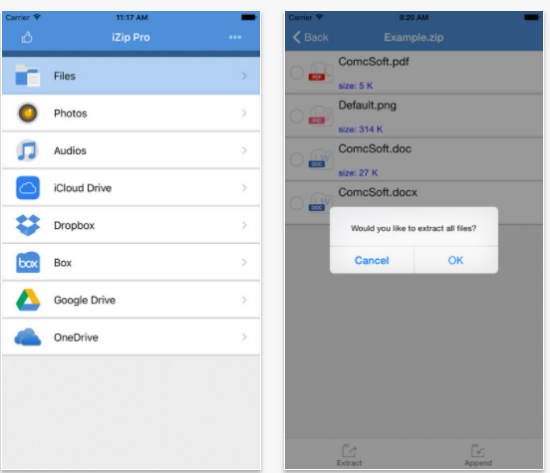
Đây là cách giải nén file RAR trên iPhone iOS 13 + 14 được nhiều iFan áp dụng. Để áp dụng, bạn cần thực hiện theo hướng dẫn bên dưới:
✤ Tải app iZip hoặc WinZip về chiếc iPhone của bạn.
✤ Nếu sử dụng iZip, bạn hãy vào File => chọn file RAR cần mở => Extract. Còn nếu tải về WinZip, bạn chỉ cấn nhấn chọn một file RAR bất kỳ, iPhone sẽ tự động mở file này trong ứng dụng.
Trên đây là một vài cách giải nén file RAR trên điện thoại iPhone thuận tiện và dễ thực hiện dành cho bạn. Hy vọng bạn sẽ áp dụng thủ thuật này thành công!
Có thể bạn quan tâm:
Lê Đăng Thường

Đã kiểm duyệt nội dung

Hỏi đáp
(0 bình luận)
Thủ Thuật Điện Thoại

Thủ Thuật Điện Thoại

Thủ Thuật Điện Thoại
Thủ Thuật Điện Thoại














