Linh kiện tốt - Thao tác chuẩn

Sửa nhanh - Đúng hẹn

Tư vấn rõ ràng - Quy trình minh bạch

Bảo hành dài - Hỗ trợ tận tâm
Cam kết
Linh kiện tốt - Thao tác chuẩn
Sửa nhanh - Đúng hẹn
Tư vấn rõ ràng - Quy trình minh bạch
Bảo hành dài - Hỗ trợ tận tâm






Thủ Thuật Điện Thoại
13:55, ngày 19/08/2025

Cập nhật cuối: 19/08/2025
Ngày nay, nhu cầu chỉnh sửa video để chia sẻ lên mạng xã hội ngày càng phổ biến. Tuy nhiên, không phải ai cũng có thể sử dụng các phần mềm chỉnh sửa chuyên nghiệp như Adobe Premiere Pro. Và YouCut ra đời nhầm giúp người dùng tạo ra những video ấn tượng chỉ với vài thao tác đơn giản. Cùng tìm hiểu YouCut là gì? Có tính năng nổi bật nào? Cũng như cách sử dụng phần mềm YouCut chi tiết bạn nhé.
YouCut là một trong những ứng dụng chỉnh sửa video được yêu thích nhất hiện nay. Phần mềm này cung cấp đầy đủ các công cụ chỉnh sửa cơ bản như cắt, ghép, tua nhanh/chậm, chèn nhạc, hiệu ứng chuyển cảnh và bộ lọc màu chuyên nghiệp. Điểm đặc biệt của YouCut là người dùng hoàn toàn miễn phí và không gắn watermark sau khi xuất video.
Với giao diện trực quan, dễ sử dụng. YouCut phù hợp với cả người mới bắt đầu lẫn người dùng chuyên nghiệp. Dù muốn tạo một vlog cá nhân, video quảng cáo sản phẩm hay đơn giản là cắt ghép những khoảnh khắc đáng nhớ. YouCut đều có thể đáp ứng tốt nhu cầu của bạn. Hơn hết, phần mềm còn hỗ trợ xuất video chất lượng đến 4K, giúp người dùng tạo ra những video sắc nét và chuyên nghiệp.
YouCut là một trong những ứng dụng chỉnh sửa video nổi bật trên điện thoại. Nó phù hợp cho nhiều đối tượng và hiện đang được rất nhiều người dùng sử dụng. Dưới đây là các tính năng nổi bật của ứng dụng:
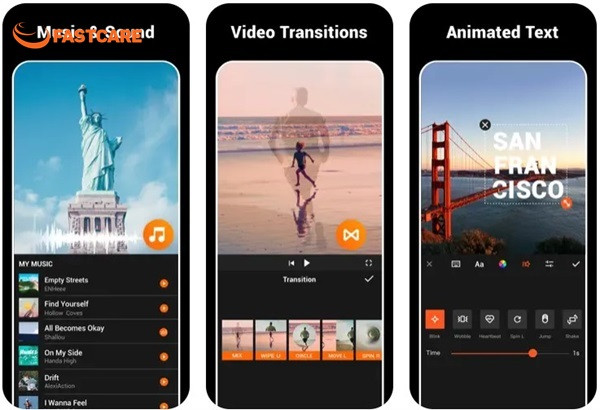
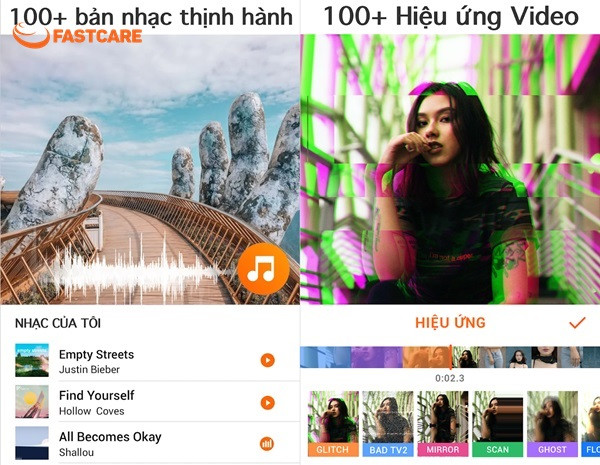
YouCut cung cấp nhiều hiệu ứng chuyển cảnh đa dạng như Fade, Glitch, Zoom, Shake... Điều này tạo cảm giác mượt mà giữa các cảnh quay và giúp video trở nên chuyên nghiệp hơn.
Không giống như nhiều ứng dụng chỉnh sửa miễn phí khác, YouCut không chèn logo (watermark) vào video khi xuất ra. Đây là một trong những lý do nhiều người sử dụng YouCut để chỉnh sửa video khi cần.
Người dùng có thể tạo video trình chiếu từ nhiều ảnh trong máy. Điều chỉnh thời gian hiển thị của từng ảnh cũng như thêm nhạc, hiệu ứng để chuyển cảnh đẹp mắt.
Nếu bạn đang tìm kiếm một ứng dụng chỉnh sửa video miễn phí, không có watermark, thì đây là lựa chọn tuyệt vời! Với YouCut, bạn có thể dễ dàng chỉnh sửa video một cách đơn giản mà nhanh chóng.
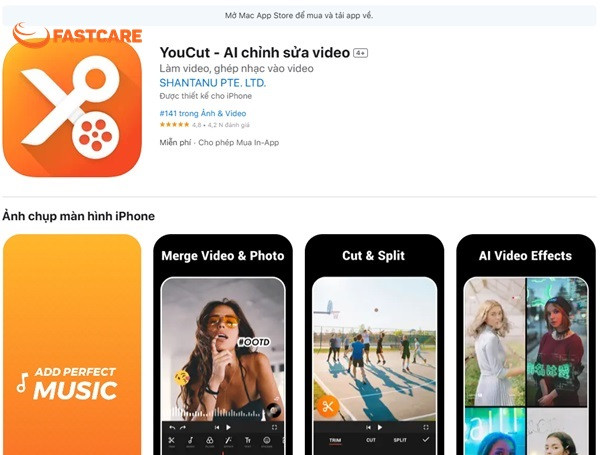
Bước 1: Mở CH Play (Android) hoặc App Store (iOS) tìm kiếm từ khóa "YouCut - Video Editor".
Bước 2: Nhấn Cài đặt (Install) và đợi quá trình cài đặt hoàn tất.
Bước 3: Mở ứng dụng và cấp quyền truy cập vào thư viện ảnh, video.
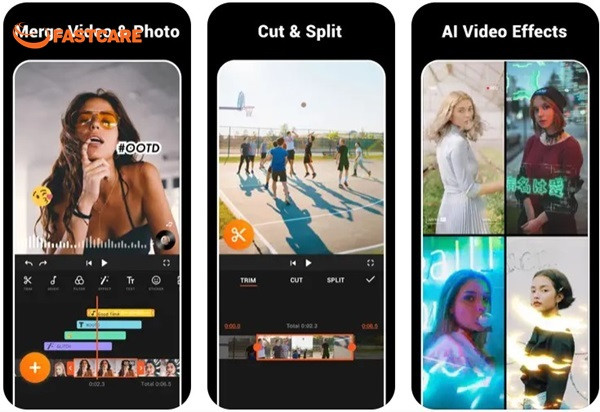
Bạn có thể tua nhanh hay chậm bằng cách: Chọn video => Nhấn "Speed" => Điều chỉnh thanh trượt để tăng tốc (tua nhanh) hoặc giảm tốc (slow-motion) sau đó nhấn "Lưu".
Nếu có nhiều đoạn video, bạn cần nhấn vào biểu tượng "Transition" giữa các đoạn. Chọn hiệu ứng mong muốn như Fade, Glitch, Zoom, Shake.... sau đó nhấn "Lưu" để áp dụng.
Để thêm nhạc và âm thanh vào video bạn nhấn "Music" để chọn nhạc có sẵn hoặc nhấn "Record" để thu âm giọng nói. Bên cạnh đó, bạn có thể điều chỉnh âm lượng hoặc thêm hiệu ứng âm thanh nếu cần.
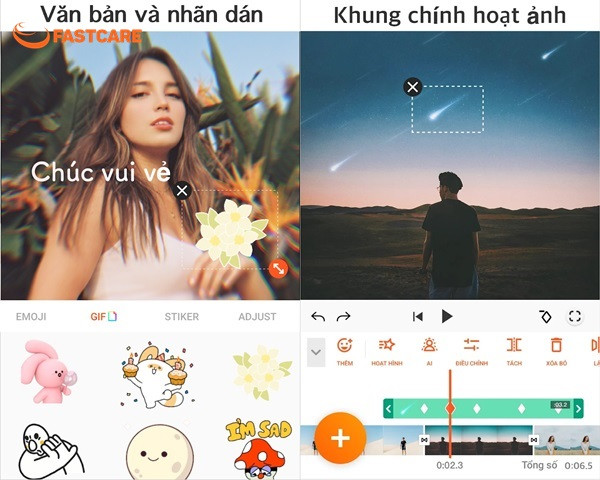
Để video sinh động hơn hoặc bạn muốn phụ đề video, bạn có thể chèn chữ và sticker vào video.
Sau khi đã chỉnh sửa video như mong muốn, bạn có thể tiến hành xuất video. Bạn nhấn "Save" ở góc trên bên phải => chọn chất lượng video (480p, 720p, 1080p, 4K) => nhấn "Save" và chờ video được xuất.
Như vậy, bạn đã biết được YouCut là gì? Có tính năng nổi bật nào? Cách sử dụng phần mềm YouCut hiệu quả phải không nào. Hi vọng những thông tin trên hữu ích với bạn. Chúc bạn một ngày tốt lành.!
Có thể bạn quan tâm:
Thanh Cang

Đã kiểm duyệt nội dung