Linh kiện tốt - Thao tác chuẩn

Sửa nhanh - Đúng hẹn

Tư vấn rõ ràng - Quy trình minh bạch

Bảo hành dài - Hỗ trợ tận tâm
Cam kết
Linh kiện tốt - Thao tác chuẩn
Sửa nhanh - Đúng hẹn
Tư vấn rõ ràng - Quy trình minh bạch
Bảo hành dài - Hỗ trợ tận tâm






Thủ Thuật Điện Thoại
13:54, ngày 10/10/2025

Cập nhật cuối: 10/10/2025
YouTube Revanced là một phiên bản nâng cấp của YouTube truyền thống mang lại trải nghiệm xem video mượt mà không còn bị làm phiền bởi các quảng cáo. Với nhiều tính năng tùy chỉnh hấp dẫn, phiên bản mới này đã được cải tiến để hoạt động ổn định hơn trên mọi thiết bị. Hãy cùng FASTCARE khám phá cách tải YouTube Revanced cực kỳ đơn giản ngay sau đây nhé!
YouTube là nền tảng chia sẻ video phổ biến trên toàn thế giới thu hút hàng tỷ người dùng mỗi ngày. Tuy nhiên, quảng cáo liên tục xuất hiện đã trở thành nỗi khó chịu cho nhiều người. Do đó, ứng dụng YouTube Revanced đã ra đời với nhiều tính năng hữu ích để người xem không bị gián đoạn.
Được phát triển độc lập sau khi Google ngừng hỗ trợ YouTube Vanced, Revanced nhanh chóng trở thành phiên bản được yêu thích nhất. Với những ưu điểm này, Youtube Revanced Extended ngày càng được nhiều người dùng tải hơn nữa.
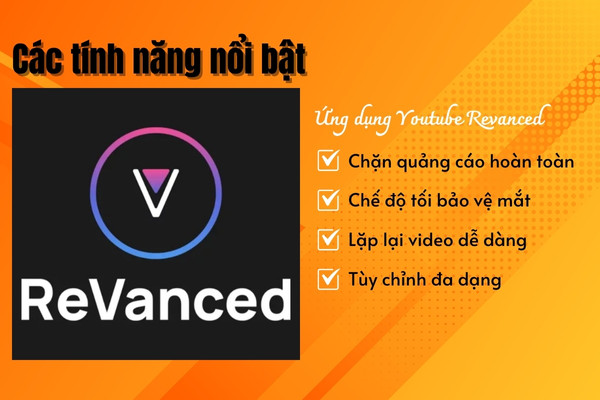
So với ứng dụng ban đầu, Youtube Revanced được đánh giá là có nhiều tính năng nổi bật hơn. Điểm đặc biệt là những tính năng đều là miễn phí để mọi người dùng có quyền tùy chỉnh theo ý thích. Những tính nổi bật có trên ứng dụng bao gồm:
YouTube Revanced mang đến cho người dùng cơ hội trải nghiệm các tính năng nâng cao mà không cần phải trả phí cho gói YouTube Premium. Tuy nhiên, vì ứng dụng không có sẵn trên các cửa hàng trực tuyến nên bạn phải cài đặt từ nguồn bên ngoài. Và để rõ hơn, dưới đây là hướng dẫn chi tiết Youtube Revanced download về điện thoại:
Lưu ý: Đối với một vài thiết bị sẽ cần cài thêm ứng dụng MicroG để ứng dụng hoạt động ổn định.
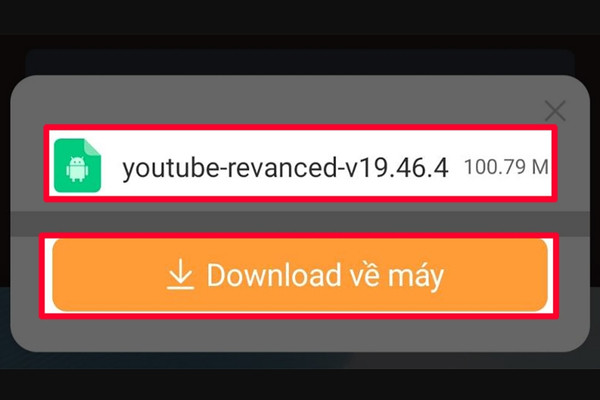
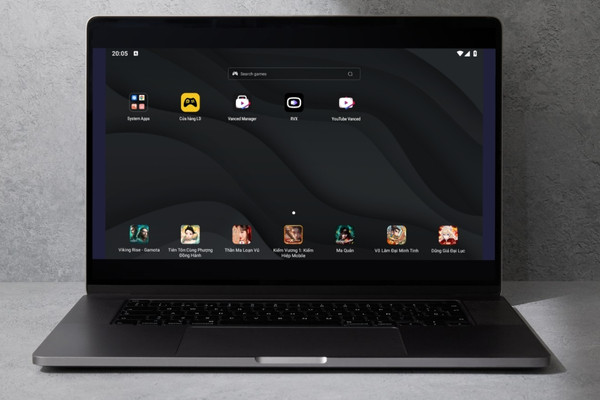
Hiện tại, Youtube Revanced APK vẫn chưa thể sử dụng trên máy tính được. Do đó, bạn có thể sử dụng các trình giả lập để cài đặt ứng dụng. Bạn vẫn có thể thoải mái sử dụng các tính năng có sẵn trên ứng dụng. Xem hướng dẫn cách tải trên trình giả lập máy tính như sau:
Bước 1: Truy cập vào trình giả lập máy tính "https://vi.ldplayer.net/" để xuống phần mềm.
Bước 2: Truy cập vào đường dẫn chính (tại đây) để Youtube Revanced download. Tiếp tục nhấn vào mục “Download Extended” sau đó nhấn tiếp “Download APK”.
Bước 3: Sau khi tải vào trình giả lập để ứng dụng thiết lập các tính năng. Bạn nhấn vào mục tiếp tục rồi ứng dụng sẽ đưa đến mục “Manager” để tải về ứng dụng muốn sử dụng.
Bước 4: Nhấn vào mục “Vanced microG” tải xuống sau đó tải ứng dụng “Youtube Revanced” về thiết bị của bạn.
Bước 5: Khi cài đặt xong, bạn có thể thoải mái sử dụng các tính năng trên ứng dụng như phiên bản điện thoại.
YouTube ReVanced là một ứng dụng rất hữu ích giúp người dùng xem mà không bị làm phiền bởi quảng cáo. Bên cạnh đó, YouTube Revanced Extended còn tích hợp nhiều tính năng thú vị để có thể tùy biến cao ngay trên điện thoại của bạn. Các mẹo sử dụng để tận dụng tối đa ưu điểm của ứng dụng:
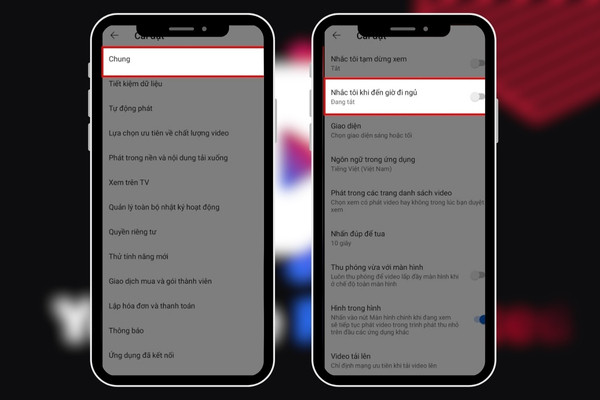
Tính năng nhắc giờ đi ngủ trên YouTube Revanced APK là một công cụ cực kỳ hữu ích giúp bạn kiểm soát thời gian xem.Làm theo các bước đơn giản để bật nhắc giờ ngủ như sau:
Bước 1: Truy cập vào mục “Cài đặt” của ứng dụng.
Bước 2: Chọn mục “Chung” sau đó chọn bật tính năng “Nhắc tôi khi đến giờ đi ngủ”.
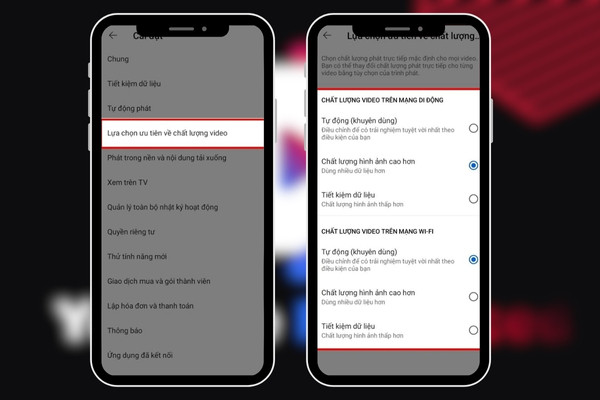
Youtube Revanced APK cũng cung cấp thêm tính năng cho phép bạn tùy chỉnh ưu tiên chất lượng khi xem. Để lựa chọn chất lượng, bạn chỉ cần làm theo các bước sau:
Bước 1: Mở ứng dụng truy cập vào phần “Cài đặt” chọn mục “Lựa chọn ưu tiên về chất lượng video”.
Bước 2: Tại đây, bạn sẽ thấy các tùy chọn ưu tiên “Tự động”, “Chất lượng hình ảnh cao hơn” và “Tiết kiệm dữ liệu”. Tùy chọn mà bạn muốn dựa trên nhu cầu sử dụng của mình.
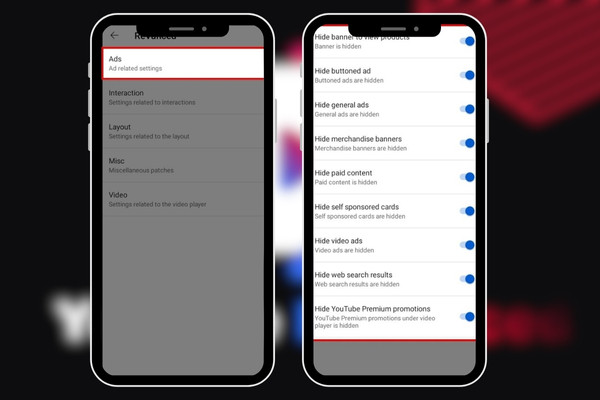
Tính năng chặn quảng cáo trên YouTube Revanced là một trong những điểm mạnh. Nó giúp bạn xem các video mà không bị gián đoạn bởi các quảng cáo. Hướng dẫn từng bước thực hiện:
Bước 1: Mở ứng dụng chọn biểu tượng tài khoản ở góc phải màn hình sau đó chọn “Cài đặt”. Tiếp theo, chọn mục “Revanced”trong phần cài đặt.
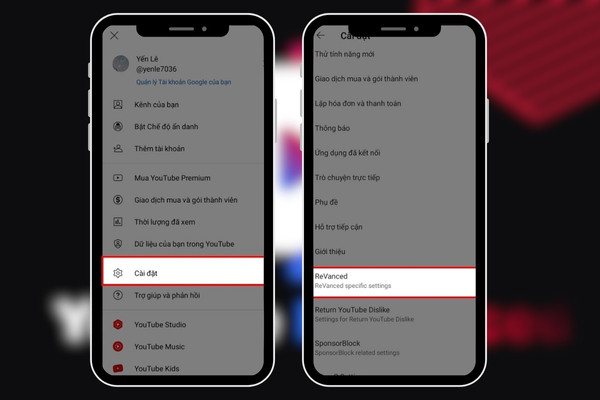
Bước 2: Trong mục “Revnced” chọn “Ads” bật tất cả các tùy chọn để loại bỏ quảng cáo ở mọi vị trí trong ứng dụng.
Nếu bạn không thích thấy bình luận khi xem thì YouTube Revanced sẽ giúp bạn dễ dàng ẩn đi với vài bước đơn giản. Cách ẩn bình luận chi tiết:
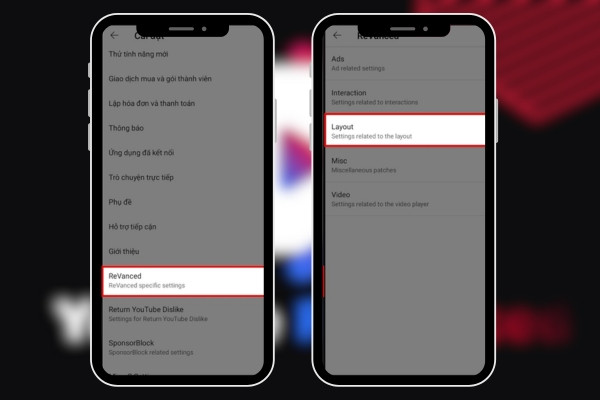
Bước 1: Mở ứng dụng vào mục “Tài khoản” của bạn. Tiếp theo, chọn “Cài đặt” sau đó chọn mục “Revanced”.
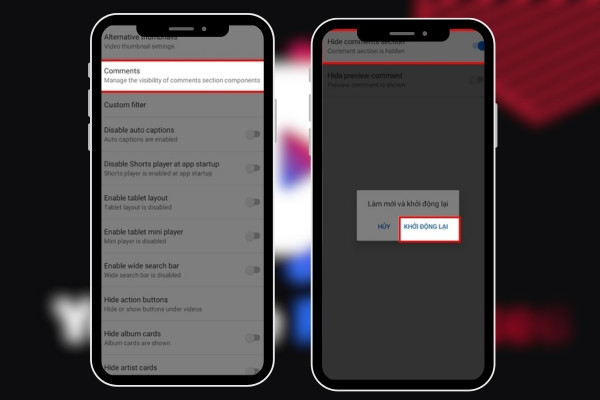
Bước 2: Trong phần “Revanced” tiếp tục chọn “Layout” sau đó chọn “Comment” để quản lý các tính năng liên quan đến bình luận.
Bước 3: Tại đây, bạn bật tính năng “Hide comment section” để ẩn bình luận. Sau đó, chọn “Khởi động lại ứng dụng” để áp dụng thay đổi và tận hưởng việc xem video mà không bị làm phiền bởi bình luận.
Trong bài viết thủ thuật này, FASTCARE đã hướng dẫn bạn cách tải ứng dụng Youtube Revanced trên điện thoại và trình giả lập máy tính. Với ứng dụng này bạn có thể thoải mái sử dụng nhiều tính năng hữu ích. Ngoài ra, vẫn còn nhiều tính năng hữu ích khác bạn có thể khám phá thêm nữa nhé!
Xem thêm:
Bảo Lâm

Đã kiểm duyệt nội dung