fastcare-banner-ads-mobile
fastcare-logo
Linh kiện tốt

Linh kiện tốt - Thao tác chuẩn

Sửa nhanh

Sửa nhanh - Đúng hẹn

Tư vấn rõ ràng

Tư vấn rõ ràng - Quy trình minh bạch

Bảo hành dài

Bảo hành dài - Hỗ trợ tận tâm

Trang chủcaret-right
fastcare-banner
fastcare-banner
fastcare-banner
fastcare-banner
fastcare-banner
fastcare-banner

Thủ Thuật Điện Thoại

15:33, ngày 09/09/2025

Cách ẩn tất cả hình ảnh trên Facebook, bạn đã biết chưa?

Lê Văn Cường
Lê Văn Cường

Cập nhật cuối: 09/09/2025

Bạn đã biết cách ẩn tất cả hình ảnh trên Facebook như thế nào chưa? Cực đơn giản thôi, hãy để FASTCARE chỉ cho bạn tại bài viết này ngay bây giờ nhé.

Trong thời đại số ngày nay, việc chia sẻ hình ảnh trên mạng xã hội trở thành một phần không thể thiếu của cuộc sống hàng ngày, nhưng đôi khi, bạn có thể muốn kiểm soát cách người khác nhìn thấy các bức ảnh của mình. Việc ẩn hình ảnh trên Facebook không chỉ đảm bảo sự riêng tư, mà còn giúp bạn quản lý hồ sơ cá nhân của mình một cách chủ động và có tổ chức hơn.

Vậy, liệu bạn đã biết cách thực hiện điều này chưa? Hãy cùng với FASTCARE khám phá cách ẩn tất cả các hình ảnh trên Facebook một cách dễ dàng và hiệu quả trong bài viết dưới đây ngay bây giờ nha.

cách ẩn tất cả hình ảnh trên Facebook

Lợi ích khi biết cách ẩn tất cả hình ảnh trên Facebook

Việc biết cách ẩn tất cả bài viết trên Facebook không chỉ là một kỹ năng cần thiết, mà còn mang lại nhiều lợi ích đáng kể cho người dùng mạng xã hội này. Dưới đây là một số ưu điểm của tính năng này:

  • Bảo vệ sự riêng tư: Bằng cách ẩn tất cả hình ảnh trên Facebook, bạn có thể chủ động kiểm soát những gì người khác có thể thấy trên hồ sơ của bạn, giúp bảo vệ thông tin cá nhân và hình ảnh của mình khỏi sự xâm phạm.
  • Quản lý hồ sơ cá nhân: Việc ẩn hình ảnh giúp làm sạch hồ sơ của bạn, tập trung vào những thông tin và nội dung quan trọng hơn. Từ đó, tạo ra một hồ sơ trực tuyến chuyên nghiệp và đại diện cho bản thân mình.
  • Tránh công kích hoặc những phản ứng tiêu cực: Bằng cách ẩn những hình ảnh có thể gây ra tiêu cực hoặc không mong muốn, và giảm thiểu nguy cơ gây rối hoặc xung đột trên mạng xã hội.
  • Tăng cường tinh thần sáng tạo và tự do biểu đạt: Bằng cách loại bỏ áp lực về việc chia sẻ hình ảnh, bạn có thể tập trung vào việc sáng tạo và chia sẻ nội dung khác mà không lo ngại về sự xâm phạm riêng tư.
  • Giữ hình ảnh cá nhân: Điều này giúp bạn chủ động trong việc quyết định ai có thể xem hình ảnh cá nhân của mình, một cách an toàn và kiểm soát.
Lợi ích khi biết cách ẩn tất cả hình ảnh trên Facebook

Với những lợi ích trên, việc biết cách ẩn tất cả hình ảnh trên Facebook trở thành một kỹ năng quan trọng, giúp người dùng tận dụng tối đa tiềm năng của mạng xã hội này trở nên hiệu quả hơn.

Cách ẩn tất cả hình ảnh trên Facebook

Cách ẩn tất cả hình ảnh trên Facebook không hề quá khó khăn, và việc này có thể được thực hiện một cách nhanh chóng và dễ dàng. Dưới đây là hướng dẫn trên cả điện thoại và máy tính của FASTCARE, hãy cùng tham khảo qua nhé.

Cách ẩn tất cả hình ảnh trên Facebook bằng điện thoại

Phần lớn người dùng thường sử dụng điện thoại để truy cập vào Facebook và quản lý hồ sơ cá nhân của mình. Điều này không quá ngạc nhiên bởi vì tiện ích và tính di động của điện thoại di động giúp họ dễ dàng kết nối và tương tác trên mạng xã hội mọi lúc, mọi nơi. Và để thực hiện cách ẩn tất cả hình ảnh trên Facebook bằng điện thoại, bạn có thể làm theo các bước sau đây:
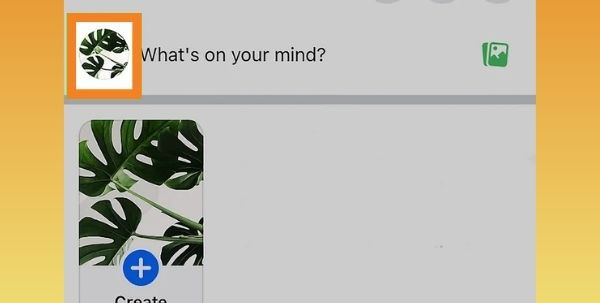
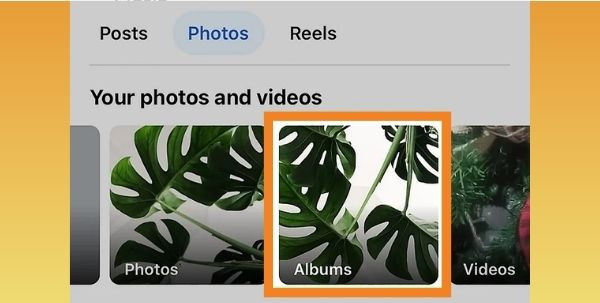
  • Bước 1: Truy cập vào trang cá nhân của bạn trên Facebook.
Cách ẩn tất cả hình ảnh trên Facebook bằng điện thoại bước 1
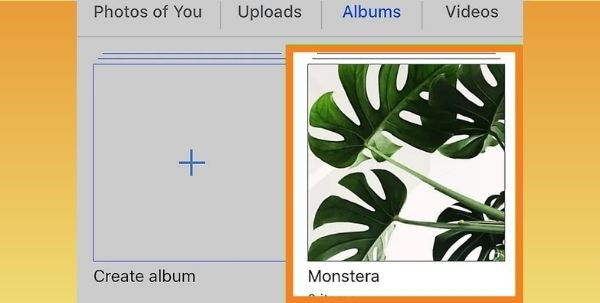
  • Bước 2: Tiếp theo, nhấn chọn mục Ảnh Album.
Cách ẩn tất cả hình ảnh trên Facebook bằng điện thoại bước 2
  • Bước 3: Sau đó, chọn vào Album mà bạn muốn ẩn. Hãy đảm bảo rằng ảnh đã chọn là ảnh bạn đã tải lên, chứ không phải ảnh gắn thẻ. Vì ta sẽ không thể điều chỉnh các tùy chọn quyền riêng tư, cho những bức ảnh không phải của bản thân.
Cách ẩn tất cả hình ảnh trên Facebook bằng điện thoại bước 3
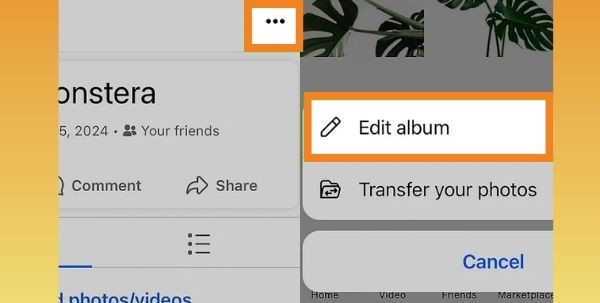
  • Bước 4: Tại album đó, nhấn chọn biểu tượng ba chấm ở góc trên cùng bên phải màn hình. Sau đó, chọn chỉnh sửa Album.
Cách ẩn tất cả hình ảnh trên Facebook bằng điện thoại bước 4
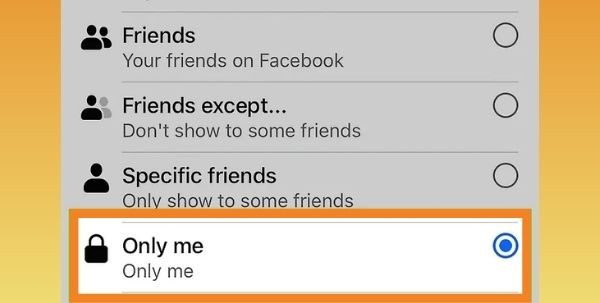
  • Bước 5: Lúc này, hãy chuyển quyền riêng tư thành mục Chỉ mình tôi và nhấn Xong là hoàn tất.
Cách ẩn tất cả hình ảnh trên Facebook bằng điện thoại bước 5

Cách ẩn tất cả hình ảnh trên Facebook bằng máy tính

Còn với máy tính, cách ẩn tất cả bài viết trên Facebook cũng không quá phức tạp và có thể được thực hiện một cách nhanh chóng. Dưới đây là hướng dẫn chi tiết:
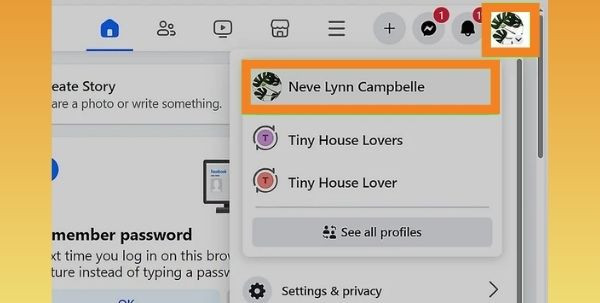
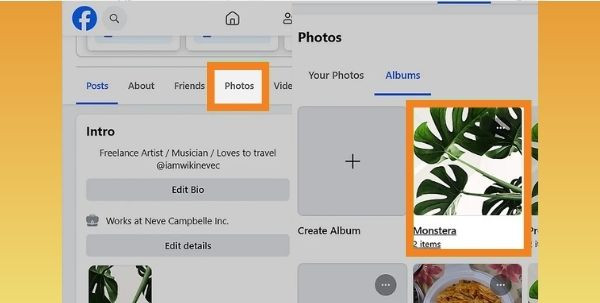
  • Bước 1: Đầu tiên, mở trang cá nhân của bạn trên Facebook.
Cách ẩn tất cả hình ảnh trên Facebook bằng máy tính bước 1
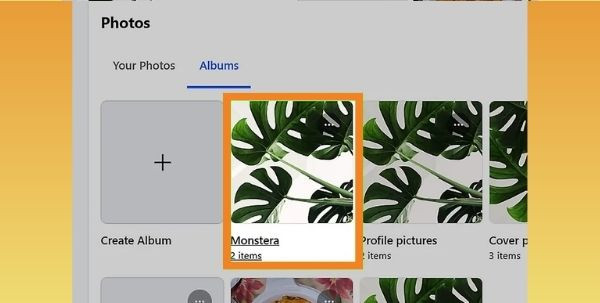
  • Bước 2: Tiếp theo, nhấn mục Ảnh và tìm Album mà bạn muốn ẩn đi.
Cách ẩn tất cả hình ảnh trên Facebook bằng máy tính bước 2
  • Bước 3: Nhấn chọn Album mà bạn muốn ẩn.
Cách ẩn tất cả hình ảnh trên Facebook bằng máy tính bước 3
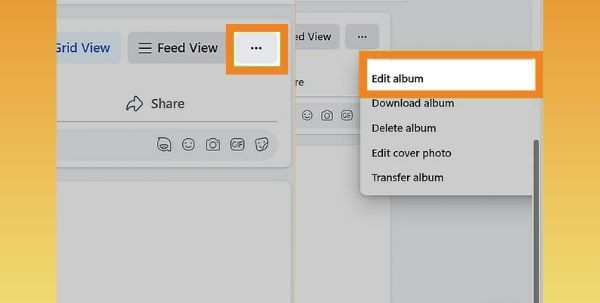
  • Bước 4: Sau đó, nhấn chọn biểu tượng ba chấm ở góc trên cùng bên phải màn hình và chọn chỉnh sửa Album.
Cách ẩn tất cả hình ảnh trên Facebook bằng máy tính bước 4
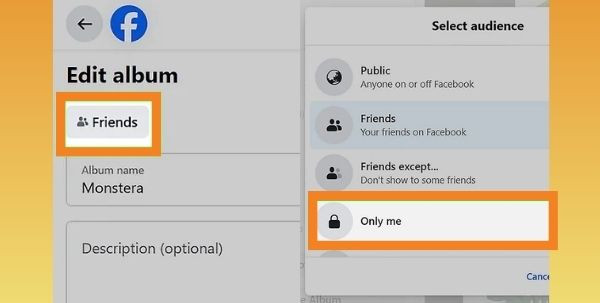
  • Bước 5: Cuối cùng, thay đổi đối tượng bài đăng từ Bạn bè sang Chỉ mình tôi, rồi nhấn Xong là hoàn tất.

Cách ẩn tất cả hình ảnh trên Facebook bằng máy tính bước 5

Ở trên là hướng dẫn cách ẩn tất cả hình ảnh trên Facebook, một kỹ năng quan trọng giúp bạn bảo vệ sự riêng tư và quản lý hồ sơ cá nhân của mình trên mạng xã hội này. Hy vọng rằng với những thông tin và hướng dẫn trên, bạn đã có thêm kiến thức và tự tin hơn trong việc sử dụng Facebook một cách an toàn và hiệu quả.

Xem thêm:

Viết bởi: Lê Văn Cường
Lê Văn Cường-avatar

Lê Văn Cường

Kỹ thuật trưởng tại FASTCARE
double-check

Đã kiểm duyệt nội dung

Lê Văn Cường hiện là Trưởng bộ phận Kỹ thuật tại FASTCARE, với hơn 10 năm kinh nghiệm sửa chữa phần cứng và vi mạch điện thoại. Anh từng xử lý hàng nghìn thiết bị gặp lỗi phức tạp như: sập nguồn, lỗi Face ID, cháy IC, hư màn hình, pin báo ảo, lỗi loa, camera, chân sạc… Với thế mạnh trong đánh giá lỗi chính xác và đưa ra phương án sửa chữa hiệu quả, anh Cường trực tiếp xây dựng quy trình kỹ thuật chuẩn và đào tạo đội ngũ kỹ thuật viên tại hệ thống.


Xem thêm thông tinxem-them

Hỏi đáp

(0 bình luận)
Trang chủ
Cửa hàng
Tra cứu
Đặt lịch