Linh kiện tốt - Thao tác chuẩn

Sửa nhanh - Đúng hẹn

Tư vấn rõ ràng - Quy trình minh bạch

Bảo hành dài - Hỗ trợ tận tâm
Cam kết
Linh kiện tốt - Thao tác chuẩn
Sửa nhanh - Đúng hẹn
Tư vấn rõ ràng - Quy trình minh bạch
Bảo hành dài - Hỗ trợ tận tâm






Thủ Thuật Điện Thoại
17:16, ngày 13/09/2025

Cập nhật cuối: 13/09/2025
Theo dõi ngay bài viết này để được hướng dẫn cách chia sẻ vị trí của mình trên Zalo vô cùng đơn giản và nhanh chóng thông qua thiết bị di động nhé!
Có thể nói, chia sẻ vị trí của mình là một trong những tính năng hữu ích và nổi bật nhất trên Zalo, giúp người khác có thể nhanh chóng và dễ dàng biết được vị trí của bạn. Trong những trường hợp khẩn cấp thì tính năng này càng phát huy được vai trò của mình.
Vì vậy, đừng bỏ lỡ thủ thuật hữu ích này nhé! Và nếu các bạn chưa biết cách thực hiện thì hãy theo dõi bài viết dưới đây để được hướng dẫn chi tiết cách chia sẻ vị trí của mình trên Zalo!
Các bạn có thể truy cập vào ứng dụng Zalo trên thiết bị di động để có thể chia sẻ nhanh vị trí của mình cho người khác thông qua các bước đơn giản sau:
Đầu tiên, các bạn cần cấp quyền để Zalo truy cập vị trí của mình và sau đó bạn mới có thể chia sẻ cho người khác. Và sau đây là cách chia sẻ vị trí của mình trên Zalo chi tiết:
✤ Bước 1: Trước tiên, các bạn vào giao diện trò chuyện với người bạn muốn chia sẻ vị trí và nhấn vào biểu tượng 3 chấm như hình dưới đây.
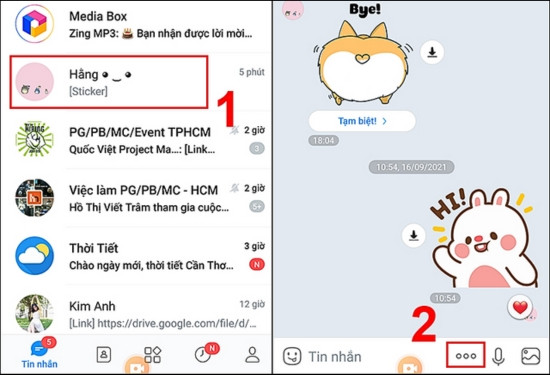
✤ Bước 2: Sau đó, các bạn nhấn vào mục Vị trí. Khi hệ thống gửi thông báo yêu cầu bạn xác nhận việc bật GPS thì các bạn sẽ nhấn chọn Có.
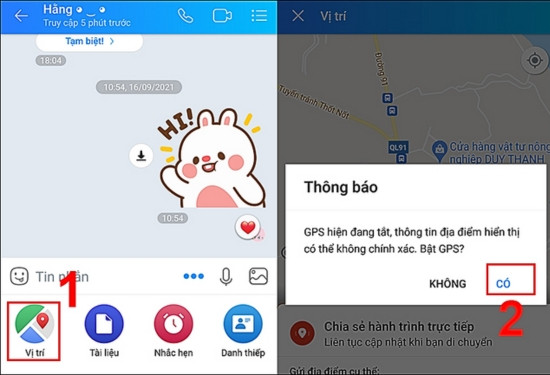
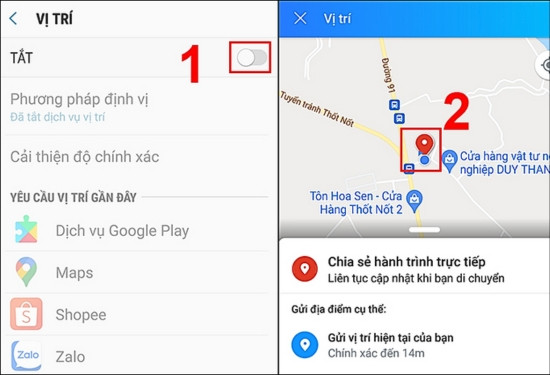
✤ Bước 3: Tiếp theo, các bạn sẽ được chuyển đến phần cài đặt vị trí. Tại đây, các bạn nhấn vào nút chuyển đổi để tiến hành bật nó. Sau đó, các bạn sẽ thấy vị trí của mình trong bản đồ trên màn hình điện thoại.
Tại đây sẽ có 2 lựa chọn: Gửi vị trí hiện tại của bạn và Chia sẻ hành trình trực tiếp. Nếu các bạn muốn gửi vị trí hiện tại của mình cho người khác thì các bạn thực hiện theo hướng dẫn ở bước 4. Trong trường hợp các bạn muốn người đối thoại theo dõi được cả hành trình của mình thì xem từ bước 5 nhé!
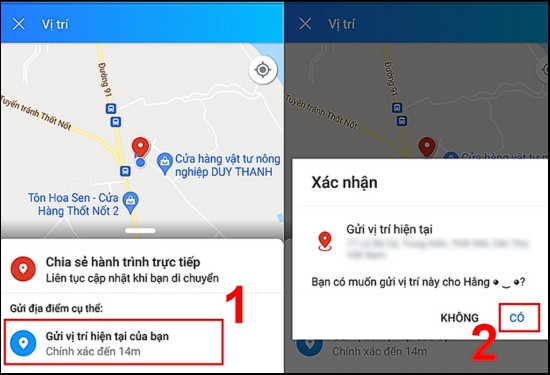
✤ Bước 4: Các bạn nhấn vào Gửi vị trí hiện tại của bạn, khi đó, các bạn cần nhấn vào Có để xác nhận lần cuối trước khi chia sẻ vị trí hiện tại của mình cho người khác.
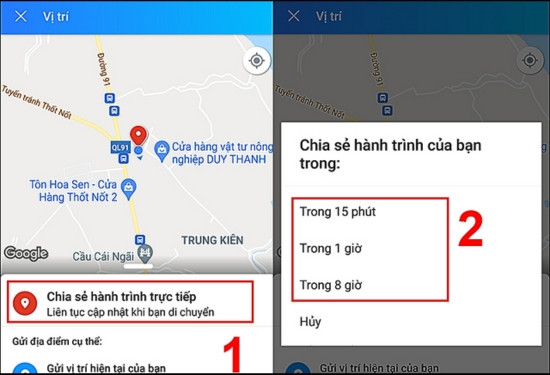
✤ Bước 5: Còn nếu các bạn muốn người khác cập nhật được vị trí của mình trong cả 1 chuyến đi thì các bạn cần nhấn vào Chia sẻ hành trình trực tiếp. Tiếp đó, các bạn có thể lựa chọn thời gian chia sẻ trong vòng 15 phút, 1 giờ, 8 giờ và các bạn chỉ cần nhấn vào thời gian mong muốn là hoàn tất.
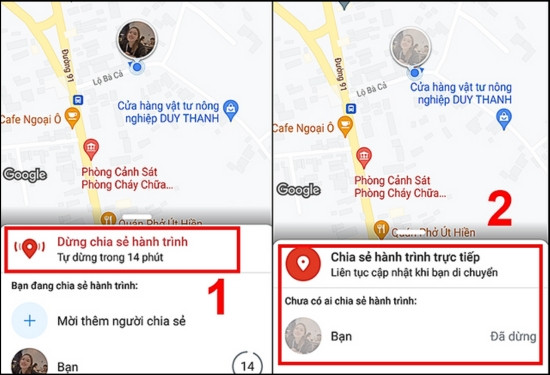
✤ Bước 6: Trong trường hợp các bạn muốn dừng chia sẻ vị trí trước khi kết thời gian đã thiết lập trước đó, các bạn sẽ nhấn vào mục Dừng chia sẻ hành trình như hình bên dưới. Ngay lập tức người kia sẽ không còn cập nhật được những thông tin vị trí của bạn nữa.
Xem thêm:
► Cách chỉnh sửa tin nhắn đã gửi trên Zalo bạn không nên bỏ lỡ
► Hướng dẫn cách gửi Powerpoint qua Zalo trên máy tính
Không chỉ Android, các bạn cũng có thể chia sẻ vị trí hiện tại trên zalo bằng iPhone vô cùng tiện lợi thông qua các bước dưới đây:
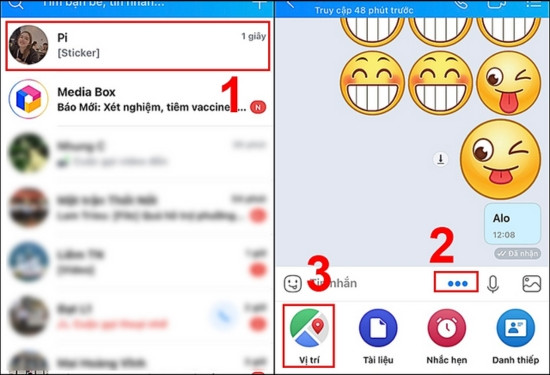
✤ Bước 1: Trước hết, các bạn cũng cần cấp quyền truy cập vị trí cho Zalo bằng cách truy cập vào tin nhắn giữa bạn và một người bất kỳ. Sau đó, các bạn nhấn vào dấu 3 chấm trên thanh tin nhắn và chọn tiếp vào Vị trí.
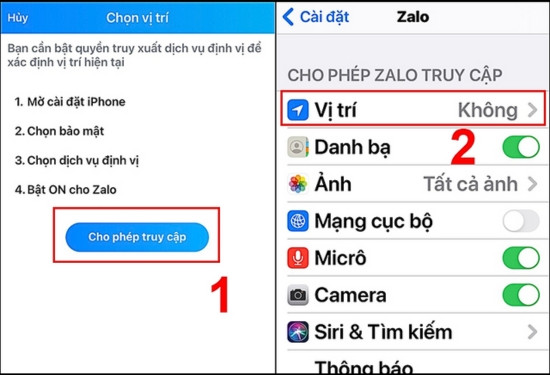
✤ Bước 2: Tiếp theo, các bạn sẽ chọn mục Cho phép truy cập và nhấn vào Vị trí là hoàn thành.
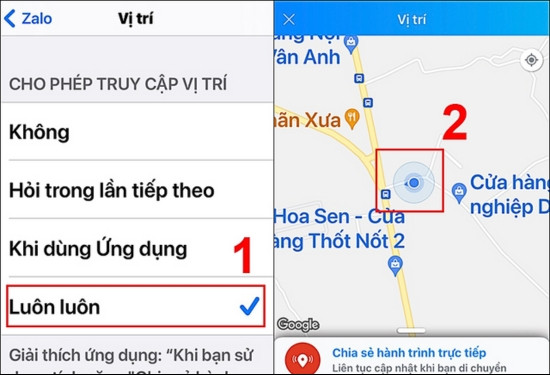
✤ Bước 3: Nếu các bạn muốn Chia sẻ vị trí hiện tại thì các bạn có nhấn vào 1 trong 2 tùy chọn Khi dùng Ứng dụng và Luôn luôn. Nhưng nếu các bạn dự định chia sẻ cả hành trình cho người khác thì bắt buộc phải chọn vào Luôn luôn nhé!
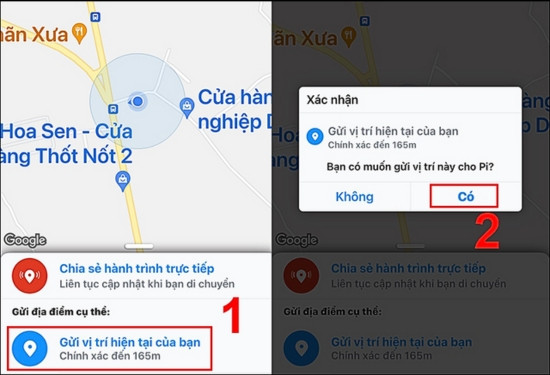
✤ Bước 4: Đến đây, các bạn sẽ chọn giữa Gửi vị trí hiện tại của bạn và Chia sẻ hành trình trực tiếp. Nếu các bạn chỉ muốn chia sẻ vị trí hiện tại thì nhấn vào Gửi vị trí hiện tại của bạn và hệ thống sẽ yêu cầu các bạn xác nhận lại bằng việc nhấn vào Có. Như vậy, vị trí của bạn đã được chia sẻ thành công!
✤ Bước 5: Nếu như các bạn chọn vào Chia sẻ hành trình trực tiếp thì người đối thoại có thể theo dõi và cập nhật vị trí của bạn suốt chặng đường. Sau khi nhấn vào Chia sẻ hành trình trực tiếp, các bạn sẽ chọn khoảng thời gian chia sẻ: 15 phút, 1 giờ, 8 giờ để hoàn tất.
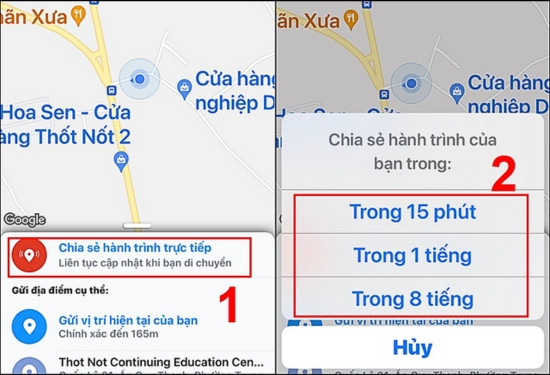
✤ Bước 6: Để dừng chia sẻ, các bạn chỉ cần ấn vào mục Dừng chia sẻ hành trình để ngăn người khác biết được vị trí của mình (ngay cả khi thời gian chia sẻ chưa kết thúc).
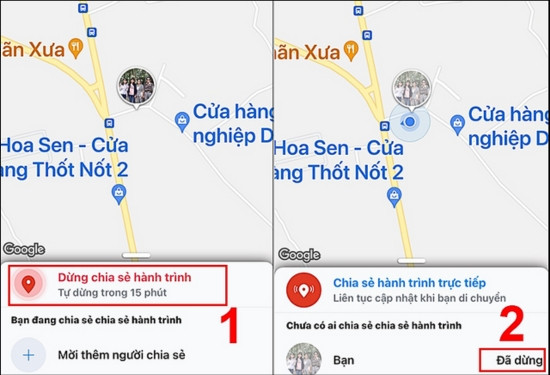
Lưu ý: Sau khi đã hoàn tất việc chia sẻ vị trí của mình cho người khác qua Zalo thì các bạn nên tắt định vị để tránh lãng phí dữ liệu di động cũng như hạn chế việc mau hết pin và nóng điện thoại nhé!
Hiện tại, tính năng chia sẻ vị trí chưa được hỗ trợ trên Zalo máy tính. Nhưng các bạn vẫn có thể chia sẻ vị trí của mình qua việc gửi định vị Google Maps thông qua các bước sau:
✤ Bước 1: Đầu tiên, các bạn bật định vị trên máy tính của mình bằng cách mở Notification và nhấn vào mục Location.
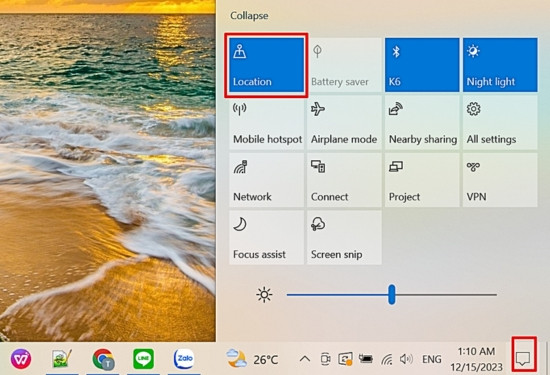
✤ Bước 2: Tiếp theo, các bạn truy cập vào Google Maps thông qua đường dẫn sau: https://www.google.com/maps.
✤ Bước 3: Sau đó, bạn chọn vào vào biểu tượng vị trí hiện tại ở góc phải như hình bên dưới.
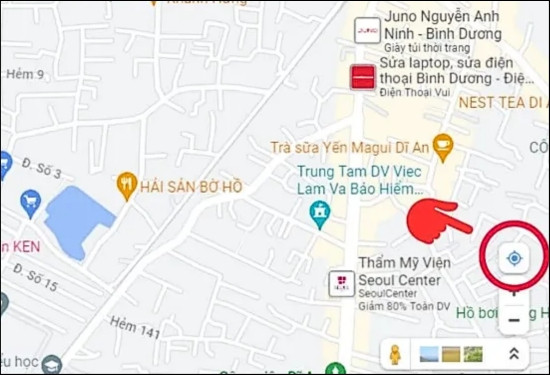
✤ Bước 4: Kế tiếp, các bạn sẽ trông thấy thông tin tọa độ vị trí của bạn xuất hiện, các bạn tiến hành nhấn vào biểu tượng chia sẻ.
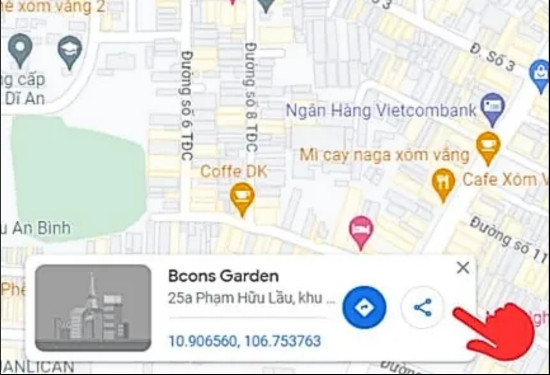
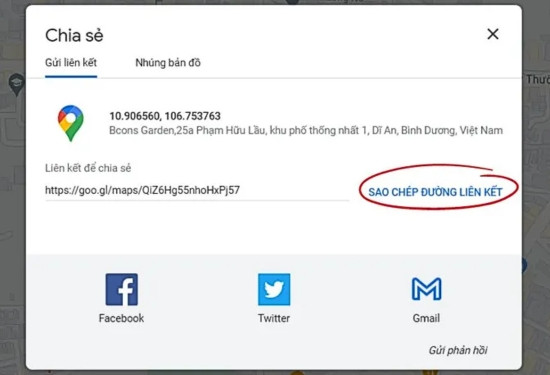
✤ Bước 5: Cuối cùng, khi link vị trí của bạn xuất hiện, bạn chỉ cần nhấn vào Sao chép đường liên kết và gửi nó cho người bạn muốn chia sẻ là hoàn thành rồi!
Như vậy, FASTCARE đã tổng hợp các cách chia sẻ vị trí của mình trên Zalo vô cùng đơn giản để gửi đến các bạn. Và còn chần chờ gì nữa, hãy thử áp dụng ngay tính năng hữu ích này thôi nào! Chúc các bạn thành công và đừng quên chia sẻ đến những người xung quanh để cùng khám phá những mẹo hay và vô cùng hữu ích nhé!
Trinh

Đã kiểm duyệt nội dung