Linh kiện tốt - Thao tác chuẩn

Sửa nhanh - Đúng hẹn

Tư vấn rõ ràng - Quy trình minh bạch

Bảo hành dài - Hỗ trợ tận tâm
Cam kết
Linh kiện tốt - Thao tác chuẩn
Sửa nhanh - Đúng hẹn
Tư vấn rõ ràng - Quy trình minh bạch
Bảo hành dài - Hỗ trợ tận tâm






Thủ Thuật Điện Thoại
20:09, ngày 07/12/2023

Cập nhật cuối: 07/12/2023
Tìm hiểu cách tắt trạng thái online trên Zalo trên iPhone để quản lý sự riêng tư trên mạng xã hội. FASTCARE sẽ hướng dẫn bạn với các bước đơn giản!
Trong kỷ nguyên số hiện nay, sự riêng tư trên mạng xã hội là vấn đề quan trọng. Đặc biệt, trên ứng dụng về công việc và đời thường như Zalo, việc quản lý thông tin cá nhân và trạng thái hoạt động càng trở nên thiết yếu.
Trong bài viết này, FASTCARE sẽ hướng dẫn chi tiết cách tắt trạng thái online trên Zalo trên iPhone, một kỹ thuật đơn giản giúp bạn tránh những làm phiền không cần thiết nhé!

Việc tìm hiểu và áp dụng cách tắt trạng thái online trên Zalo trên iPhone mang lại nhiều lợi ích quan trọng, không chỉ về mặt quản lý sự riêng tư mà còn trong việc tạo ra một môi trường trực tuyến lành mạnh và thoải mái.
✤ Tăng cường quyền riêng tư: Khi bạn tắt trạng thái online, thông tin về việc bạn đang hoạt động trên Zalo không còn hiển thị cho người khác. Điều này giúp bảo vệ thông tin cá nhân và tránh những phiền phức không mong muốn.
✤ Kiểm soát tương tác: Việc tắt trạng thái online cho phép bạn kiểm soát tương tác của mình trên ứng dụng. Bạn có thể chọn thời điểm phản hồi tin nhắn hoặc cuộc gọi mà không cảm thấy áp lực phải trả lời ngay lập tức.
✤ Tránh làm phiền không mong muốn: Trong một số trường hợp, việc hiển thị trạng thái online có thể thu hút sự chú ý không mong muốn từ người khác. Tắt hoạt động giúp bạn tránh được sự làm phiền, đặc biệt khi bạn muốn tập trung vào công việc hoặc nghỉ ngơi.
✤ Quản lý thời gian hiệu quả: Khi trạng thái online không hiển thị, bạn có thể dễ dàng quản lý thời gian sử dụng ứng dụng mà không bị phân tâm bởi các thông báo hay cuộc trò chuyện không cần thiết.

Có thể bạn quan tâm:
► Bước 1: Mở ứng dụng Zalo
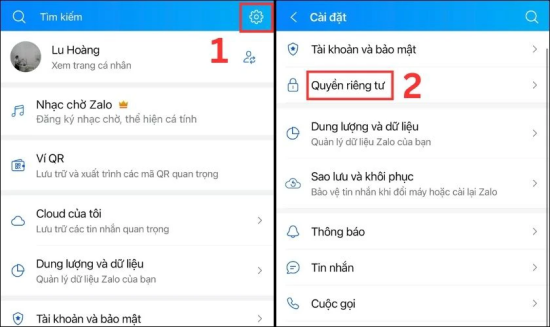
► Bước 2: Truy cập Cài đặt cá nhân: Chọn mục “Cá nhân” ở góc dưới cùng bên phải màn hình.

► Bước 3: Vào Mục Quyền Riêng Tư: Chọn biểu tượng “Cài đặt” ở góc trên bên phải và tìm đến mục “Quyền riêng tư”.
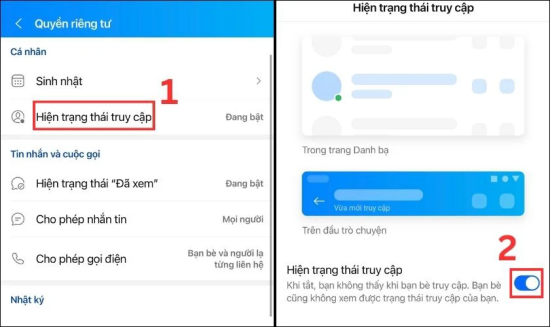
► Bước 4: Tắt Trạng Thái Truy Cập: Trong mục “Quyền riêng tư”, tìm và chọn “Hiện trạng thái truy cập”. Kéo thanh trượt sang trái để tắt trạng thái vừa mới truy cập trên Zalo trên iPhone của bạn.
Khi điều chỉnh cài đặt để ẩn trạng thái hoạt động của mình trên Zalo, một số điểm quan trọng bạn cần lưu ý:
✤ Khi bạn chọn ẩn tắt trạng thái vừa mới truy cập trên Zalo trên iPhone, tương tư bạn không thể nhìn thấy trạng thái hoạt động của người khác. Để có thể kiểm tra xem ai đó có online hay không, bạn cần phải kích hoạt lại trạng thái hoạt động của mình.
✤ Nếu bạn vô hiệu hóa trạng thái online trên điện thoại, thì trạng thái hoạt động trên phiên bản Zalo dành cho máy tính cũng sẽ không hiển thị nữa.
Hiện tại, Zalo chưa hỗ trợ tắt trạng thái online trực tiếp trên phiên bản PC. Tuy nhiên, do Zalo đồng bộ hóa các hoạt động giữa điện thoại và máy tính, nên nếu bạn đã thực hiện cách tắt trạng thái online Zalo trên iPhone, nó sẽ tự động cập nhật trên phiên bản PC.
Điều này giúp bạn duy trì sự riêng tư trên cả hai nền tảng mà không cần thực hiện thêm bước nào trên máy tính.
Cách tắt trạng thái online trên Zalo trên iPhone là một thủ thuật đơn giản nhưng vô cùng hiệu quả trong việc bảo vệ sự riêng tư của bạn trên mạng xã hội. Với các bước FASTCARE hướng dẫn trên, bạn có thể dễ dàng quản lý thông tin hiển thị của mình trên Zalo, tạo ra một trải nghiệm sử dụng ứng dụng thoải mái và an tâm hơn.
Lê Văn Cường

Đã kiểm duyệt nội dung