Linh kiện tốt - Thao tác chuẩn

Sửa nhanh - Đúng hẹn

Tư vấn rõ ràng - Quy trình minh bạch

Bảo hành dài - Hỗ trợ tận tâm
Cam kết
Linh kiện tốt - Thao tác chuẩn
Sửa nhanh - Đúng hẹn
Tư vấn rõ ràng - Quy trình minh bạch
Bảo hành dài - Hỗ trợ tận tâm






Thủ Thuật Điện Thoại
23:15, ngày 05/12/2023

Cập nhật cuối: 05/12/2023
Zalo là ứng dụng quá quen thuộc với người Việt, đặc biệt là trong công việc. Cùng FASTCARE tìm hiểu cách gửi file trên 1GB qua zalo trên điện thoại nhé!
Zalo là một ứng dụng nhắn tin và gọi điện thoại miễn phí phổ biến và vô cùng được ưa chuộng tại Việt Nam. Ngoài việc nhắn tin và gọi điện thoại, Zalo cung cấp một loạt tính năng tiện lợi, trong đó có khả năng gửi file.
Khi sử dụng ứng dụng Zalo, chắc chắn rằng bạn đã gặp tình huống muốn gửi các tập tin có dung lượng lớn nhưng không thể thực hiện được. Điều này làm giảm trải nghiệm cũng như gián đoạn cuộc trò chuyện. Cùng mình xem ngay cách gửi file trên 1GB qua Zalo trên điện thoại và máy tính một cách đơn giản nhé!
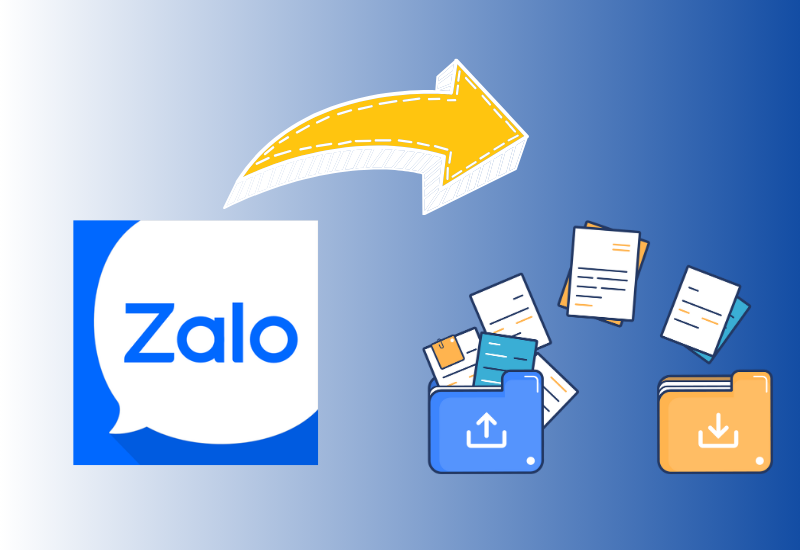
Hiện tại, ứng dụng Zalo KHÔNG cho phép người dùng gửi file trên 1GB qua Zalo trực tiếp từ điện thoại. Tuy nhiên, đừng lo, bạn có thể thử các phương pháp sau để gửi file lớn cho đối tác hoặc bạn bè của mình:
✤ Sử dụng dịch vụ lưu trữ trực tuyến: Tải file lên một dịch vụ lưu trữ trực tuyến như Google Drive, Dropbox, hoặc OneDrive. Sau đó, bạn có thể chia sẻ liên kết đến file đó trong cuộc trò chuyện Zalo.
✤ Nén file: Nếu bạn có một file lớn, hãy nén nó thành một tệp tin nén (ZIP hoặc RAR) trước khi chia sẻ. Zalo có thể hỗ trợ việc chia sẻ các file nén nhỏ hơn.
✤ Sử dụng tích hợp trong Zalo: Zalo có tích hợp một tính năng lưu trữ và chia sẻ file. Bạn có thể tải file lên Zalo và chia sẻ liên kết đến file đó. Người nhận có thể tải file từ liên kết này.
✤ Chia nhỏ file: Nếu dung lượng của file quá lớn, hãy chia nó thành nhiều phần nhỏ hơn và gửi từng phần một.
Lưu ý: Nhớ kiểm tra tốc độ internet của bạn, bởi vì việc tải và gửi file lớn cần một kết nối ổn định để tránh gặp sự cố. Chú ý rằng các phiên bản mới của Zalo có thể có tính năng hỗ trợ gửi file lớn hơn, nên hãy luôn cập nhật ứng dụng để sử dụng các tính năng mới nhất.
Có thể bạn quan tâm:
✤ Bước 1: Mở ứng dụng Zalo.
✤ Bước 2: Chọn đối tượng mà bạn muốn chia sẻ file hoặc video.
✤ Bước 3: Trong cuộc trò chuyện, nhấn vào biểu tượng ba chấm nằm ở góc phải trên màn hình.
✤ Bước 4: Chọn tùy chọn “Tài liệu”.
Bạn sẽ thấy mục "Tài liệu" nằm dưới cuộc trò chuyện trên Zalo, từ đó bạn có thể bắt đầu quá trình chia sẻ video hoặc file của mình.
✤ Bước 5: Bạn chỉ cần chọn file hoặc video bạn muốn gửi và nhấn “Gửi”.
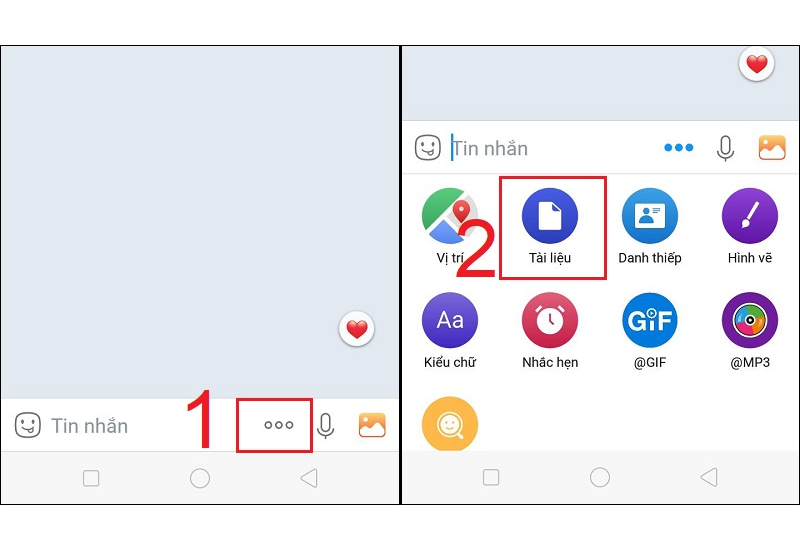
► Lưu ý: Việc gửi file trực tiếp qua Zalo trên điện thoại iPhone và Android chỉ cho dung lượng tối đa dưới 100MB.
Ứng dụng Zalo hoạt động tốt trên các hệ điều hành máy tính như Windows và MacOS, cho phép người dùng gửi file hoặc video trực tiếp từ máy tính, gồm các bước:
✤ Bước 1: Truy cập vào Zalo trên máy tính của bạn.
✤ Bước 2: Chọn đối tượng bạn muốn chia sẻ file hoặc video.
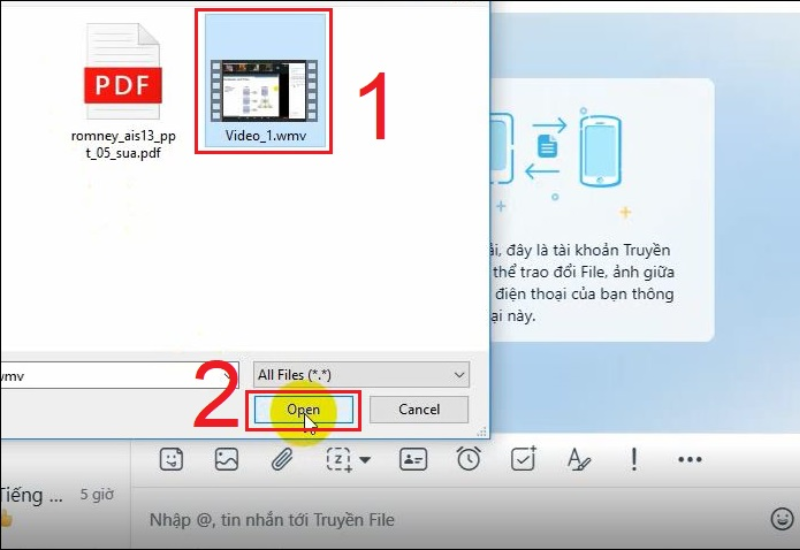
✤ Bước 3: Nhấn vào biểu tượng đính kèm hình kẹp ghim và sau đó chọn “Chọn tập tin”.
✤ Bước 4: Lựa chọn tập tin hoặc video bạn muốn gửi, sau đó nhấn “Mở” hoặc kéo và thả nó vào khung trò chuyện.
Chỉ cần chọn video mà bạn muốn chia sẻ và nhấn “Mở” bạn đã có thể gửi nó cho bạn bè và người thân trên Zalo.
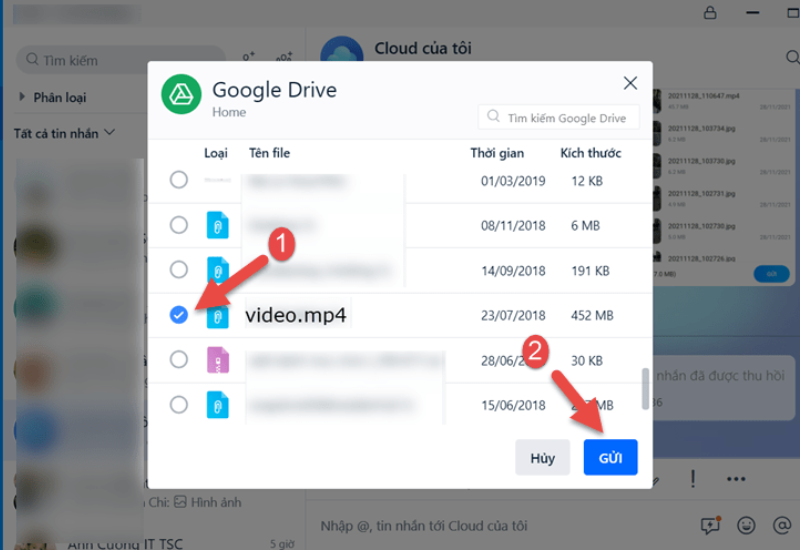
Cách gửi file trên 1GB qua Zalo kết nối với Google Drive cũng rất đơn giản, chỉ cần làm theo các bước sau:
✤ Bước 1: Truy cập vào Zalo trên máy tính.
✤ Bước 2: Mở cuộc trò chuyện mà bạn muốn chia sẻ video. Dưới khung trò chuyện, bạn nhấn vào biểu tượng ba chấm ở phía bên phải và sau đó chọn “Gửi File từ Google Drive”.
✤ Bước 3: Giao diện Google Drive sẽ hiển thị, hãy đăng nhập vào tài khoản Google của bạn.
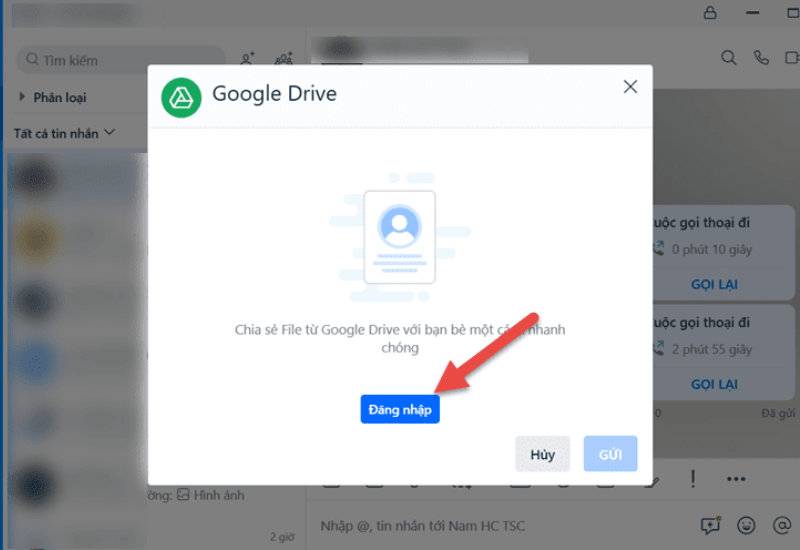
✤ Bước 4: Lựa chọn tài khoản Google bạn muốn liên kết với Zalo.
✤ Bước 5: Xác nhận cho phép Zalo truy cập vào tài khoản Google của bạn bằng cách nhấn “Cho phép”.
✤ Bước 6: Sau khi kết nối thành công, trong khung trò chuyện Zalo, nhấn biểu tượng ba chấm và sau đó chọn “Gửi File từ Google Drive”. Bây giờ, bạn chỉ cần chọn video và nhấn “Gửi” để chia sẻ mọi file tài liệu từ Google Drive thông qua Zalo.
Có nhiều nguyên nhân có thể khiến bạn gặp khó khăn trong việc mở file hoặc video có dung lượng lớn trên ứng dụng Zalo. Dưới đây là một số nguyên nhân thường gặp và cách giải quyết:
► Nguyên nhân 1: Kết nối mạng không ổn định
Khi bạn gặp khó khăn trong việc xem file dung lượng lớn trên Zalo, hãy kiểm tra kết nối mạng của bạn. Kết nối không ổn định có thể gây ra sự cố khi tải và xem video hoặc file.
► Nguyên nhân 2: File bị lỗi
Nếu file bạn cố gắng mở bị lỗi, Zalo có thể không thể xử lý nó. Hãy đảm bảo rằng file không bị hỏng hoặc đã bị nhiễm virus.
► Nguyên nhân 3: Phiên bản Zalo không mới nhất
Nếu bạn đang sử dụng phiên bản cũ của Zalo, hãy cập nhật lên phiên bản mới nhất. Các phiên bản cập nhật thường bao gồm việc khắc phục sự cố và cải thiện tính năng.
► Nguyên nhân 4: Thiết bị không hỗ trợ xem file trên Zalo
Một số thiết bị có thể không hỗ trợ xem file trực tiếp qua Zalo. Trong trường hợp này, bạn nên thử xem file trên máy tính hoặc thiết bị khác.
Để giải quyết vấn đề này, bạn có thể thử thực hiện các cách sau:
► Kiểm tra mạng Internet: Đảm bảo rằng kết nối Internet của bạn đủ mạnh và không bị gián đoạn khi tải và xem file dung lượng lớn trên 1GB.
► Đăng xuất và đăng nhập lại: Nếu bạn gặp thông báo lỗi khi gửi video hoặc file, hãy thử đăng xuất khỏi tài khoản và sau đó đăng nhập lại.
► Chất lượng file/video: Đảm bảo rằng file hoặc video trên thiết bị của bạn có chất lượng và độ rõ nét đủ để xem.
► Quét virus: Trước khi tải xuống thiết bị, hãy chắc chắn quét virus cho file hoặc video để đảm bảo tính an toàn.
Do đó, cách gửi file lớn trên 1gb qua Zalo trên điện thoại là không có, bạn cần sử dụng các phương pháp thay thế, như tải lên dịch vụ lưu trữ trực tuyến như Google Drive, Dropbox, hoặc OneDrive, sau đó chia sẻ liên kết đến file đó trong cuộc trò chuyện Zalo.
Hy vọng rằng những hướng dẫn trên, bạn đã biết cách gửi file trên 1gb qua Zalo trên điện thoại cũng như tận hưởng trải nghiệm ứng dụng này tốt hơn trong các hoạt động hàng ngày. Đừng quên bấm theo dõi FASTCARE để biết thêm nhiều mẹo hay về công nghệ!
Lê Văn Cường

Đã kiểm duyệt nội dung