Linh kiện tốt - Thao tác chuẩn

Sửa nhanh - Đúng hẹn

Tư vấn rõ ràng - Quy trình minh bạch

Bảo hành dài - Hỗ trợ tận tâm
Cam kết
Linh kiện tốt - Thao tác chuẩn
Sửa nhanh - Đúng hẹn
Tư vấn rõ ràng - Quy trình minh bạch
Bảo hành dài - Hỗ trợ tận tâm






Thủ Thuật Máy Tính
00:08, ngày 07/05/2025

Cập nhật cuối: 07/05/2025
Bài viết này sẽ hướng dẫn các bạn những cách gửi 1 sheet trong Excel qua Zalo vô cùng đơn giản và nhanh chóng. Bấm ngay vào để xem chi tiết nhé!
Bạn có thể lưu trữ nhiều tệp dữ liệu dưới dạng bảng tính trong 1 file Excel bằng cách lưu chúng thành nhiều sheet khác nhau. Điều này sẽ giúp các bạn dễ dàng xem, tìm kiếm và tiết kiệm rất nhiều thời gian trong việc so sánh những dữ liệu liên quan.

Tuy nhiên nếu bạn cần gửi 1 hoặc 2 sheet đơn lẻ cho người khác mà không muốn chia sẻ với họ nội dung trong những sheet còn lại thì phải làm thế nào? Hãy theo dõi bài viết ngay dưới đây để được hướng dẫn những cách gửi 1 sheet trong Excel qua Zalo nhanh chóng và dễ dàng thực hiện nhé!
Không để các bạn phải chờ đợi lâu hơn nữa, sau đây mình sẽ chia sẻ đến các bạn những cách gửi 1 sheet trong Excel qua Zalo nhanh chóng nhưng rất dễ thực hiện. Theo dõi ngay để biết thêm những thủ thuật Excel hữu ích nhé!
Để có thể gửi 1 sheet qua Zalo thì trước hết các bạn cần phải tách riêng và lưu sheet đó thành file riêng. Và tiếp theo đây, mình sẽ hướng dẫn các bạn các bước thực hiện thủ thuật này.
Lệnh Move and Copy sẽ giúp các bạn sao chép nhanh 1 sheet trong Excel với cách thực hiện vô cùng đơn giản, các bạn chỉ cần làm theo hướng dẫn dưới đây:
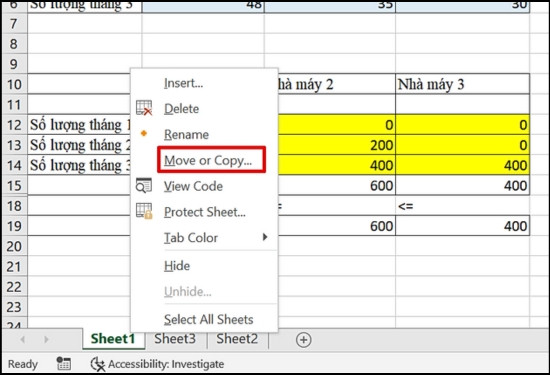
► Bước 1: Đầu tiên, các bạn mở sheet cần được chia sẻ và click chuột phải vào tên của nó ở phía dưới màn hình. Sau đó, trong danh sách các tùy chọn, bạn tìm và nhấn chọn mục Move or Copy.
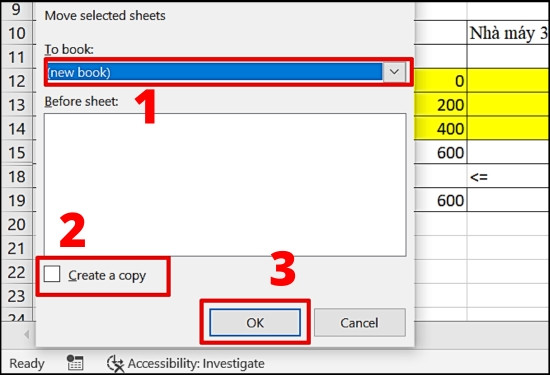
► Bước 2: Khi hộp thoại Move or Copy được hiện ra, các bạn chọn vào New book trong trường To book để tạo 1 file Excel mới, nơi sẽ chứa bản sao chép sắp được tạo nhé!
Kế tiếp, các bạn click chuột chọn vào Create a copy và nhấn OK là đã hoàn thành việc sao chép 1 Sheet sang 1 file mới.
Lưu ý: Vì đây là các thao tác sao chép dữ liệu và tạo ra 1 bảng tính mới độc lập nên nếu các bạn có thay đổi dữ liệu thì cũng sẽ không ảnh hưởng đến file Excel gốc.
Xem thêm:
✿ Cách hiển thị dãy số quá dài trong Excel đơn giản, dễ nhớ
✿ Cách chèn ảnh vào Excel không bị vỡ ảnh cực hiệu quả
Nếu bạn không muốn sử dụng lệnh Move or Copy thì vẫn còn có một cách giúp bạn có thể nhanh chóng sao chép 1 trang tính: Đó là phương pháp kéo thả chuột.
► Bước 1: Đầu tiên, các bạn cần mở song song 2 file Excel. Trong đó, 1 file chứa sheet cần Copy và 1 file trống sẽ chứa bản sao chép.
► Bước 2: Kế tiếp, các bạn nhấn vào tab View trên thanh công cụ và trong mục Window, các bạn chọn vào View Side by Side.
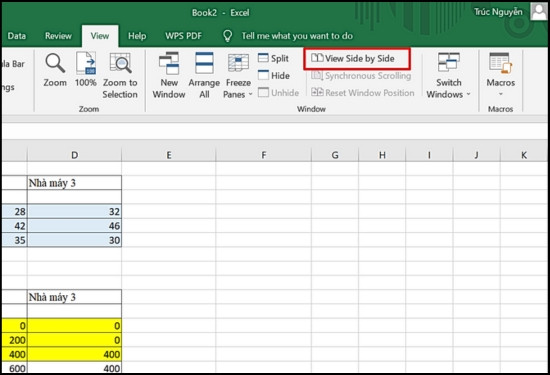
Lưu ý: Nếu bạn không mở file trống thì chức năng View Side by Side sẽ bị ẩn đi nên bạn cần lưu ý vấn đề này nhé!
► Bước 3: Sau đó, màn hình sẽ hiển thi 2 bảng tính song song theo chiều ngang. Bạn chỉ cần giữ phím Ctrl đồng thời nhấn vào tên Sheet được sao chép và kéo thả nó vào file Excel trống là hoàn thành.
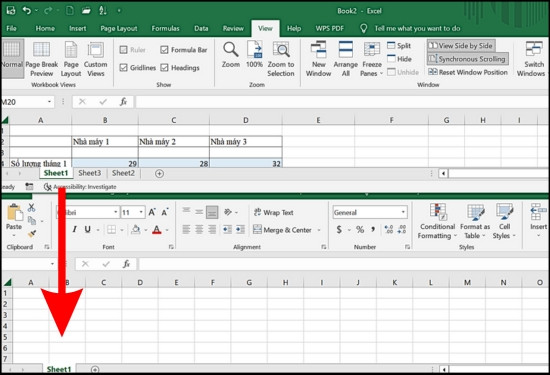
Bên cạnh đó, bạn có thể chia màn hình theo chiều dọc như cách thông thường và thực hiện thao tác kéo thả chuột. Cách này vẫn tạo được bản sao thành công nhé!
Sau khi đã tách được 1 sheet trong Excel thành file riêng, các bạn chỉ cần lưu nó lại và sau đó bạn có thể chia sẻ chúng qua Zalo một cách nhanh chóng. Và dưới đây là chi tiết cách thực hiện:
► Bước 1: Trong file Excel chứa bản copy vừa tạo, các bạn tiến hành lưu nó vào máy. Và dưới đây là một số cách lưu tệp Excel nhanh chóng bạn có thể tham khảo:
✤ Nhấn vào biểu tượng Save trên thanh công cụ.
✤ Sử dụng phím Ctrl + S để lưu nhanh bảng tính.
✤ Hoặc các bạn có thể vào File và chọn vào Save As.
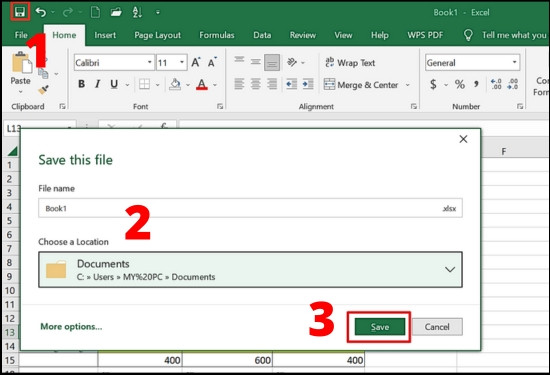
► Bước 2: Tiếp đó, các bạn cần tiến hành nhập tên mà bạn muốn lưu và trường File name. Sau đó, bạn sẽ chọn nơi lưu trữ bản sao được lưu. Cuối cùng bạn nhấn vào nút OK, ngay lập tức file Excel của bạn đã được lưu.
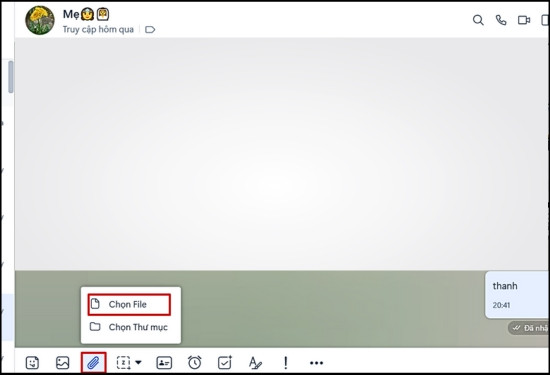
► Bước 3: Các bạn mở Zalo vào truy cập vào chọn người cần được chia sẻ để vào phần chat.
Tại đây, các bạn chọn vào biểu tượng Đính kèm File. Tiếp theo, các bạn chọn vào Chọn File.
► Bước 4: Bạn tìm đến nơi đã lưu tệp tin và chọn vào nó. Cuối cùng, bạn nhấn vào OK.
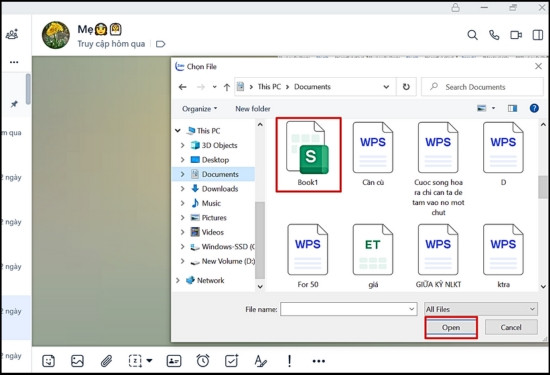
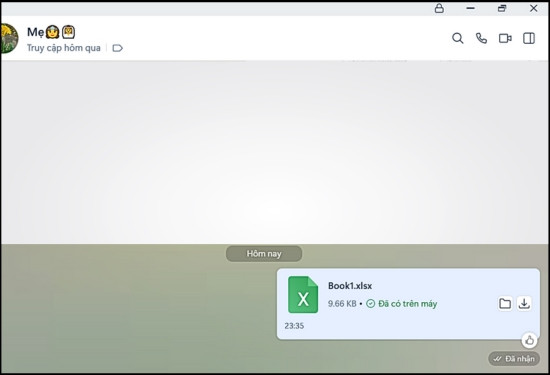
Như vậy, các bạn đã thực hiện thành công việc tách 1 sheet trong Excel thành file riêng và chia sẻ nó cho người khác qua Zalo.
Ngoài cách gửi 1 sheet trong Excel qua Zalo thông qua việc tạo 1 bản sao thì bạn vẫn có thể lưu cùng lúc tất cả các Sheet trong file Excel, sau đó bạn gửi cho người khác 1 trong số những file đã tải về. Và dưới đây mình sẽ hướng dẫn các bạn chi tiết cách thực hiện.
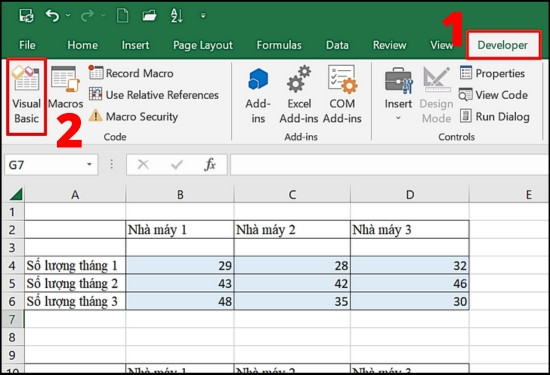
✤ Bước 1: Đầu tiên, các bạn mở file Excel và chọn vào tab Developer trên thanh công cụ. Tiếp đó, trong mục Code, các bạn chọn vào Visual Basic để mở cửa sổ Microsoft Visual Basic for Applications.
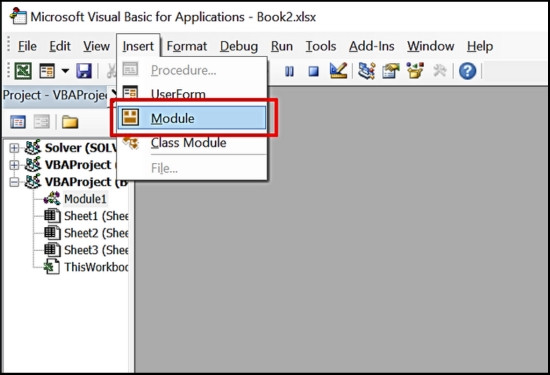
✤ Bước 2: Khi cửa sổ mới sẽ hiện ra, các bạn tiếp tục chọn vào tab Insert và nhấn vào Module.
✤ Bước 3: Tiếp theo, hệ thống sẽ yêu cầu các bạn nhập mã code vào cửa sổ mới. Các bạn sao chép nội dung sau đây và nhấn lệnh Run để hoàn thành.
Sub Splitbook()
'Updateby20140612
Dim xPath As String
xPath = Application.ActiveWorkbook.Path
Application.ScreenUpdating = False
Application.DisplayAlerts = False
For Each xWs In ThisWorkbook.Sheets
xWs.Copy
Application.ActiveWorkbook.SaveAs Filename:=xPath & "\" & xWs.Name & ".xls"
Application.ActiveWorkbook.Close False
Next
Application.DisplayAlerts = True
Application.ScreenUpdating = True
End Sub
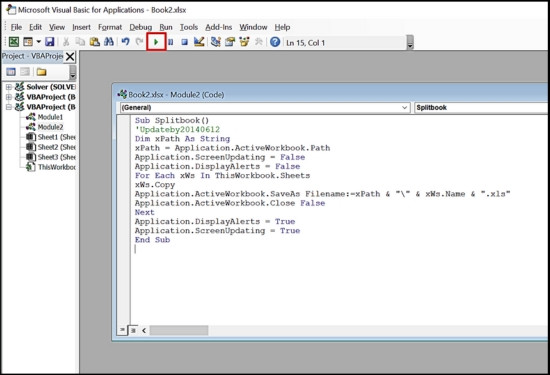
Sau khi thực hiện xong, các bạn chỉ cần truy cập vào Zalo và chia sẻ tệp theo cách mình đã hướng dẫn phía trên là hoàn thành rồi.
Trên đây là toàn bộ những cách gửi 1 sheet trong Excel qua Zalo vô cùng đơn giản và nhanh chóng. Hi vọng những thông tin FASTCARE chia sẻ có thể giúp các bạn sử dụng Excel hiệu quả hơn trong công việc và cả học tập. Cảm ơn các bạn đã theo dõi bài viết và chúc các bạn có những trải nghiệm thật tuyệt vời vời ứng dụng hữu ích này nhé!
Nếu bạn đang sử dụng iPhone 11 Pro và gặp các tình trạng vỏ bị trầy xước, móp méo hay nứt vỡ. Dịch vụ thay vỏ iPhone 11 Pro tại FASTCARE sẽ là giải pháp tốt nhất dành cho bạn. Đặt lịch sửa chữa hôm nay để nhận ưu đãi giảm giá 10% bạn nhé.
Trinh

Đã kiểm duyệt nội dung