Linh kiện tốt - Thao tác chuẩn

Sửa nhanh - Đúng hẹn

Tư vấn rõ ràng - Quy trình minh bạch

Bảo hành dài - Hỗ trợ tận tâm
Cam kết
Linh kiện tốt - Thao tác chuẩn
Sửa nhanh - Đúng hẹn
Tư vấn rõ ràng - Quy trình minh bạch
Bảo hành dài - Hỗ trợ tận tâm






Thủ Thuật Máy Tính
21:31, ngày 25/11/2023

Cập nhật cuối: 25/11/2023
Bạn đang gặp khó khăn trong việc tìm cách đổi số điện thoại trên WhatsApp sao? Đừng lo lắng vì đã có FASTCARE ở đây để giúp bạn, cùng đọc ngay bài viết này nhé.
WhatsApp là một ứng dụng nhắn tin phổ biến trên toàn thế giới, giúp người dùng kết nối và giao tiếp với nhau một cách thuận tiện. Trong quá trình sử dụng, có thể bạn đã từng muốn đổi số điện thoại liên kết với tài khoản WhatsApp của mình vì nhiều lý do khác nhau.
Quá trình đổi số điện thoại trên WhatsApp không chỉ là cách bảo vệ thông tin cá nhân của bạn mà còn mang lại nhiều lợi ích khác. Trong bài viết này, chúng ta sẽ khám phá cách đổi số điện thoại trên WhatsApp một cách dễ dàng và tiện lợi.
Có thể bạn quan tâm:
Quá trình đổi số điện thoại trên WhatsApp đóng vai trò quan trọng, trong việc duy trì sự thuận tiện và an toàn trong các tương tác trực tuyến. Để giúp bạn trải nghiệm một giao tiếp mượt mà, không gặp những phiền toái không đáng có, hãy để FASTCARE hỗ trợ bạn theo các cách dưới đây.
Đối với người dùng iPhone, việc thay đổi số điện thoại trên WhatsApp giờ đây đã trở nên vô cùng đơn giản và thuận tiện. Trên nền tảng iOS, WhatsApp đã tích hợp một giao diện trực quan và dễ sử dụng, mang lại trải nghiệm linh hoạt cho người dùng. Cùng theo dõi các bước hướng dẫn tại đây nào:
✤ Bước 1: Truy cập ứng dụng WhatsApp trên iPhone. Vào mục Cài đặt rồi chọn Tài Khoản.
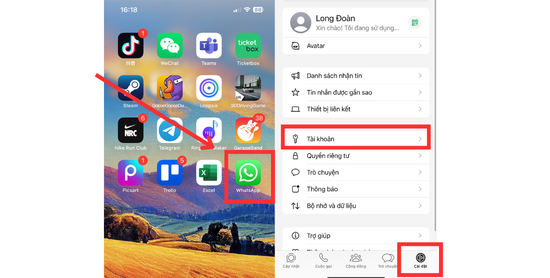
✤ Bước 2: Nhấn chọn Đổi số điện thoại và chọn Tiếp theo.
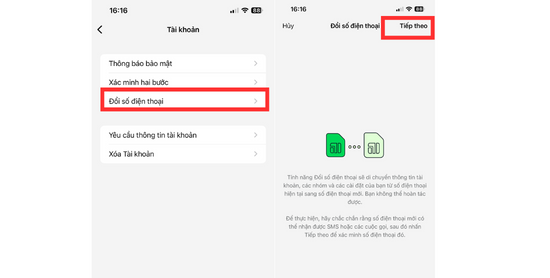
✤ Bước 3: Nhập số điện thoại cũ và mới của bạn. Sau đó làm theo hướng dẫn rồi nhập mã xác minh được gửi tới máy bạn là hoàn tất.
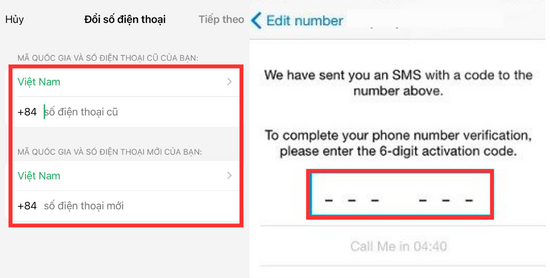
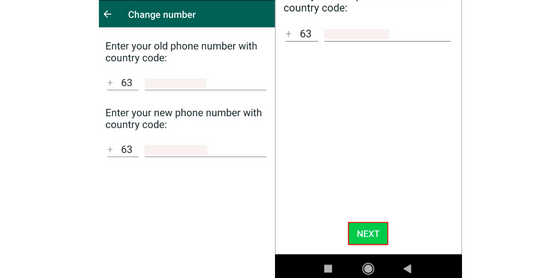
Còn đối với những người đang sử dụng điện thoại thuộc hệ điều hành Android, cách đổi số điện thoại trên WhatsApp cũng tương tự. Dưới đây là các bước chi tiết:
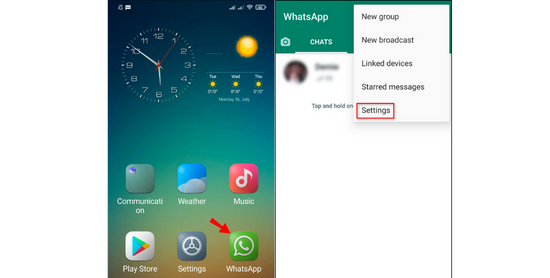
✤ Bước 1: Mở ứng dụng WhatsApp, chọn biểu tượng ba chấm góc trên cùng bên phải rồi đi đến Cài đặt.
✤ Bước 2: Chọn Tài khoản và Đổi số điện thoại để bắt đầu quá trình thiết lập.
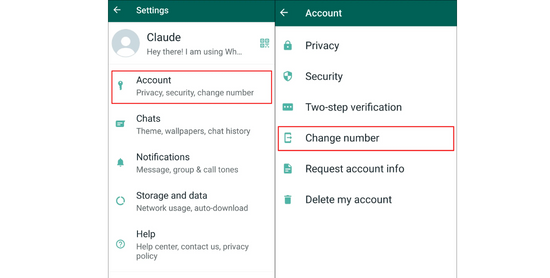
✤ Bước 3: Nhập số điện thoại mới và cũ của bạn rồi chọn Next. Cuối cùng bạn chỉ cần nhập mã xác minh được gửi về máy là xong rồi.
Xung quanh cách đổi số điện thoại trên Whatsapp là một vài thắc mắc quen thuộc sau đây:
Khi thực hiện việc đổi số điện thoại trên WhatsApp, yên tâm là bạn sẽ không bị mất mát dữ liệu, tin nhắn, hay hình ảnh đâu nhé. Tuy nhiên, bạn vẫn nên thực hiện các bước sao lưu đầy đủ dữ liệu trước khi thay đổi số, để tránh những trường hợp xấu xảy ra.
Sau khi thay đổi số điện thoại trên WhatsApp, thông tin cũ của bạn sẽ không còn hiển thị cho người khác trên ứng dụng. Chỉ những người mà bạn chia sẻ số điện thoại mới, thì mới có thể thấy thông tin và liên lạc được với bạn trên WhatsApp. Việc thay đổi số điện thoại không ảnh hưởng đến tính riêng tư của bạn trên nền tảng này nha.
Hiện tại, không có hạn chế về số lần bạn có thể thay đổi số điện thoại trên WhatsApp. Do đó, bạn có thể linh động thực hiện thay đổi nhiều lần mà không gặp vấn đề. Để đảm bảo tính chính xác của thông tin liên lạc, bạn nên tiến hành thay đổi số điện thoại một cách cẩn thận nhé.
Đừng quá lo lắng, tài khoản WhatsApp Business của bạn sẽ không bị tác động khi bạn thay đổi số điện thoại. Vốn dĩ quá trình này hoàn toàn độc lập với việc thay đổi số điện thoại cá nhân và vẫn có thể giữ nguyên tính năng cũng như dữ liệu trước đó.
FASTCARE vừa chia sẻ cho các bạn cách đổi số điện thoại trên WhatsApp và giải đáp một số thắc mắc mà nhiều người dùng quan tâm. Quá trình này không chỉ đơn giản mà còn an toàn, đảm bảo rằng bạn không mất những dữ liệu quan trọng. Hi vọng bài viết này sẽ hữu ích và giúp trải nghiệm sử dụng WhatsApp của bạn trở nên thuận tiện hơn.
Lê Văn Cường

Đã kiểm duyệt nội dung