Linh kiện tốt - Thao tác chuẩn

Sửa nhanh - Đúng hẹn

Tư vấn rõ ràng - Quy trình minh bạch

Bảo hành dài - Hỗ trợ tận tâm
Cam kết
Linh kiện tốt - Thao tác chuẩn
Sửa nhanh - Đúng hẹn
Tư vấn rõ ràng - Quy trình minh bạch
Bảo hành dài - Hỗ trợ tận tâm






Thủ Thuật Máy Tính
18:12, ngày 13/12/2023

Cập nhật cuối: 13/12/2023
Bạn đã biết làm sơ đồ trên Word chưa? Nếu chưa, hãy xem ngay 3 cách làm sơ đồ tổ chức trong Word nhanh nhất trong bài viết này.
Bạn đang gặp khó khăn trong cách vẽ sơ đồ tổ chức công ty trong Word ra sao? Bạn đang lo lắng phải hoàn tất công việc này như thế nào? Vậy thì hãy dành ít phút để xem ngay một số cách làm sơ đồ tổ chức trong Word nhanh nhất cực kỳ đơn giản sau đây.
Hiện nay có rất nhiều cách làm sơ đồ tổ chức trong Word nhanh nhất. Tuy nhiên bạn có thể áp dụng ngay 3 cách sau đây:
✤ Bước 1: Để bắt đầu vẽ sơ đồ tổ chức công ty ra một trang Word, các bạn hãy ghi đầy đủ các chức vụ, vị trí của tổ chức đó. Với các vị trí, chức vụ nhỏ hơn thì bạn hãy sử dụng phím Tab để tạo sẵn một khoảng trắng.
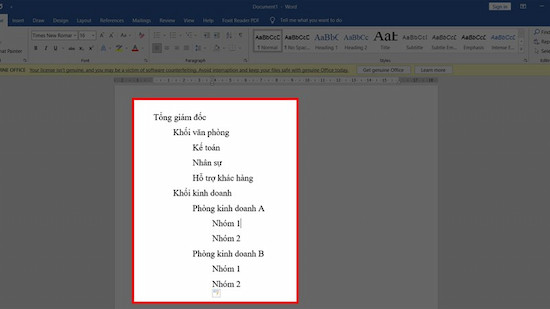
Ví dụ: Trong sơ đồ công ty của bạn Giám đốc là chức vụ lớn nhất thì bạn không nên để khoảng trắng. Tiếp đến ở Khối văn phòng có khá nhiều chức vụ nhỏ khác nhau thì bạn sẽ dành một khoảng trắng. Thường thì nhỏ hơn sẽ là Kế toán và Nhân sự thì bạn hãy dùng thêm 2 khoảng trắng để hàng thụt vào.
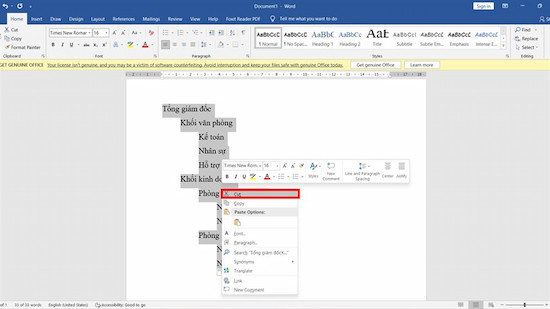
✤ Bước 2: Sau khi đã hoàn thành xong bước 1 các bạn hãy kéo chuột bôi đen tất cả => Sau đó nhấn CTRL + X hoặc sử dụng chuột phải rồi nhấn Cut.
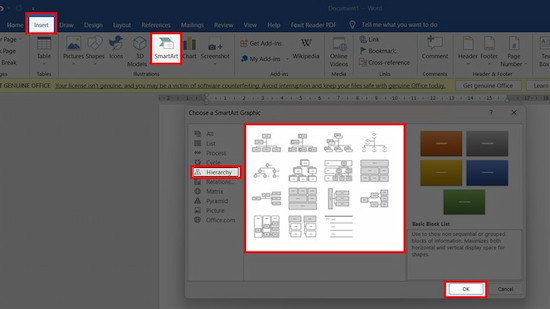
✤ Bước 3: Tiếp theo, bạn hãy để ý trên thanh công cụ của file Word chọn vào tab Insert => chọn tiếp Smart Art, để tiến hành mở bảng công cụ vẽ sơ đồ cho bạn. Ngay khi cửa sổ mở lên thì bạn hãy chọn tiếp vào mục Hierarchy để mở một loạt các sơ đồ mẫu, bạn có thể chọn một sơ đồ phù hợp rồi ấn OK.
✤ Bước 4: Tại vị trí trỏ chuột đầu tiên trong trang Word, bạn hãy nhấn CTRL + V để dán các chức vụ, vị trí của mỗi người trong bảng sơ đồ cần vẽ là xong.
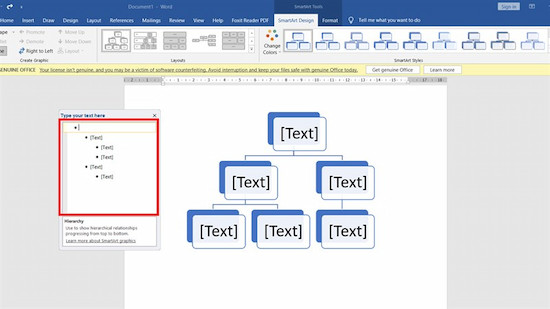
Sau đó bạn có thể tùy chỉnh kích thước, màu sắc của từng vị trí. Thậm chí là xóa bớt một số ô không cần thiết là coi như xong.
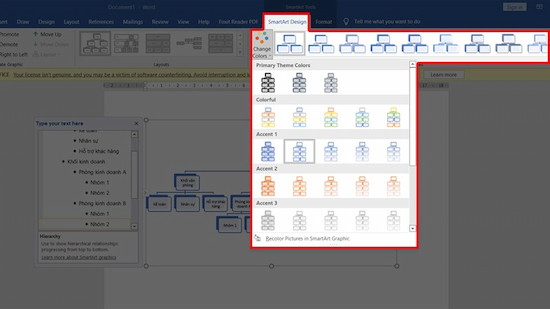
Ngoài ra, bạn có thể đổi kiểu sơ đồ và màu sắc của sơ đồ theo mẫu có sẵn trong Word bằng phần Smart Art Design.
Nếu không chọn cách làm sơ đồ tổ chức trong Word nhanh nhất bằng Smart Art, thì bạn có thể vẽ sơ đồ bằng Shapes. Tuy nhiên nó sẽ tốn thời gian hơn so với cách trên kia.
Trước khi chọn cách vẽ sơ đồ tổ chức trong word bằng Shapes, bạn cần viết ra những ý chính được thể hiện trên sơ đồ để tối giản thời gian vẽ.
✤ Bước 1: Tiến hành mở Word, bạn hãy chọn Insert => Chọn vào Shapes, chọn bất kỳ hình dạng nào mà bạn mong muốn tạo.
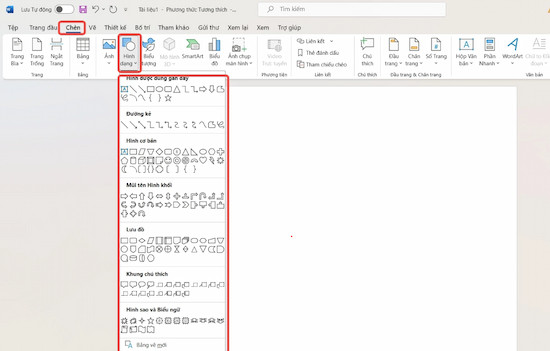
✤ Bước 2: Trong trang Word hãy chọn vị trí bạn muốn vẽ sơ đồ => Sau đó nhấn trái chuột và kéo ra để tạo thành hình.
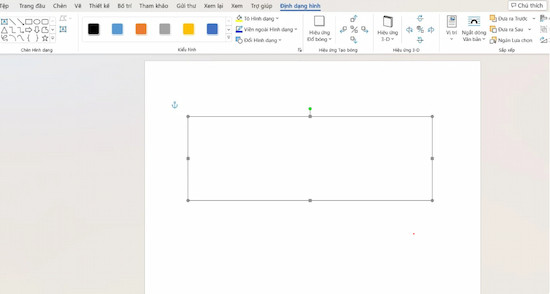
Dựa vào các ý chính mà bạn sáng tạo trước đó, hãy tiến hành vẽ thêm số lượng các hình theo mẫu bằng việc giữ phím Ctrl trên bàn phím. Đồng thời nhấn giữ chuột trái (đến khi xuất hiện dấu thập) rồi bạn hãy thực hiện việc kéo thả hình ở vị trí khác.
Nếu không muốn thực hiện việc kéo thả chuột, bạn có thể tiến hành copy và dán hình bằng các phím: Ctrl+C và Ctrl+V.
✤ Bước 3: Tại mục Format, bạn có thể tiến hành chỉnh Style theo ý thích.
Trong khung cửa sổ Shape Styles sẽ bao gồm các chức năng sau:
► Shape Fill: Màu hình nền của hình trong sơ đồ.
► Shape Outline: Màu viền, độ dày của viền, kiểu cách viền (nét liền, nét đứt,…).
► Shape Effects: Hiệu ứng hình ảnh (3D, đổ bóng,...).
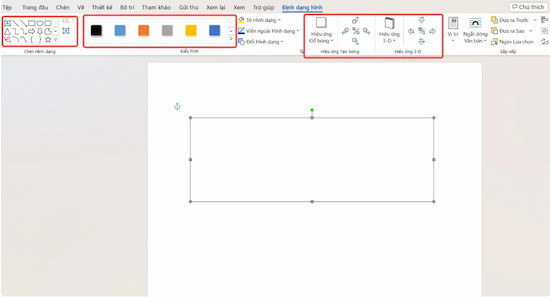
✤ Bước 4: Bạn hãy vẽ các dấu mũi tên hoặc đường thẳng để tạo sự liên kết, bằng cách nhấn vào Insert => Chọn mục Shapes => Chọn tiếp hình mũi tên hoặc đường thẳng.
Trường hợp, bạn muốn chỉnh độ dày của mũi tên hoặc đường thẳng thì chọn tiếp Format => Chọn tiếp mục Shape Outlines => Chọn vào Weight => Chọn độ dày bạn mong muốn.
Khi vẽ sơ đồ trong Word mà có quá nhiều hình, thì bạn hãy Nhóm (group) lại để tránh tình huống bị xô lệch khi tiến hành thay đổi bố cục của sơ đồ nhờ ấn phím Ctrl => Sau đó dùng chuột kéo chọn hết sơ đồ => nhấp chuột phải để tạo Group.
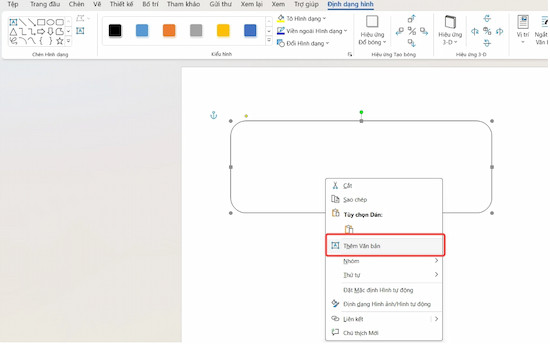
✤ Bước 5: Cuối cùng là nhập nội dung vào hình các hình trong sơ đồ đã tạo, bằng việc chọn hình, nhấp chuột phải => chọn Add Text => Tiến hành nhập hoặc Copy chữ vào.
Có thể bạn quan tâm:
Bên cạnh 2 cách trên, dùng Drawing Tools cũng là một cách làm sơ đồ tổ chức trong Word nhanh nhất. Với cách này, bạn có thể tùy chỉnh, vẽ để tạo phông nền hấp dẫn cho sơ đồ của mình.
✤ Bước 1: Vào trang Word => Chọn tiếp Insert => Chọn vào Shapes => Chọn ngay New Drawing Canvas.
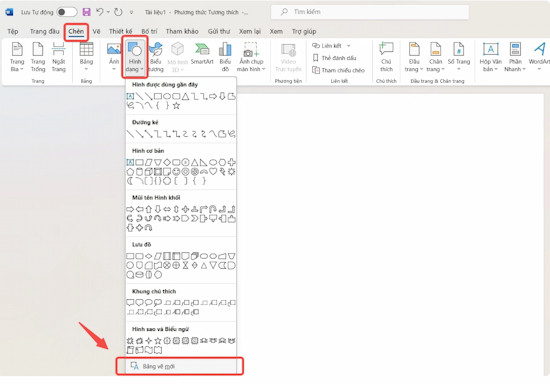
✤ Bước 2: Lúc này, khung vẽ biểu đồ sẽ xuất hiện trên màn hình thiết bị của bạn.
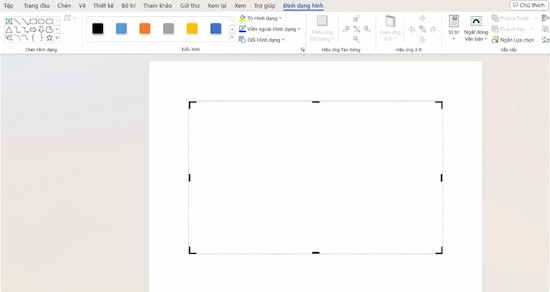
Bạn buộc phải thay đổi kích cỡ sơ đồ vào trong khung.
✤ Bước 3: Tại mục Format, bạn có thể tiến hành chỉnh Style sơ đồ theo ý thích.
Trong khung mục Shape Styles sẽ bao gồm các chức năng sau:
► Shape Fill: Màu hình nền của hình trong sơ đồ.
► Shape Outline: Màu viền, độ dày của viền, kiểu cách viền (nét liền, nét đứt,…).
► Shape Effects: Hiệu ứng hình ảnh (3D, đổ bóng,...).
Trong khung mục WordArt Styles sẽ bao gồm các chức năng sau:
► Text Fill: Màu chữ cho sơ đồ của bạn.
► Text Outline: Màu viền, độ dày của viền chữ, kiểu cách viền (nét liền, nét đứt,…) của chữ.
► Text Effects: Hiệu ứng hình ảnh (3D, đổ bóng,...) của chữ.
✤ Bước 4: Bạn hãy vẽ các dấu mũi tên hoặc đường thẳng để tạo sự liên kết, bằng cách nhấn vào Insert => Chọn mục Shapes => Chọn tiếp hình mũi tên hoặc đường thẳng.
Trường hợp, bạn muốn chỉnh độ dày của mũi tên hoặc đường thẳng thì chọn tiếp Format => Chọn tiếp mục Shape Outlines => Chọn vào Weight => Chọn độ dày bạn mong muốn.
✤ Bước 5: Cuối cùng là nhập nội dung vào hình các hình trong sơ đồ đã tạo, bằng việc chọn hình, nhấp chuột phải => chọn Add Text => Tiến hành nhập hoặc Copy chữ vào.
✤ Bước 6: Nếu muốn chèn chữ bên ngoài các ô trong sơ đồ, bạn hãy chọn Draw Text Box.
Trên đây là tổng hợp 3 cách làm sơ đồ tổ chức trong Word nhanh nhất và được nhiều người thường xuyên mách nhau dùng. Hy vọng bài viết này sẽ bổ sung thêm kiến thức bổ ích trong quá trình sáng tạo tài liệu trên Word của bạn. Nếu bạn còn những cách vẽ sơ đồ tổ chức trong Word khác, đừng ngại chia sẻ thêm nhé.
Lê Văn Cường

Đã kiểm duyệt nội dung