Linh kiện tốt - Thao tác chuẩn

Sửa nhanh - Đúng hẹn

Tư vấn rõ ràng - Quy trình minh bạch

Bảo hành dài - Hỗ trợ tận tâm
Cam kết
Linh kiện tốt - Thao tác chuẩn
Sửa nhanh - Đúng hẹn
Tư vấn rõ ràng - Quy trình minh bạch
Bảo hành dài - Hỗ trợ tận tâm






Thủ Thuật Điện Thoại
21:13, ngày 08/12/2023

Cập nhật cuối: 08/12/2023
Cách mở quyền truy cập Google Drive trên điện thoại là thủ thuật mà FASTCARE sẽ nói tới trong bài viết ngày hôm nay. Cùng khám phá nhé.
Là ứng dụng lưu trữ đám mây có lượng người dùng lớn nhất trên thế giới. Vậy nên Google Drive cũng rất chú tâm tới việc hỗ trợ vấn đề kiểm soát chặt chẽ quyền truy cập file của bất cứ cá nhân nào. Để có thể chia sẻ dữ liệu và làm việc trực tuyến, các bạn cần phải mở quyền cho phép người khác có thể xem được các thông tin đó. Và cách mở quyền truy cập Google Drive trên điện thoại là điều bạn cần phải nắm bắt được.
Tại sao lại là “trên điện thoại” mà không phải là trên thiết bị khác ví dụ như máy tính laptop hoặc máy tính bàn PC? Chính là vì sự linh động và gọn nhẹ của nó trong thời đại nhà nhà người người dần càng ưa chuộng “work from home".
Không cần một chiếc laptop cồng kềnh hay một bộ PC không thể di chuyển, các bạn có thể làm việc ở bất kì đâu. Chỉ cần một chiếc điện thoại được kết nối Internet, bạn đang hoàn thành công việc khi đang ngồi cà phê với bạn bè hoặc đồng nghiệp.

Với việc sử dụng ứng dụng Google Drive và bắt đầu công việc, bạn cần phải chia sẻ được thông tin tới đồng nghiệp và đối tác. Bắt buộc mọi người phải cho phép người khác có quyền truy cập dữ liệu cá nhân này. Cách mở quyền truy cập Google Drive trên điện thoại hôm nay sẽ là thủ thuật rất hữu ích cho bạn đấy. Và bây giờ là cách thực hiện trên cả hai dòng điện thoại sử dụng hai hệ điều hành phổ biến nhất: iOS và Android.

Có thể bạn quan tâm:
Để thực hiện được điều này, các bạn làm theo hướng dẫn dưới đây nhé.
Bước 1: Mở ứng dụng Drive trên thiết bị điện thoại iPhone của bạn > chọn vào file bạn cần mở quyền truy cập.
Bước 2: Bấm vào biểu tượng ba chấm bên cạnh tên file > chọn mục Chia Sẻ (Share) hoặc Quản lý quyền truy cập (Manage Access) nằm ở đầu bảng menu.
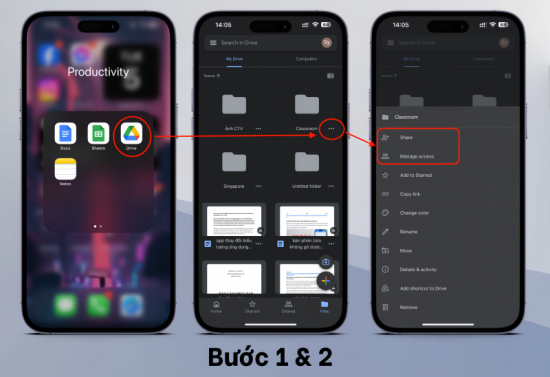
Bước 3: Cách chia sẻ quyền truy cập Google Drive.
► Chia sẻ (Share) cho một cá nhân hoặc nhiều cá nhân được chọn
Bằng cách chọn vào mục Thêm Người hoặc Nhóm (Add People or Groups) > gõ địa chỉ Gmail của người bạn chọn chia sẻ quyền truy cập. Sau đó bấm vào mục tùy chỉnh mức độ chia sẻ truy cập này bao gồm Người xem (Viewer), Người nhận xét (Commenter) và Người chỉnh sửa (Editor). Việc này sẽ giúp bạn có thể lựa chọn giới hạn được số lượng người được chia sẻ quyền truy cập Google Drive.
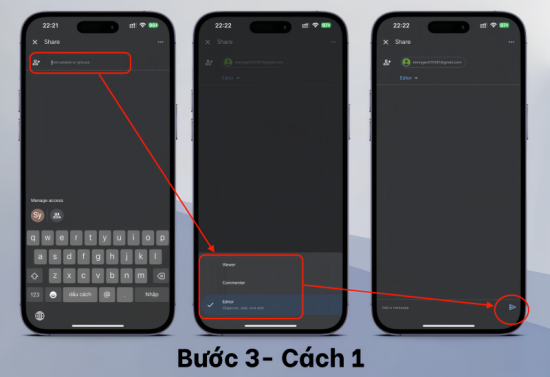
► Tùy chỉnh mục Quản lý quyền truy cập (Manage Access)
Bằng cách bấm vào mục Quản lý quyền truy cập (Manage Access) > bấm vào mục Bị hạn chế (Restricted) trong mục Quyền truy cập chung (General access) > tiếp tục nhấn vào thêm một lần nữa > chọn mục Bất kỳ ai có đường liên kết (Anyone with the link).
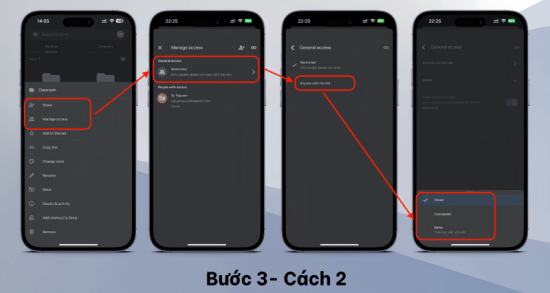
Sau đó bấm vào mục tùy chỉnh mức độ chia sẻ truy cập này bao gồm Người xem (Viewer), Người nhận xét (Commenter) và Người chỉnh sửa (Editor). Việc này sẽ hỗ trợ bạn gửi link truy cập tới những người cần chia sẻ, sẽ hiệu quả với việc chia sẻ quyền truy cập tới số lượng người nhiều hơn.
Bạn chỉ cần bấm thêm vào biểu tượng ở góc trên bên phải màn hình để sao chép đường link Google Drive muốn chia sẻ và gửi nó tới người được nhận.
Chỉ như vậy thôi là đã xong cách mở quyền truy cập Drive trên iPhone rồi đấy mọi người ơi. Còn đối với Android thì sao nhỉ? Cùng tìm hiểu tiếp nha.
Cũng gần như thao tác tương tự như cách thực hiện với iPhone, chỉ khác một chút về giao diện thôi. Mọi người làm theo các bước như sau:
Bước 1: Mở ứng dụng Drive trên thiết bị điện thoại Android của bạn > chọn vào file bạn cần mở quyền truy cập.
Bước 2: Bấm vào biểu tượng ba chấm bên cạnh tên file > chọn mục Chia Sẻ (Share) hoặc Quản lý mọi người và đường liên kết (Manage people and links) nằm ở đầu bảng menu.
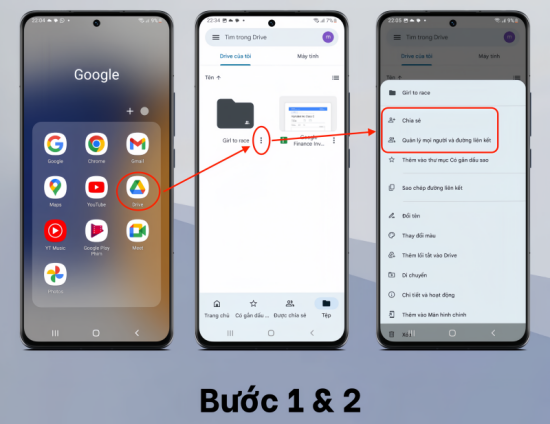
Bước 3: Cách chia sẻ quyền truy cập Google Drive.
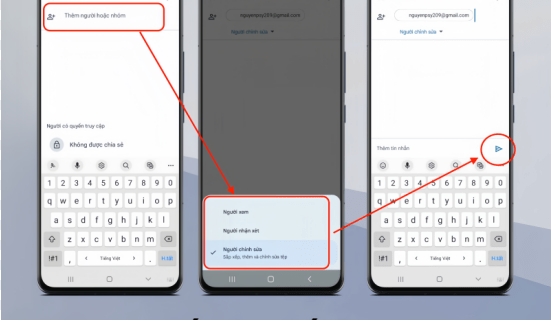
► Chia sẻ cho một cá nhân hoặc nhiều cá nhân được chọn
Tương tự như cách thực hiện trên iPhone, mọi người có thể tham khảo áp dụng như mình đã chia sẻ ở trên nhé.
► Tùy chỉnh mục Quản lý mọi người và đường liên kết (Manage people and links)
Cũng tương tự như cách thực hiện trên iPhone, chỉ khác một chút về tiêu đề mục thôi. Các bạn cứ áp dụng tương tự hoặc làm theo hình minh họa ở dưới nha.
Vậy là đã xong bài viết hướng dẫn cách mở quyền truy cập Google Drive trên điện thoại của FASTCARE rồi. Hy vọng mọi người áp dụng thành công các bước để hoàn thành công việc cũng như là học tập đúng deadline nha. Chúc các bạn thực hiện thành công.
Lê Văn Cường

Đã kiểm duyệt nội dung