Linh kiện tốt - Thao tác chuẩn

Sửa nhanh - Đúng hẹn

Tư vấn rõ ràng - Quy trình minh bạch

Bảo hành dài - Hỗ trợ tận tâm
Cam kết
Linh kiện tốt - Thao tác chuẩn
Sửa nhanh - Đúng hẹn
Tư vấn rõ ràng - Quy trình minh bạch
Bảo hành dài - Hỗ trợ tận tâm






Thủ Thuật Điện Thoại
10:51, ngày 10/12/2024

Cập nhật cuối: 10/12/2024
Các cấp độ xác minh tài khoản Discord đảm bảo truy cập an toàn, ngăn chặn gian lận và spam. Xem ngay 3 cách xác minh Discord FASTCARE hướng dẫn dưới đây!
Xác minh Discord là thao tác cần thiết giúp người dùng đảm bảo an toàn, bảo mật khi truy cập và đồng thời ngăn chặn các hoạt động gian lận, lừa đảo hay spam trên ứng dụng. Vậy bạn đã biết cách cách xác minh Discord chưa? Tham khảo ngay 3 cách xác minh tài khoản Discord mà FASTCARE hướng dẫn dưới đây!
Khi sử dụng Discord, bạn sẽ thấy thông báo “Yêu cầu Xác minh” xuất hiện, đây là một trong những biện pháp bảo vệ tài khoản được sử dụng an toàn trên nền tảng của Discord . Với mục đích bảo vệ người dùng và ngăn chặn các hành vi lừa đảo, gian lận việc yêu cầu cách xác minh Discord là cần thiết.

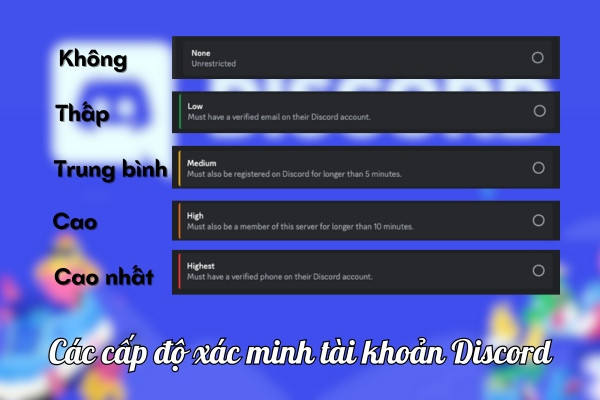
Ở các tài khoản server, để đảm bảo an toàn và bảo mật cho người dùng, Discord áp dụng một số cấp độ xác minh tài khoản khác nhau. Dưới đây là 5 cấp độ cần xác minh Discord:
Để đảm bảo an toàn cho tài khoản Discord khi sử dụng, việc bật xác minh Discord là điều vô cùng cần thiết. Đừng bỏ qua 3 cách xác minh tài khoản Discord mà chúng mình hướng dẫn dưới đây nhé!
Trên app Discord , cách bật xác minh cấp độ cao không khó, thậm chí thao tác khá đơn giản. Và bạn có thể thực hiện ngay cả trên máy tính và điện thoại theo hướng dẫn sau:
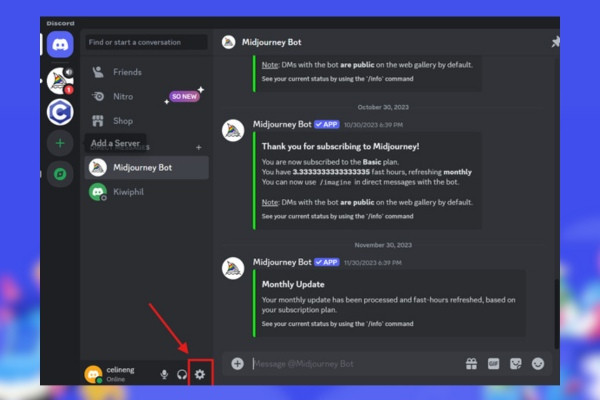
Để bật cấp độ xác minh cao cho tài khoản Discord trên máy tính, bạn cần làm theo các bước sau:
Lưu ý: Nếu bạn có sever hỗ trợ cộng đồng, hãy vào Server Settings -> Safety Setup -> DM and Spam Protection để thiết lập Cấp độ xác minh cho máy chủ cộng đồng.
Về cơ bản, cách xác minh Discord cũng tương tự như trên máy tính. Nhưng thao tác sẽ có một số khác biệt như sau:
Bước 1: Truy cập vào trang chủ Discord trên điện thoại, vào Server bạn muốn bật xác minh, chọn Setting
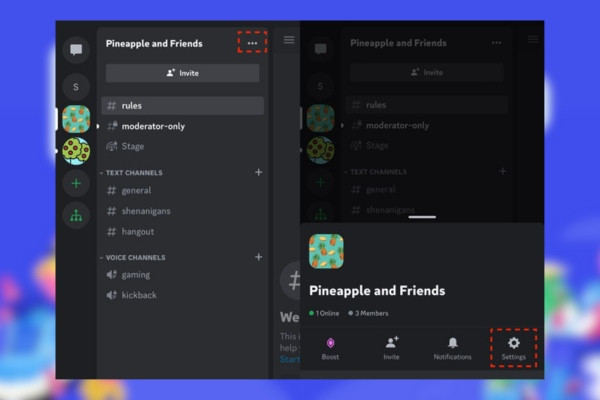
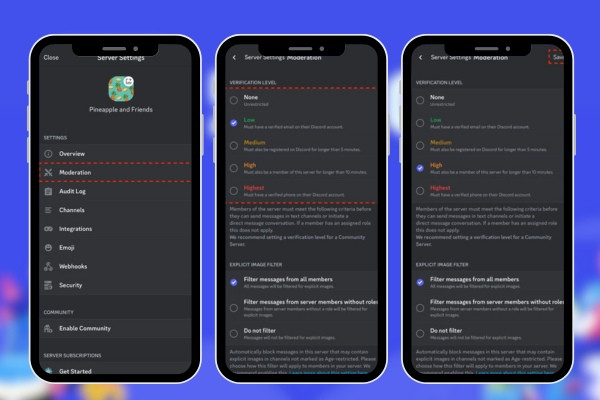
Bước 2: Bấm chọn Moderation, giao diện màn hình sẽ chọn cấp độ xác minh mà bạn muốn thiết lập.
Bước 3: Sau khi đã chọn, nhấn Save ở góc phải trên để lưu các thay đổi của bạn. Sau khi lưu các thay đổi, Verification Level cho sever của bạn đã được thiết lập!
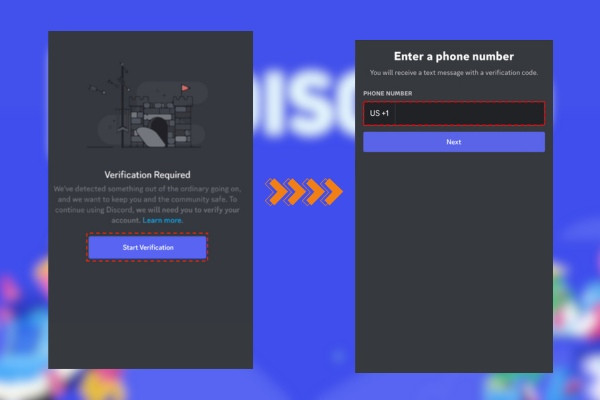
Bật xác minh Discord bằng số điện thoại là một trong những cách có tính an toàn cao, giúp bạn dễ dàng khôi phục hoặc lấy lại tài khoản Discord khi gặp bất cứ vấn đề nào. Để thực hiện xác minh bằng số điện thoại, bạn cần thực hiện các bước sau:
Với cách xác minh Discord bằng email, bạn thực hiện cả trên máy tính và điện thoại. Sau đây là hướng dẫn trên từng thiết bị mà bạn có thể tham khảo:
Thao tác xác minh Discord trên máy tính có chút phức tạp, bạn có thể làm theo hướng dẫn sau:
Bước 1: Nhấn vào biểu tượng bánh răng trên tài khoản Discord để vào User Setting
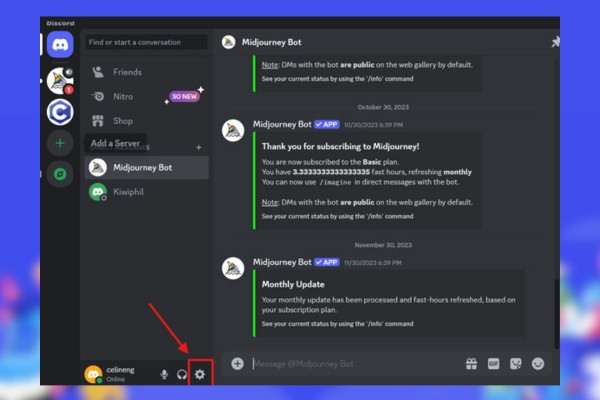
Bước 2: Chọn My Account -> sau đó chọn Resend Verification Email như hình ảnh hướng dẫn phía dưới.
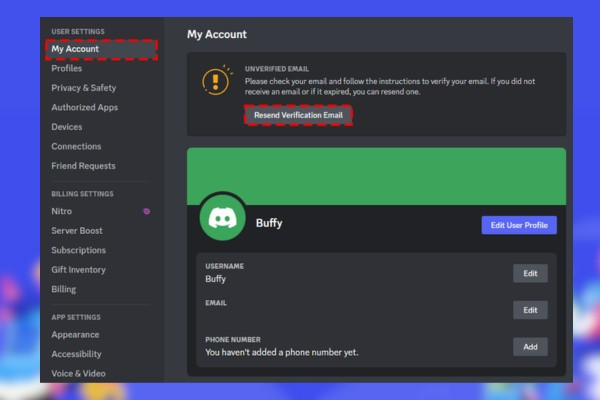
Bước 3: Bạn sẽ nhận được thư “xác minh email Discord ” thông qua email bạn đăng ký, bây giờ chỉ cần làm theo các bước trong email xác minh là hoàn thiện.
Giao diện Discord trên điện thoại khá đơn giản, giúp bạn dễ dàng bật xác minh email Discord :
Bước 1: Truy cập vào tài khoản Discord và nhấn vào ảnh đại diện của bạn ở góc dưới bên phải để mở User Setting.
Bước 2: Tại giao diện User Setting, chọn Account.
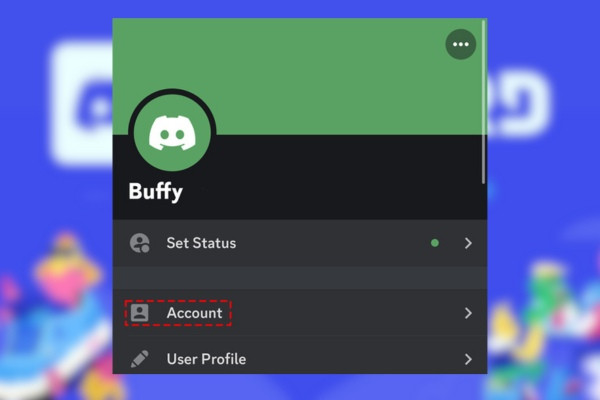
Bước 3: Tiếp theo, nhấn vào biểu ngữ ở trên cùng có chữ “Verify” để gửi lại email xác minh.
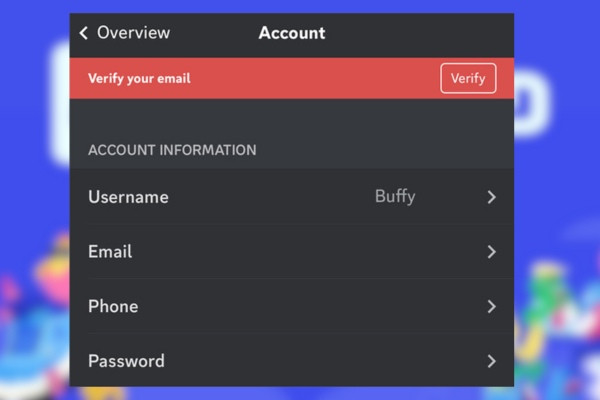
Bước 4: Bây giờ chỉ cần làm theo các bước trong email xác minh Discord mà bạn đã nhận!
Trong lúc xác minh tài khoản Discord , người dùng thường gặp một số lỗi không xác minh được tài khoản, bạn hãy xem mình có gặp một số lỗi dưới đây không nhé:
Với lỗi này, số điện thoại được nhập không đúng hoặc không sử dụng được. Bạn cũng không thể sử dụng các số điện thoại ảo, số dùng tạm, hoặc số điện thoại bàn.
Để khắc phục, hãy đảm bảo số điện thoại bạn đang sử dụng là số hợp lệ, đúng mã vùng tại Việt Nam, bao gồm 10 chữ số và không bị nhà mạng khóa sim. Sau đó, thử nhập lại số điện thoại bạn muốn xác minh. Nếu vẫn gặp vấn đề, hãy liên hệ với đội hỗ trợ của Discord.
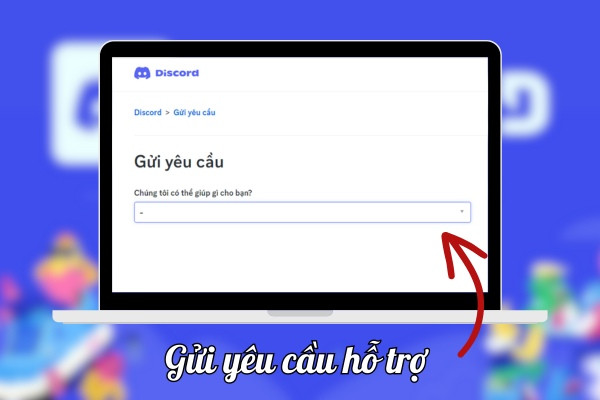
Số điện thoại bạn vừa nhập đã được sử dụng gần đây và đang trong thời gian chờ. Bạn hãy đợi từ 24-48 giờ trước khi xác minh lại số điện thoại.
Số điện thoại có thể đã được liên kết với một tài khoản Discord khác do nhầm lẫn. Nếu gặp lỗi này, bạn có thể tham khảo cách gỡ số điện thoại để biết thêm chi tiết.
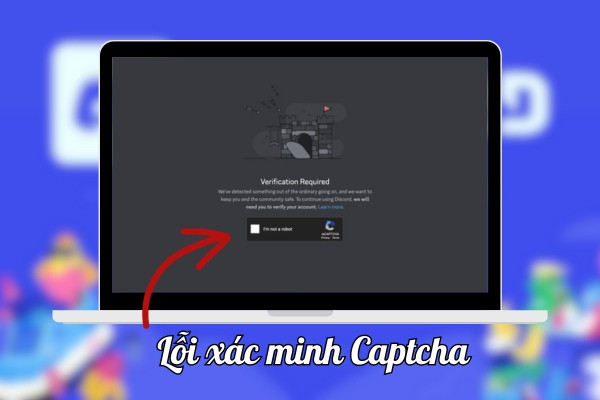
Đây là một bước bảo mật bổ sung có thể xuất hiện khi xác minh.Nếu gặp vấn đề khi hoàn thành xác minh Captcha, bạn có thể liên hệ với đội ngũ Support của Discord qua Email để được hỗ trợ chi tiết.
Như vậy, FASTCARE đã hướng dẫn thủ thuật máy tính chi tiết cho bạn 3 cách xác minh Discord đơn giản, nhanh chóng nhất. Bạn có thể chọn bật một trong những cấp độ xác minh bên trên hoặc tất cả để đảm bảo an toàn tối đa cho tài khoản của mình.
Xem thêm:
Bảo Lâm

Đã kiểm duyệt nội dung