Linh kiện tốt - Thao tác chuẩn

Sửa nhanh - Đúng hẹn

Tư vấn rõ ràng - Quy trình minh bạch

Bảo hành dài - Hỗ trợ tận tâm
Cam kết
Linh kiện tốt - Thao tác chuẩn
Sửa nhanh - Đúng hẹn
Tư vấn rõ ràng - Quy trình minh bạch
Bảo hành dài - Hỗ trợ tận tâm






Thủ Thuật Điện Thoại
11:12, ngày 12/07/2024

Cập nhật cuối: 12/07/2024
Bạn đang gặp vấn đề với lỗi RTC Discord khiến cuộc trò chuyện bị gián đoạn. Đừng lo lắng, bài viết này của FASTCARE sẽ giúp bạn khắc phục nhanh chóng lỗi này!
RTC (Real-Time Communication) là một phần quan trọng của Discord, giúp người dùng có thể giao tiếp qua giọng nói và video một cách mượt mà. Tuy nhiên, lỗi RTC Discord là vấn đề phổ biến mà nhiều người dùng gặp phải trong quá trình sử dụng. Vì vậy, FASTCARE mang tới cho bạn bài viết này để giúp bạn hiểu rõ về nguyên nhân và cách khắc phục lỗi kết nối RTC Discord, đảm bảo trải nghiệm giao tiếp của bạn không bị gián đoạn.
 Lỗi RTC Discord có thể làm gián đoạn các cuộc trò chuyện quan trọng của bạn. Để khắc phục triệt để được lỗi này, trước tiên bạn cần hiểu rõ những nguyên nhân gây ra lỗi. Dưới đây là một số lý do thường gặp gây ra tình trạng lỗi RTC Discord:
Trước khi điều chỉnh vấn đề mạng, hãy đảm bảo rằng micro và camera của bạn hoạt động bình thường. Sử dụng WebRTC Troubleshooter để kiểm tra và khắc phục bất kỳ sự cố phần cứng hoặc phần mềm nào có thể xảy ra với chúng.
Đồng thời, quan trọng không kém là xác minh rằng sự cố không nằm ở phía Discord. Truy cập vào trang Discord Status để kiểm tra trạng thái hiện tại của hệ thống. Nếu vấn đề không phải do phần cứng hoặc Discord, bạn có thể áp dụng một trong các phương pháp sửa lỗi RTC Discord dưới đây.
Đôi khi, một cách đơn giản mà hiệu quả để khắc phục vấn đề là khởi động lại cả ứng dụng Discord và hệ điều hành của bạn. Điều này giúp đảm bảo rằng vấn đề kết nối RTC trên Discord không phải do các lỗi tạm thời, mà có thể do các quá trình hoạt động của hệ thống cần được làm mới để hoạt động chính xác trở lại.

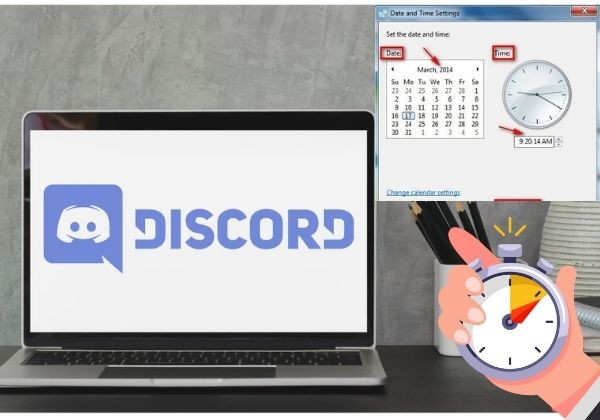
Để tránh các vấn đề như lỗi RTC Discord, đảm bảo thiết lập ngày giờ chính xác trên máy tính là rất quan trọng. Việc thời gian bị sai có thể ảnh hưởng đến kết nối của bạn trên Discord, vì vậy hãy chắc chắn kiểm tra và cài đặt lại nếu cần thiết.
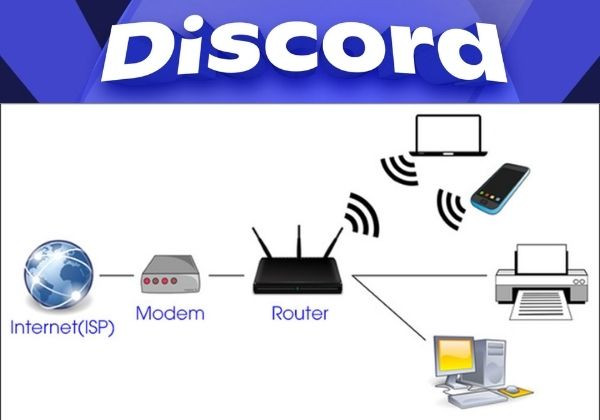
Để giải quyết vấn đề lỗi RTC Discord, bạn nên bắt đầu bằng việc khởi động lại router và kiểm tra xem các ứng dụng khác trên cùng kết nối có hoạt động bình thường không. Nếu vấn đề vẫn tiếp tục, hãy sử dụng công cụ khắc phục sự cố Internet của Windows.
Để làm điều này, vào mục Settings trên Windows, chọn Update & Security, sau đó điều hướng đến Troubleshoot trong menu bên trái và chọn Additional troubleshooters. Tiếp theo, chọn Internet Connections và chạy công cụ Troubleshooter để tìm và sửa các vấn đề liên quan đến kết nối Internet.
Do Discord sử dụng giao thức UDP để truyền dữ liệu giọng nói, việc sử dụng VPN có thể gây ra lỗi nếu VPN không tương thích hoặc có các hạn chế với giao thức này. Để giải quyết vấn đề lỗi RTC Discord, bạn nên tạm thời vô hiệu hóa VPN và kiểm tra xem vấn đề có được giải quyết hay không.

Nếu lỗi biến mất sau khi vô hiệu hóa VPN, bạn có thể xem xét thay đổi VPN hoặc sử dụng Discord mà không kết nối qua VPN.
Làm sạch cache DNS giúp xóa đi toàn bộ địa chỉ IP và các bản ghi DNS đã lưu trước đó trên thiết bị của bạn. Điều này sẽ khiến thiết bị phải tìm kiếm lại các địa chỉ DNS mới, cải thiện khả năng kết nối với máy chủ và cải thiện trải nghiệm giao tiếp qua WebRTC trên Discord.
Để tiến hành xóa cache DNS, bạn có thể tham khảo áp dụng theo các bước như sau:
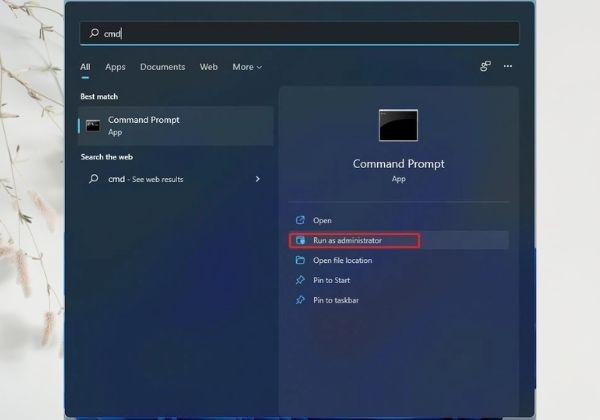
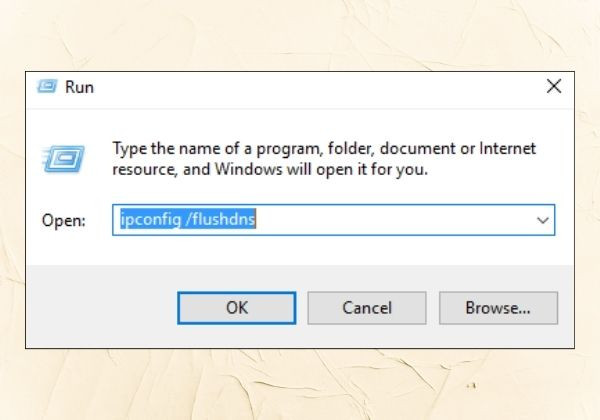
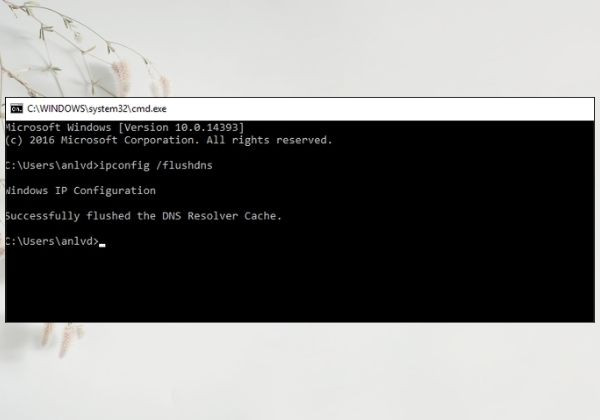
Thực hiện các bước trên sẽ giúp bạn khắc phục các vấn đề liên quan đến kết nối và giao tiếp trên Discord một cách hiệu quả.
Trên đây là chi tiết một số nguyên nhân phổ biến gây ra lỗi RTC Discord cũng như những cách hiệu quả nhất để khắc phục tình trạng này. Hy vọng, qua bài viết này, FASTCARE đã cung cấp cho các bạn những thông tin bổ ích cũng như dễ hiểu nhất. Đừng quên theo dõi các bài viết mới của FASTCARE với nhiều thủ thuật máy tính hơn nhé!
Chắc ai đó sẽ cần:
Lê Văn Cường

Đã kiểm duyệt nội dung