Linh kiện tốt - Thao tác chuẩn

Sửa nhanh - Đúng hẹn

Tư vấn rõ ràng - Quy trình minh bạch

Bảo hành dài - Hỗ trợ tận tâm
Cam kết
Linh kiện tốt - Thao tác chuẩn
Sửa nhanh - Đúng hẹn
Tư vấn rõ ràng - Quy trình minh bạch
Bảo hành dài - Hỗ trợ tận tâm






Thủ Thuật Điện Thoại
13:43, ngày 12/07/2024

Cập nhật cuối: 12/07/2024
Khắc phục ngay lỗi Discord trên điện thoại một cách nhanh chóng và hiệu quả cùng FASTCARE, mang đến bạn trải nghiệm mượt hơn mà khi sử dụng ứng dụng.
Lỗi Discord là vấn đề thường gặp gây khó chịu và ảnh hưởng đến trải nghiệm người dùng khi sử dụng phần mềm trên điện thoại. Những đừng lo lắng, các lỗi Discord đều có hướng khắc phục. FASTCARE sẽ cung cấp cho bạn hướng dẫn chi tiết để khắc phục mọi lỗi Discord trên điện thoại, giúp tận hưởng trải nghiệm mượt mà và trọn vẹn.
Trước khi tìm hiểu các lỗi Discord trên điện thoại và cách khắc phục chúng, bạn cần nắm được Discord trên điện thoại là gì? Discord là một nền tảng trò chuyện và giao tiếp trực tuyến, được thiết kế để người dùng có thể tương tác qua giọng nói, văn bản và video. Ban đầu ứng dụng chỉ dành cho cộng đồng game thủ, Discord hiện đã mở rộng để phục vụ nhiều mục đích khác nhau như công việc và giao tiếp cá nhân.
Người dùng có thể tham gia và tạo các máy chủ, nơi họ thảo luận, chia sẻ thông tin và tham gia các hoạt động nhóm. Bên cạnh đó, họ có thể tham gia cuộc trò chuyện bằng giọng nói và video, gửi tin nhắn văn bản, chia sẻ hình ảnh, video và tài liệu. Nền tảng này còn cung cấp các tính năng như kênh chat riêng tư, tích hợp bot…

Discord không chỉ đơn thuần là nền tảng kết nối mọi người, mà còn là công cụ hỗ trợ đắc lực cho việc xây dựng và phát triển cộng đồng. Tuy nhiên, không thể tránh khỏi những lỗi ngoài ý muốn xảy ra, ảnh hưởng đến trải nghiệm người dùng. Dưới đây là những lỗi Discord trên điện thoại thường gặp:
Lỗi Discord trên điện thoại gây cản trở trải nghiệm của người dùng. Vì vậy, bạn có thể thực hiện theo các hướng dẫn dưới đây để khắc phục các lỗi phổ biến nhất trên Discord dành cho điện thoại, giúp bạn tận hưởng những giây phút giải trí tuyệt vời.
Kết nối internet ổn định là điều kiện tiên quyết để Discord hoạt động trơn tru và không gây lỗi đăng nhập Discord trên điện thoại. Chất lượng kết nối internet kém có thể dẫn đến gián đoạn âm thanh, video, tin nhắn và các tính năng khác của Discord.
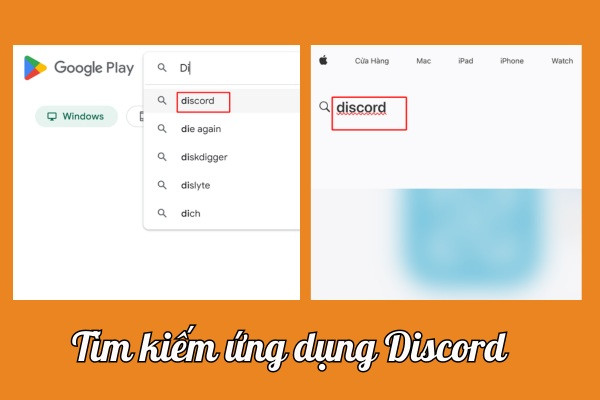
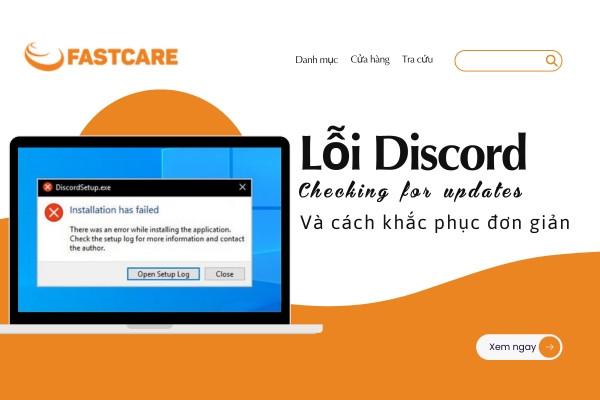
Nhà phát triển Discord thường xuyên tung ra các bản cập nhật để vá lỗi, cải thiện hiệu suất và bổ sung tính năng mới. Việc sử dụng phiên bản Discord lỗi thời có thể dẫn đến các vấn đề tương thích và sự cố lỗi Discord trên điện thoại.
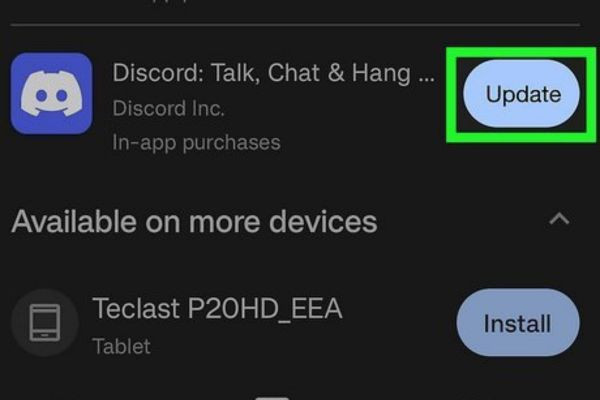
Để tránh lỗi này, bạn cần cập nhật bản Discord mới nhất cho điện thoại và cách cập nhật như sau:
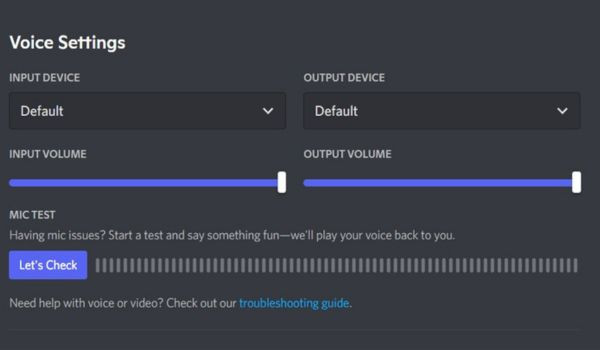
Lỗi âm thanh Discord trên điện thoại có thể ảnh hưởng đến trải nghiệm khi mở ứng dụng. Việc điều chỉnh cài đặt âm thanh phù hợp sẽ đảm bảo bạn có thể nghe và nói rõ ràng trong các cuộc trò chuyện. Bạn có thể điều chỉnh cài đặt âm thanh ứng dụng bằng cách thực hiện các bước sau:

Khởi động lại thiết bị là cách khắc phục lỗi Discord không vào được điện thoại iPhone và Android hiệu quả. Thao tác này sẽ điện thoại giúp giải phóng bộ nhớ tạm thời, tải lại hệ điều hành và cập nhật các tiến trình nền, loại bỏ các lỗi tạm thời và xung đột phần mềm có thể ảnh hưởng đến Discord. Để khởi động lại điện thoại và sửa lỗi lỗi Discord trên điện thoại, bạn thực hiện như sau:
Discord cần quyền truy cập micro để ghi âm giọng nói trong các cuộc trò chuyện. Việc không cấp quyền truy cập có thể dẫn đến lỗi mic không hoạt động. Vì vậy bạn hãy thực hiện cấp quyền truy cập Microphone cho ứng dụng để khắc phục lỗi Discord không nhận mic trên điện thoại.
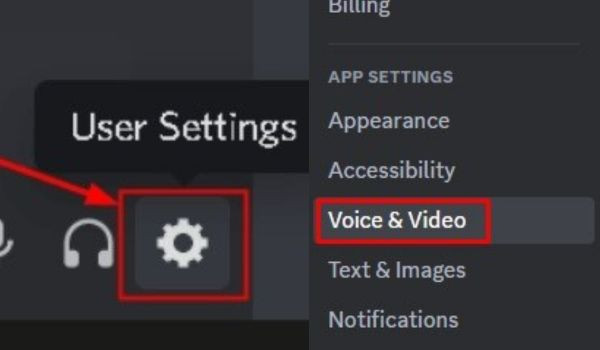
Cài đặt lại giọng nói và âm thanh là một tính năng hữu ích trên Discord giúp khắc phục các lỗi âm thanh này một cách nhanh chóng và hiệu quả, bạn có thể thực hiện đặt lại giọng nói như sau:
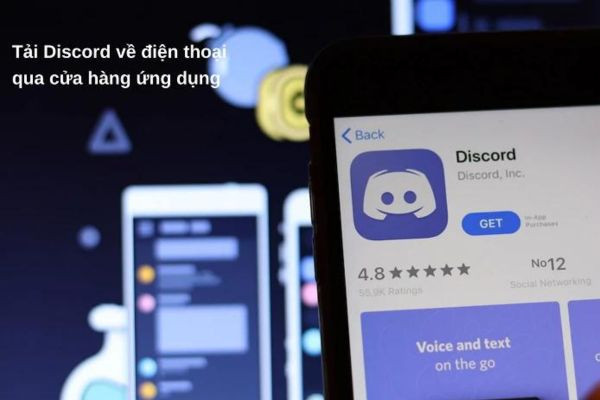
Nếu các biện pháp sửa lỗi Discord trên điện thoại trên không hiệu quả, hãy thử gỡ cài đặt và cài đặt lại Discord. Thao tác này có thể giúp bạn giải quyết các vấn đề do lỗi cài đặt hoặc tệp tin bị hỏng.
Dựa vào hệ điều hành trên thiết bị của bạn, hãy nhấn và giữ biểu tượng ứng dụng Discord trên màn hình chính và chọn "Gỡ cài đặt". Sau đó, mở cửa hàng ứng dụng (App Store hoặc Google Play) để tải lại Discord về máy.
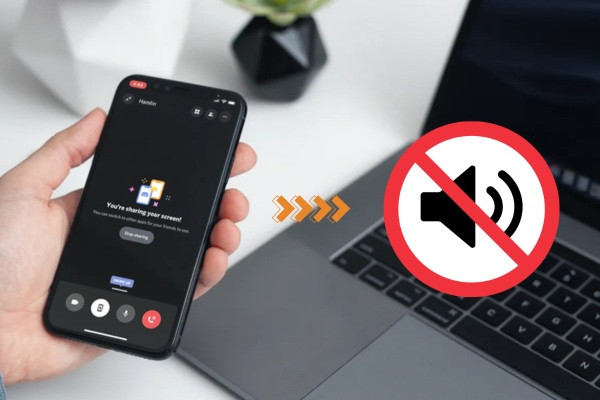
Khi sử dụng Discord trên điện thoại, không ít người gặp phải các vấn đề kỹ thuật gây ảnh hưởng đến trải nghiệm của họ. Dưới đây là một số câu hỏi thường gặp liên quan đến các lỗi Discord trên điện thoại, giúp người dùng hiểu rõ hơn và tìm được giải pháp khắc phục nhanh chóng.
Có nhiều nguyên nhân dẫn đến việc stream trên Discord bằng điện thoại không có tiếng. Dưới đây là một số nguyên nhân gây ra lỗi Discord không nghe tiếng trên điện thoại:
Discord liên tục bị lag có thể do lỗi truyền phát màn hình Discord trên điện thoại. Để giải quyết lỗi Discord này, bạn có thể thử các cách sau:
Với những thủ thuật điện thoại chi tiết và giải pháp toàn diện được FASTCARE trình bày trong bài viết, bạn có thể tự tin xử lý các lỗi Discord trên điện thoại một cách nhanh chóng và hiệu quả. Chúc bạn thành công và có những trải nghiệm tuyệt vời khi sử dụng Discord.
Xem thêm:
➥ Lỗi không thể chấp nhận lời mời Discord và cách khắc phục
➥ Trải nghiệm Discord Web Browser Mobile mà không phải tải App
Bảo Lâm

Đã kiểm duyệt nội dung