Linh kiện tốt - Thao tác chuẩn

Sửa nhanh - Đúng hẹn

Tư vấn rõ ràng - Quy trình minh bạch

Bảo hành dài - Hỗ trợ tận tâm
Cam kết
Linh kiện tốt - Thao tác chuẩn
Sửa nhanh - Đúng hẹn
Tư vấn rõ ràng - Quy trình minh bạch
Bảo hành dài - Hỗ trợ tận tâm






Thủ Thuật Máy Tính
16:51, ngày 14/10/2024

Cập nhật cuối: 14/10/2024
Bạn là người dùng MacOS và đang tìm kiếm một ứng dụng chạy chương trình Windows trên hệ điều hành của mình? CrossOver Pro có thể là lựa chọn lý tưởng cho bạn!
Bạn yêu thích chơi game trên macOS nhưng gặp khó khăn khi tìm các tựa game phổ biến chỉ dành cho Windows? Đừng lo lắng! Trong bài viết hôm nay, FASTCARE sẽ giới thiệu tới bạn phần mềm CrossOver giúp bạn dễ dàng cài đặt và trải nghiệm những trò chơi cho Windows ngay trên máy tính Mac của bạn. Tìm hiểu ngay để không bỏ lỡ bất kì tựa game nào nhé!

CrossOver Pro là một ứng dụng của CodeWeavers, cho phép người dùng chạy phần mềm Windows trên hệ điều hành macOS và Linux mà không cần cài đặt hệ điều hành Windows. Được phát triển dựa trên công nghệ Wine (Wine Is Not an Emulator), CrossOver Pro cung cấp một giải pháp đơn giản để chạy các chương trình Windows trên các hệ điều hành khác.
Một số thông tin kỹ thuật về CrossOver Pro có thể bạn chưa biết:
Phần mềm CrossOver Pro trên Mac cung cấp nhiều tính năng hữu ích giúp tối ưu hóa trải nghiệm sử dụng các ứng dụng Windows trên hệ điều hành macOS. Dưới đây là bốn tính năng chính của CrossOver Pro mà bạn nên biết:
Sau khi cài đặt CrossOver Pro trên Mac, bạn có thể ngay lập tức chạy các ứng dụng hệ Windows mà không cần phải tiến hành khởi động lại máy. Điều này giúp tiết kiệm thời gian cũng như góp phần nâng cao hiệu quả làm việc của bạn.
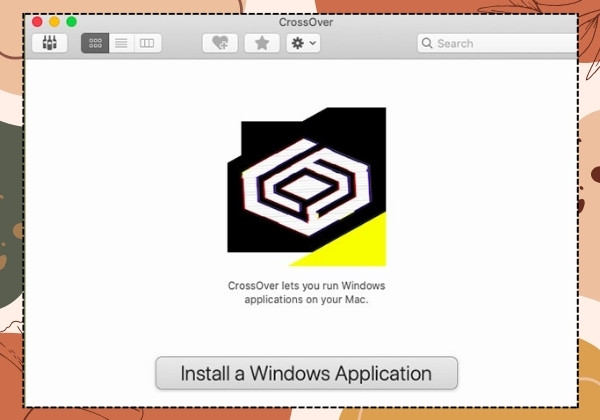
Việc cài đặt CrossOver Pro diễn ra vô cùng nhanh chóng chỉ trong vài phút. Chỉ cần vài cú nhấp chuột, bạn đã có thể thiết lập ứng dụng hữu ích này trên máy tính Mac. Ngoài ra, phần mềm có kích thước nhỏ gọn, giúp khởi động các ứng dụng Windows một cách nhanh chóng và mượt mà.
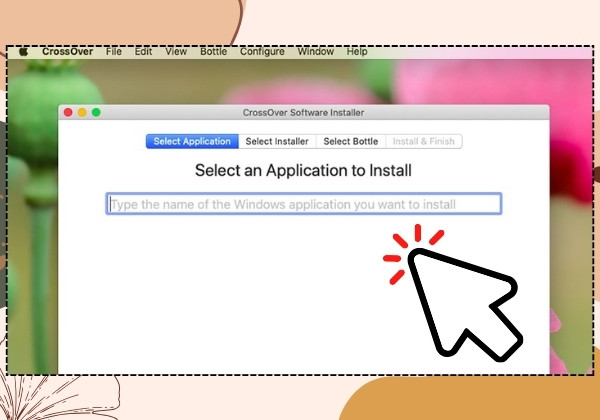
CrossOver Pro được phát triển từ công nghệ Wine, cho phép bạn sử dụng các ứng dụng Windows mà không cần cài đặt hệ điều hành Windows. Phần mềm này có giao diện trực quan thân thiện và dễ sử dụng, giúp tiết kiệm không gian lưu trữ trên máy tính của bạn.
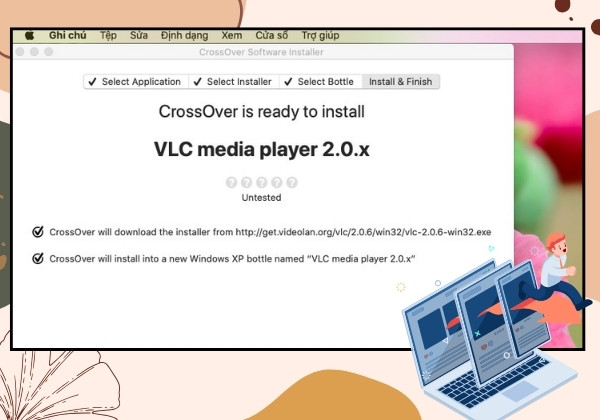
Khác với các trình giả lập khác, CrossOver Pro hoạt động bằng cách dịch các lệnh Windows thành lệnh tương thích với hệ điều hành macOS, cho phép bạn cài đặt và sử dụng hàng nghìn ứng dụng Windows trên máy MacBook một cách dễ dàng.
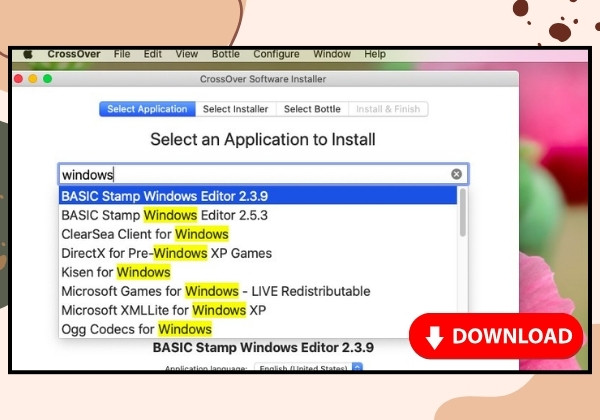
Dưới đây là hướng dẫn chi tiết cách tải và cài đặt phần mềm CrossOver trên hệ điều hành macOS:
Bước 1: Truy cập trang web chính thức của CrossOver. Đây là nơi bạn có thể tải phiên bản CrossOver uy tín dành cho macOS.
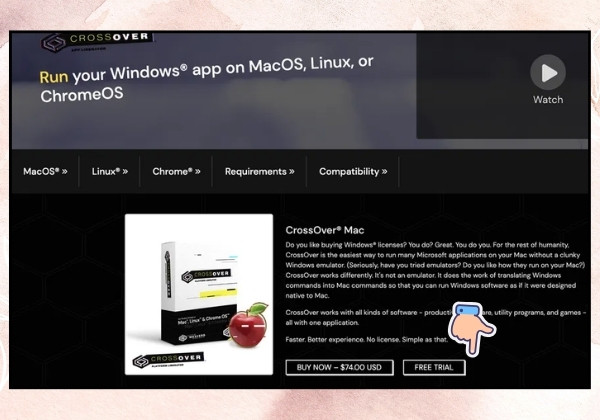
Bước 2: Trên trang web, tìm liên kết để tải phiên bản CrossOver phù hợp với hệ điều hành macOS. Nhấp vào liên kết để bắt đầu quá trình tải về tệp cài đặt.
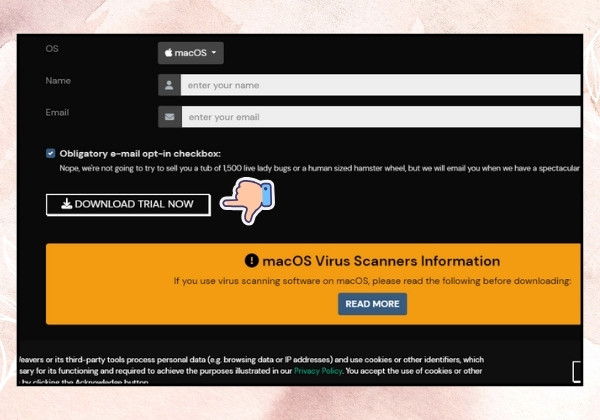
Bước 3: Mở ứng dụng CrossOver sau khi cài đặt xong. Bạn sẽ có quyền truy cập vào tất cả các tính năng của phần mềm trong vòng 14 ngày với phiên bản dùng thử miễn phí.
Sau khi hết thời gian dùng thử, nếu bạn muốn tiếp tục sử dụng phần mềm, bạn sẽ cần mua bản quyền. CrossOver cung cấp hai tùy chọn thanh toán: 74 USD cho một năm hoặc 494 USD cho bản quyền trọn đời.
Khi sử dụng CrossOver Pro, có một số điểm quan trọng mà bạn nên lưu ý để đảm bảo trải nghiệm tốt nhất và tránh gặp phải vấn đề không mong muốn:
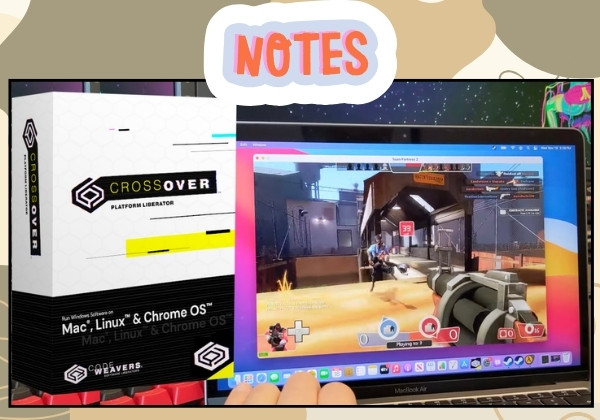
Với các lợi ích nổi bật mà CrossOver Pro đã mang lại, bạn đã sẵn sàng tải và khám phá các ứng dụng Windows trên MacBook của mình chưa? Hãy áp dụng các bước thủ thuật máy tính trên một cách chính xác để có những trải nghiệm thú vị cùng CrossOver Pro. Tham khảo thêm những thông tin về các thủ thuật sửa Laptop đơn giản tại FASTCARE để có thêm những trải nghiệm thú vị.
Xem thêm:
Bảo Lâm

Đã kiểm duyệt nội dung