Linh kiện tốt - Thao tác chuẩn

Sửa nhanh - Đúng hẹn

Tư vấn rõ ràng - Quy trình minh bạch

Bảo hành dài - Hỗ trợ tận tâm
Cam kết
Linh kiện tốt - Thao tác chuẩn
Sửa nhanh - Đúng hẹn
Tư vấn rõ ràng - Quy trình minh bạch
Bảo hành dài - Hỗ trợ tận tâm






Thủ Thuật Điện Thoại
16:30, ngày 15/04/2024

Cập nhật cuối: 15/04/2024
Bạn gặp phải phiền toái khi Google Meet không có âm thanh? Bạn muốn tìm cách xử lý sự cố này? Cùng Fastcare đi tìm câu trả lời nhé.
Google Meet chắc hẳn không còn là ứng dụng quá xa lạ. Bởi trong đại dịch covid, hình thức học tập và làm việc từ xa vô cùng phổ biến. Do đó, Google Meet chính là một trong những ứng dụng hữu ích, hỗ trợ tối đa việc học hoặc họp từ xa. Đây là một dịch vụ liên lạc qua video do Google phát triển. Google Meet cho phép người dùng học/họp trực tuyến hoàn toàn miễn phí với số lượng có thể lên tới 100 người.
Tuy nhiên, dù tiện ích là vậy nhưng ứng dụng này cũng không ít lần khiến người dùng phải đối mặt với những sự cố phiền toái trong quá trình sử dụng. Và tình trạng Google Meet không có âm thanh là sự cố khá thường gặp nhất.
Google Meet của bạn không có âm thanh, có thể do một trong những “thủ phạm” sau gây ra:
Ngoài ra, lỗi Google Meet không có âm thanh còn có thể bắt nguồn từ chính ứng dụng hoặc thiết bị đang bị lỗi, xung đột phần mềm gây ra.
Có thể bạn quan tâm:
Việc không nghe thấy bất cứ âm thanh gì khi dùng Google Meet khiến bạn bỏ lỡ những thông tin, kiến thức quan trong cuộc họp hoặc buổi học online. Do đó, để khắc phục sự cố rắc rối này bạn hãy thử ngay một số thủ thuật sau nhé:
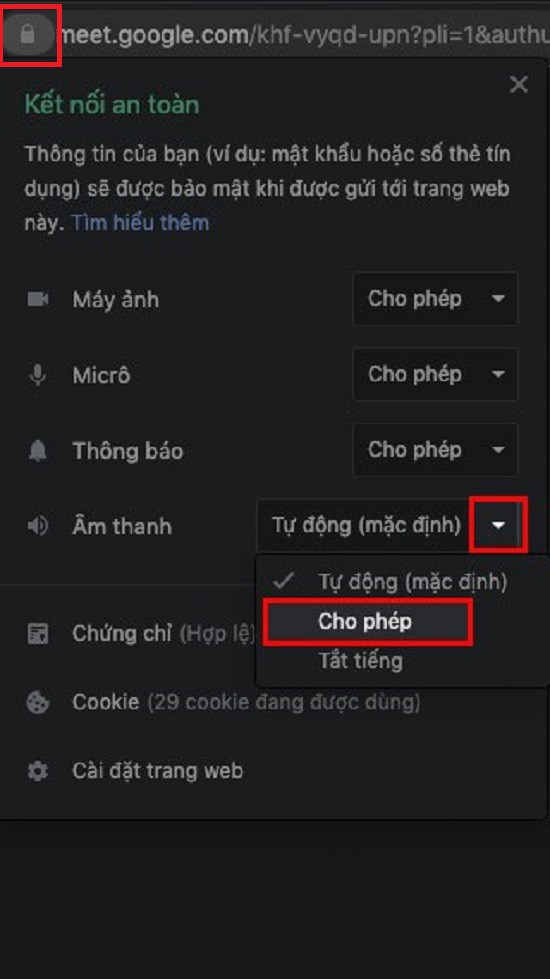
Như hầu hết các ứng dụng online khác, để duy trì hoạt động ổn định Google Meet cũng cần có đường truyền mạng ổn định. Do đó, để có thể thực hiện suôn sẻ các thao tác cũng như khắc phục lỗi Meet không có âm thanh bạn cần đảm bảo còn dung lượng 4G hoặc wifi mạnh.
Sau khi tạo hoặc truy cập vào cuộc họp/phòng học online trên Google. Bạn hãy thực hiện các thao tác sau để kiểm tra cài đặt âm thanh:
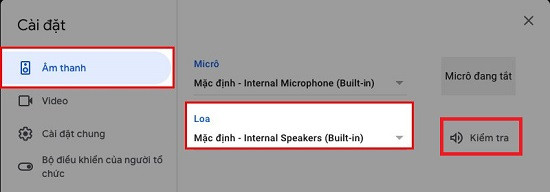
Khởi động lại trình duyệt và máy chính là một trong những phương pháp vô cùng hiệu quả giúp bạn xử lý nhanh các sự cố. Do đó, bạn hãy thử thoát và khởi động lại trình duyệt web. Hoặc tắt nguồn và khởi động lại máy để nhanh chóng khắc phục lỗi Google Meet không có âm thanh.
Bài viết trình bày nguyên nhân và cách xử lý sự cố Google Meet không có âm thanh. Hy vọng với những chia sẻ đó sẽ giúp ích cho bạn. Chúc bạn có những trải nghiệm vui vẻ trên ứng dụng.
Hãy thường xuyên theo dõi trang web của Fastcare để cập nhật thêm nhiều thủ thuật điện thoại hay và bổ ích nhé.
Lê Văn Cường

Đã kiểm duyệt nội dung