Bạn muốn tạo một trò đùa thú vị nhưng lại không quá lố lăng? Khám phá ngay top hình nền troll vỡ màn hình iPhone cực chân thật trong bài viết này nhé!
Hình nền troll vỡ màn hình iPhone
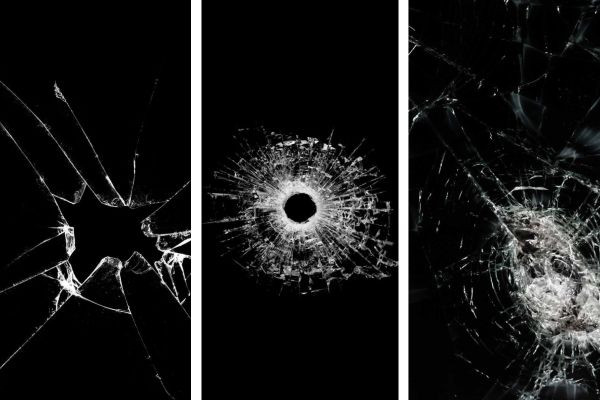
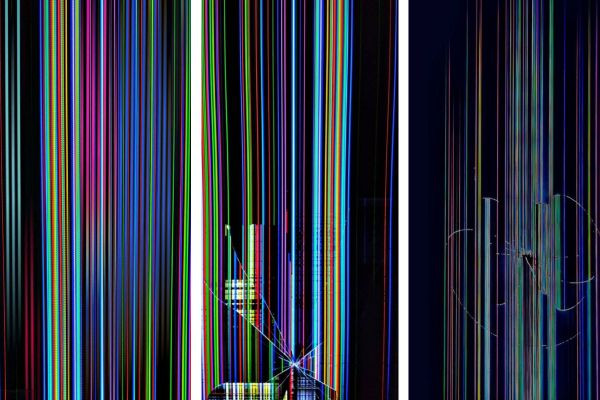
Nếu bạn đang cảm thấy nhàm chán với những tấm ảnh nền mặc định trên điện thoại và muốn “đổi gió” một xíu. Còn chần chừ gì mà không thử tải và cài đặt hình nền troll vỡ màn hình iPhone. Đảm bảo độ chân thực siêu cao, không chỉ tạo tiếng cười mà còn gây bất ngờ cho những ai cầm điện thoại của bạn.
Top hình nền troll vỡ màn hình iPhone cực nét
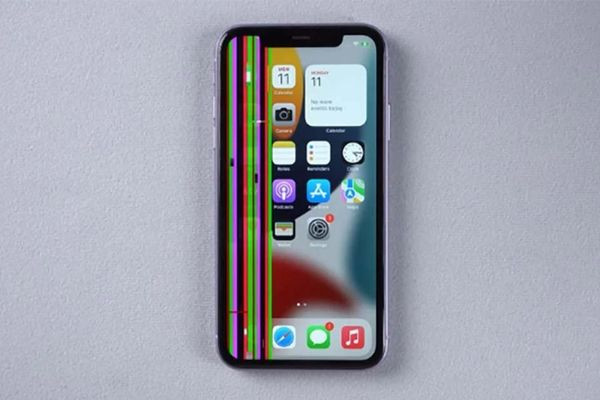
Bạn đã sẵn sàng lừa mọi người “một vố” chưa? Cùng mình xem qua những ảnh troll hình nền vỡ màn hình iPhone 3D chân thực đến từng chi tiết này nhé!
Đã lưu ảnh troll về rồi thì tiếp theo chúng ta sẽ đến bước thay hình nền troll vỡ màn hình iPhone. Trong bài viết này, mình sẽ hướng dẫn các bạn 3 cách thiết lập hình nền mới cực kì nhanh chóng và đơn giản.
Đặt hình nền iPhone trong Cài đặt
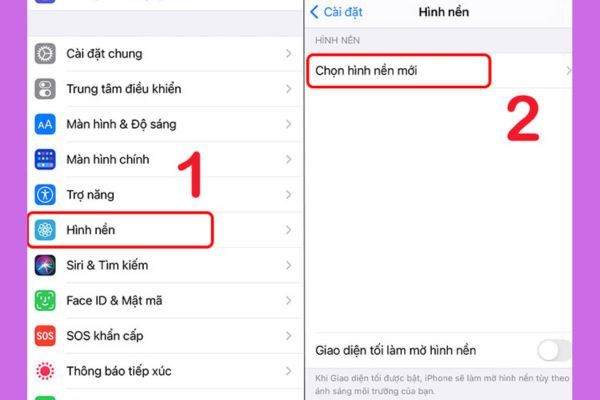
Bước 1: Bạn truy cập vào Cài đặt từ màn hình chính. Sau đó chọn mục Hình nền và nhấn “Chọn hình nền mới”.
Đặt hình nền iPhone trong Cài đặt bước 1
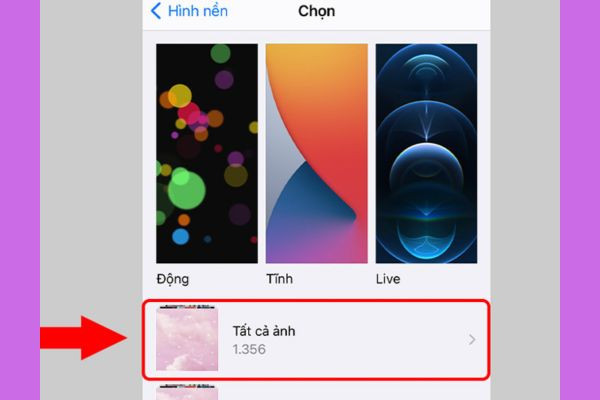
Bước 2: Lúc này, bạn có 2 sự lựa chọn hình nền điện thoại đó là chọn hình từ thư viện ảnh hoặc chọn hình có sẵn. Để sử dụng ảnh troll vừa lưu lúc nãy, bạn hãy chọn hình nền từ album cá nhân bằng cách mở mục “Tất cả ảnh” và lựa chọn tấm hình muốn cài đặt làm hình nền.
Đặt hình nền iPhone trong Cài đặt bước 2
Bước 3: Sau khi chọn được bức hình ưng ý, bạn tùy chỉnh vị trí, kích thước cũng như thu phóng hình ảnh theo ý muốn.
Đặt hình nền iPhone trong Cài đặt bước 3
Thiết lập vị trí: di chuyển ngón tay trên tấm ảnh.
Phóng to/thu nhỏ: sử dụng 2 ngón tay để căn chỉnh kích thước.
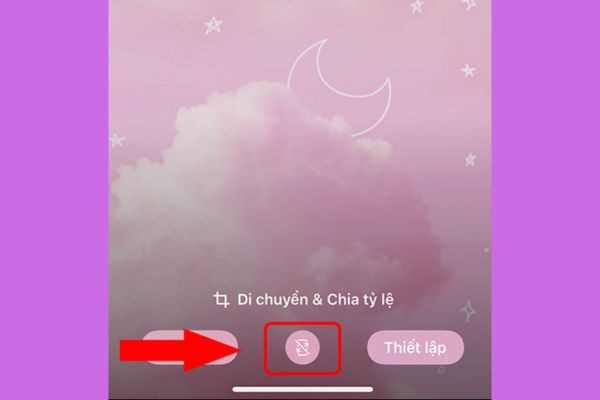
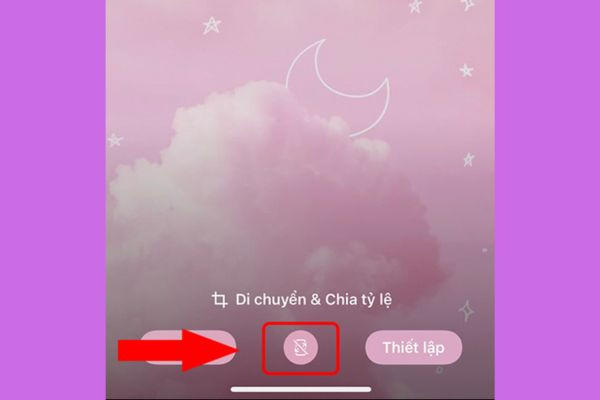
Bấm vào biểu tượng Hiệu ứng thị sai để kích hoạt hiệu ứng Thu phóng bối cảnh.
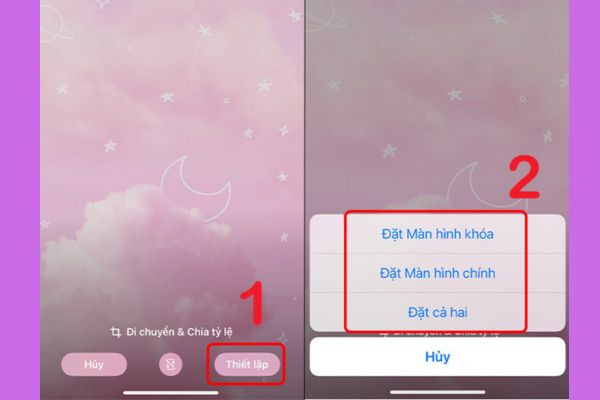
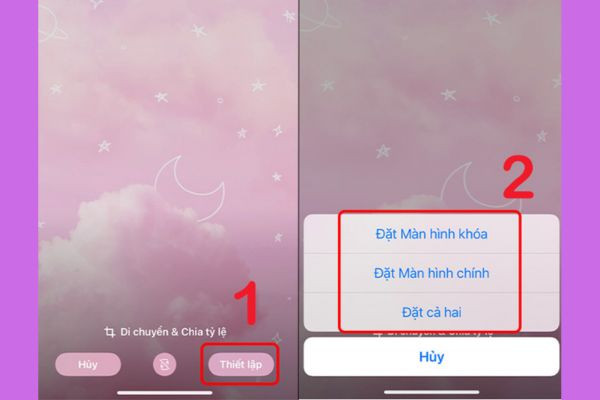
Bước 4: Cuối cùng, bạn ấn nút “Thiết lập” và Đặt Màn hình khóa, Đặt Màn hình chính hoặc Đặt cả hai tuỳ nhu cầu là xong.
Đặt hình nền iPhone trong Cài đặt bước 4
Đặt hình nền iPhone từ Album ảnh
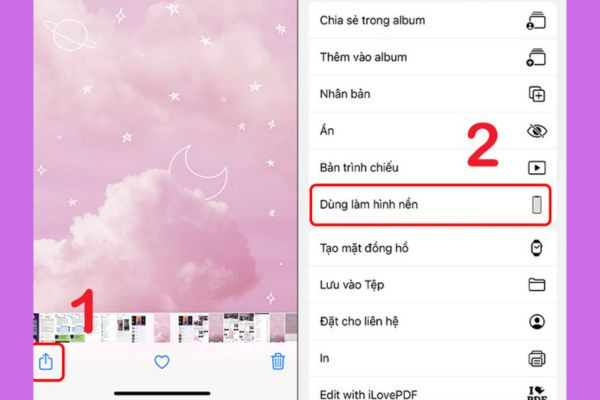
Bước 1: Đầu tiên, bạn truy cập vào thư viện ảnh và mở lên bức hình muốn cài làm hình nền. Ở góc trái bên dưới tấm hình sẽ có biểu tượng Chia sẻ, bạn nhấn vào nút này và tiếp tục chọn “Dùng làm hình nền”.
Đặt hình nền iPhone từ Album ảnh bước 1
Bước 2: Sau bước chọn ảnh, các bạn cũng thực hiện căn chỉnh lại kích thước và chèn hiệu ứng hình ảnh tương tự như cách trên.
Đặt hình nền iPhone từ Album ảnh bước 2
Bước 3: Bạn bấm chọn “Thiết lập” và tùy chọn thay đổi ảnh nền, ảnh khoá hoặc cả hai. Vậy là bạn đã hoàn tất các bước cài đặt ảnh nền rồi đó.
Đặt hình nền iPhone từ Album ảnh bước 3
Thay đổi hình nền iPhone từ Màn hình khóa
Bước 1: Trước tiên, bạn hãy mở khóa cho điện thoại nhưng lưu ý không vuốt tay lên phía trên để mở ra màn hình chính.
Bước 2: Trên màn hình khoá, bạn hãy thực hiện nhấn giữ một chỗ trống bất kỳ.
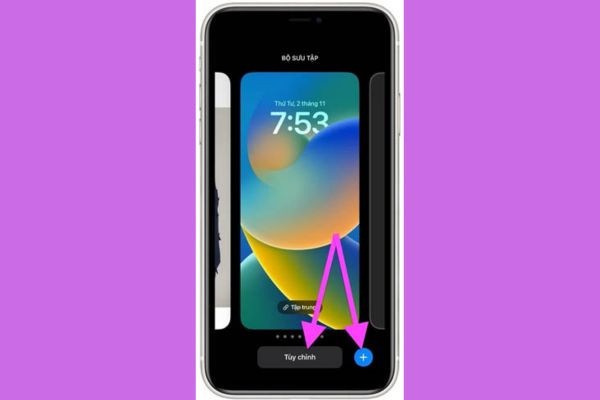
Bước 3: Sau đó, bạn nhấn vào biểu tượng dấu + màu xanh dương ở ngay góc phải bên dưới màn hình khoá.
Thay đổi hình nền iPhone từ Màn hình khóa bước 3
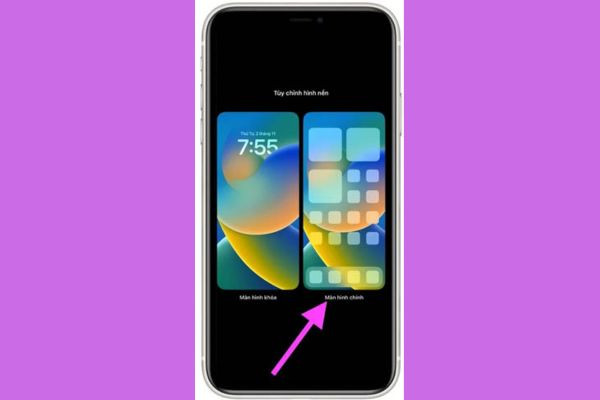
Bước 4: Bạn tiếp tục nhấn vào Màn hình chính.
Thay đổi hình nền iPhone từ Màn hình khóa bước 4
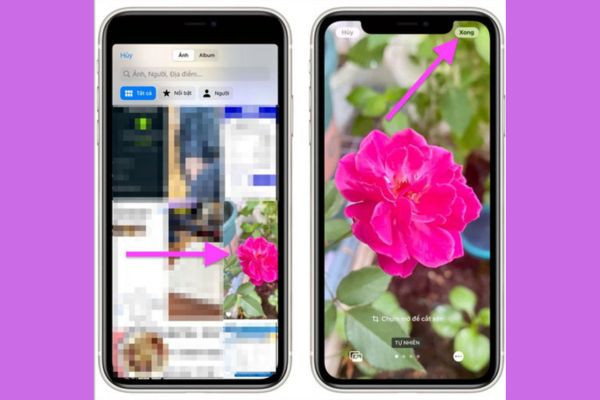
Bước 5: Bạn tìm và chọn hình nền mình muốn cài. Tại đây, bạn cũng thực hiện tùy chỉnh kích thước, hiệu ứng tương tự như các cách đặt hình nền trong album ảnh và trong Cài đặt.
Thay đổi hình nền iPhone từ Màn hình khóa bước 5
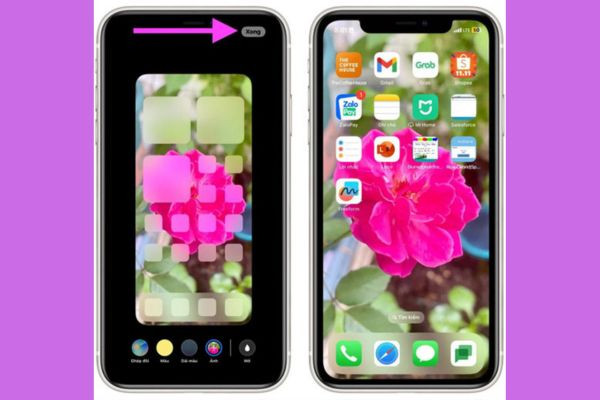
Bước 6: Khi đã hoàn tất thiết lập, bạn bấm nút “Xong” nằm tại góc trên cùng bên phải để áp dụng hình nền mới và nhấn lên vị trí bất kì trên màn hình khoá để kết thúc các công đoạn tùy chỉnh.
Sử dụng ảnh hỏng hình nền troll vỡ màn hình iPhone để làm gì?
Như cách gọi của mình, những bức ảnh màn hình bị vỡ, bị sọc chủ yếu dùng để troll bạn bè và người thân. Có thể coi đây là một trò lừa nhẹ nhàng, không lố lăng nhưng vẫn tạo được không khí vui vẻ cho mọi người.
Sử dụng ảnh hỏng hình nền troll vỡ màn hình iPhone để làm gì
Bên cạnh đó, các ảnh nền kiểu này còn giúp bạn che khuyết điểm trên màn hình điện thoại. Như trường hợp màn hình có những chấm đen nhỏ, đường sọc nhỏ, việc sử dụng ảnh nền như vậy sẽ “che hoàn hảo” các lỗi này khi người khác nhìn vào.
Hy vọng với thông tin mình chia sẻ trên đây đã giúp bạn có thêm một trò đùa thú vị mà không phải ai cũng biết. Đừng quên chia sẻ trải nghiệm của bạn với những hình nền troll vỡ màn hình iPhone bằng cách để lại bình luận bên dưới cho FASTCARE biết nhé!
Viết bởi: Lê Đăng Thường
Lê Đăng Thường
Kỹ thuật trưởng tại FASTCARE
Đã kiểm duyệt nội dung
Xin chào, tôi là Đăng Thường, Trưởng bộ phần kỹ thuật tại FASTCARE. Với hơn 10 năm gắn bó nghề, tôi hiểu rằng mỗi thiết bị hư hỏng đều đi kèm với sự lo lắng và bất tiện của người dùng. Vì vậy, qua các bài viết của mình, tôi không chỉ chia sẻ thủ thuật sửa chữa, mà còn giúp bạn hiểu rõ nguyên nhân gốc rễ của vấn đề.