Linh kiện tốt - Thao tác chuẩn

Sửa nhanh - Đúng hẹn

Tư vấn rõ ràng - Quy trình minh bạch

Bảo hành dài - Hỗ trợ tận tâm
Cam kết
Linh kiện tốt - Thao tác chuẩn
Sửa nhanh - Đúng hẹn
Tư vấn rõ ràng - Quy trình minh bạch
Bảo hành dài - Hỗ trợ tận tâm






Thủ Thuật Điện Thoại
21:15, ngày 07/02/2025

Cập nhật cuối: 07/02/2025
Lỗi ứng dụng Instagram đã dừng trên Android và iPhone khiến người dùng gặp không ít phiền phức. Theo dõi vài mẹo dưới đây để khắc phục sự cố nhanh nhất.
Instagram - Trang mạng xã hội hình ảnh thu hút đông đảo người dùng, đặc biệt là giới trẻ hiện nay. Với tiện ích chia sẻ nội dung dưới dạng hình ảnh, video hay những đoạn story ngắn chèn nhạc và hiệu ứng xuất sắc, Instagram ngày càng chiếm nhiều cảm tình khán giả.
Mặc dù vậy, một vài sự cố xảy ra với ứng dụng này khiến không ít người dùng thất vọng. Điển hình là lỗi “Instagram đã dừng” trên các thiết bị điện thoại. Vậy nguyên nhân do đâu? Có cách nào để khắc phục?

Lỗi ứng dụng Instagram dừng hoạt động khiến người dùng khó chịu. Bạn sẽ không thể truy cập hay sử dụng bất kỳ tính năng nào mà ứng dụng này cung cấp. Dưới đây là những nguyên nhân phổ biến nhất gây sự cố đầy rắc rối này:
✤ Đường truyền mạng không ổn định, kết nối Wifi yếu.
✤ Điện thoại đầy bộ nhớ, không đủ dung lượng trên điện thoại.
✤ Ứng dụng Instagram lỗi thời, gặp lỗi khi sử dụng.
✤ Bộ nhớ đệm đã đầy, không thể tải nội dung hiển thị.
✤ Điện thoại mở quá nhiều ứng dụng cùng một lúc.
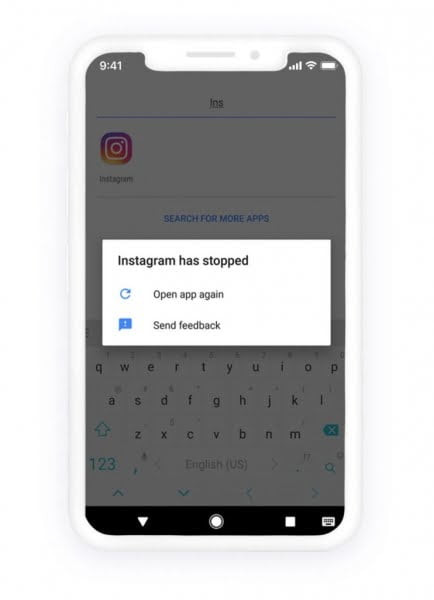
Hãy thử qua các cách mà Fastcare giới thiệu để khắc phục sự cố “dở khóc dở cười” trên nhé!
Việc đầu tiên bạn cần làm chính là kiểm tra lại chất lượng mạng. Chất lượng mạng không ổn định, kết nối Wifi quá yếu hay dữ liệu điện thoại không đủ sẽ gây cản trở tới quá trình sử dụng. Tình huống báo lỗi Instagram đã dừng cũng bắt nguồn từ nguyên nhân này.
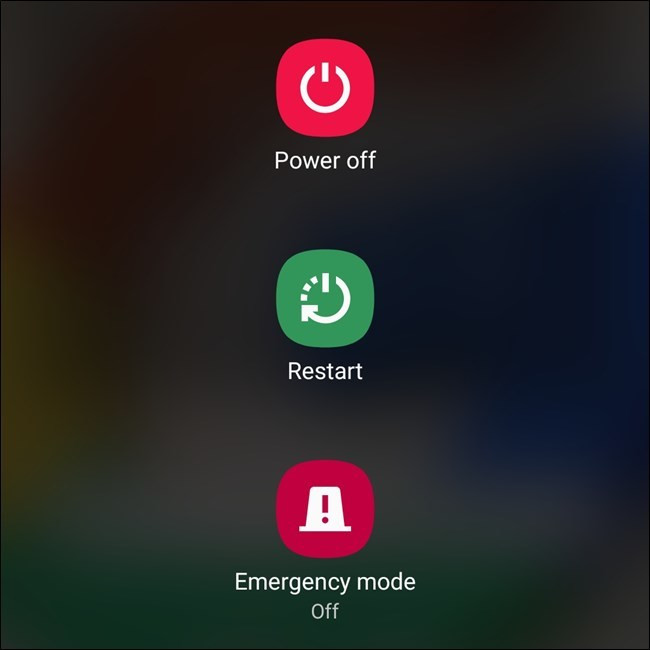
Khởi động lại điện thoại sẽ giúp bạn khắc phục những lỗi nhỏ đang xảy ra trên máy. Cách làm này cũng có thể khắc phục được lỗi Instagram không hoạt động. Thông thường, smartphone sẽ được kích hoạt tính năng khởi động lại bằng cách nhấn giữ cùng lúc 2 nút: Nguồn và Giảm âm lượng. Sau bước này, bạn hãy thử truy cập lại ứng dụng Instagram xem sự cố đã được giải quyết chưa nhé!
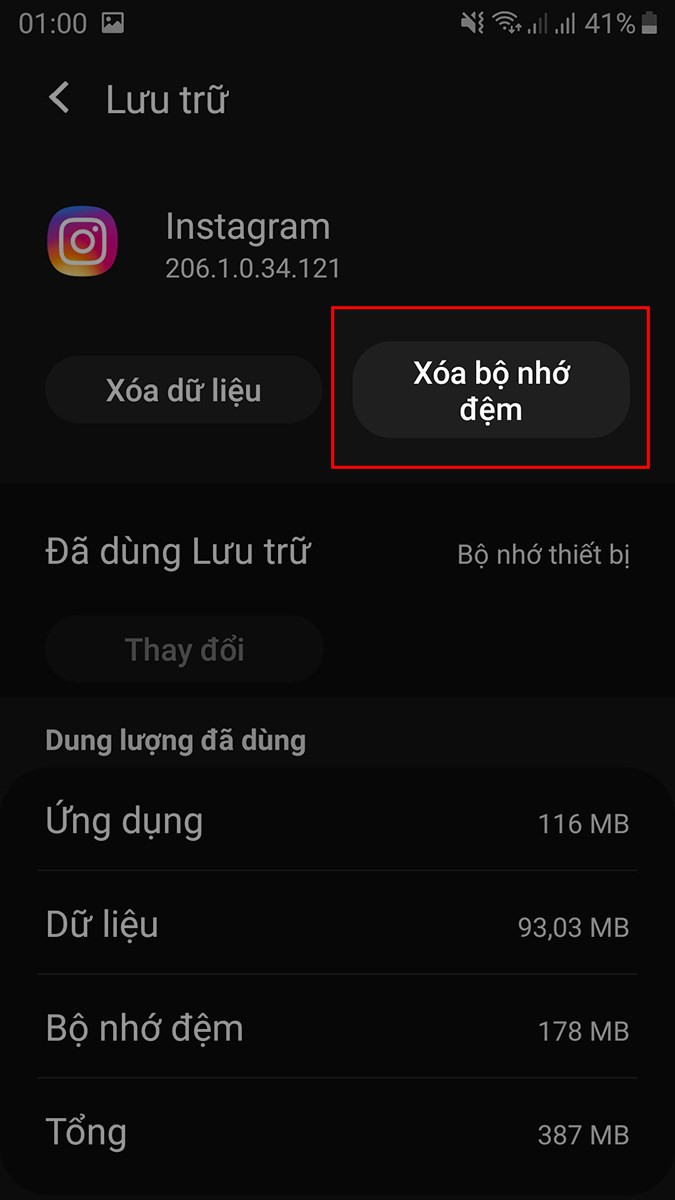
Bộ nhớ Instagram quá đầy có thể khiến ứng dụng không thể hoạt động bình thường. Xóa bộ nhớ cache sẽ giúp bạn giải phóng dữ liệu không cần thiết, giúp ứng dụng hoạt động bình thường, nhanh nhạy hơn.
Cách xóa cache Instagram trên Android:
► Bước 1: Truy cập vào ứng dụng Cài đặt (Settings) trên điện thoại > Chọn Ứng dụng (Apps).
► Bước 2: Cuộn xuống tìm và chọn Instagram > Chọn Lưu trữ (Storage) > Nhấn Xóa bộ nhớ đệm (Clear cache) để hoàn tất.
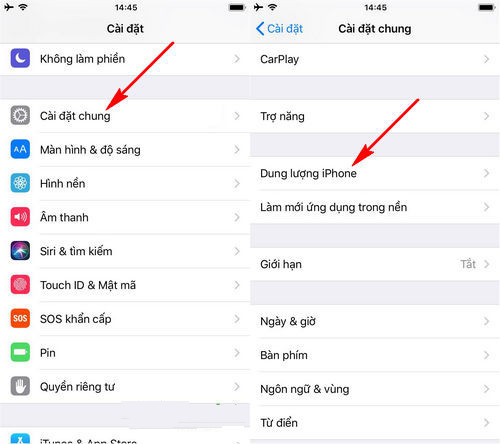
Cách xóa cache Instagram trên iPhone:
► Bước 1: Truy cập vào ứng dụng Cài đặt (Settings) trên điện thoại > Chọn Cài đặt chung (General) > Chọn Dung lượng iPhone (iPhone Storage).
► Bước 2: Cuộn xuống tìm và chọn Instagram > Chọn Gỡ bỏ ứng dụng (Offload App).
► Bước 3: Truy cập App Store, cài đặt lại ứng dụng Instagram và sử dụng bình thường.
Ứng dụng Instagram phiên bản cũ thường gặp nhiều lỗi bất thường, thao tác chậm chạp,...Cập nhật ứng dụng mới sẽ giúp bạn khắc phục đáng kể các vấn đề này đấy. Để cập nhật phiên bản mới nhất của Instagram, bạn truy cập vào CHPlays (Android) hoặc App Store (iOS) > Gõ tìm Instagram > Chọn Cập nhật.
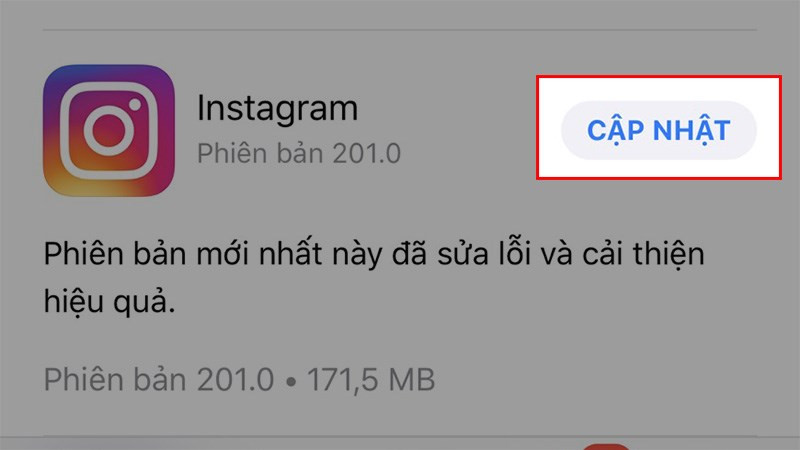
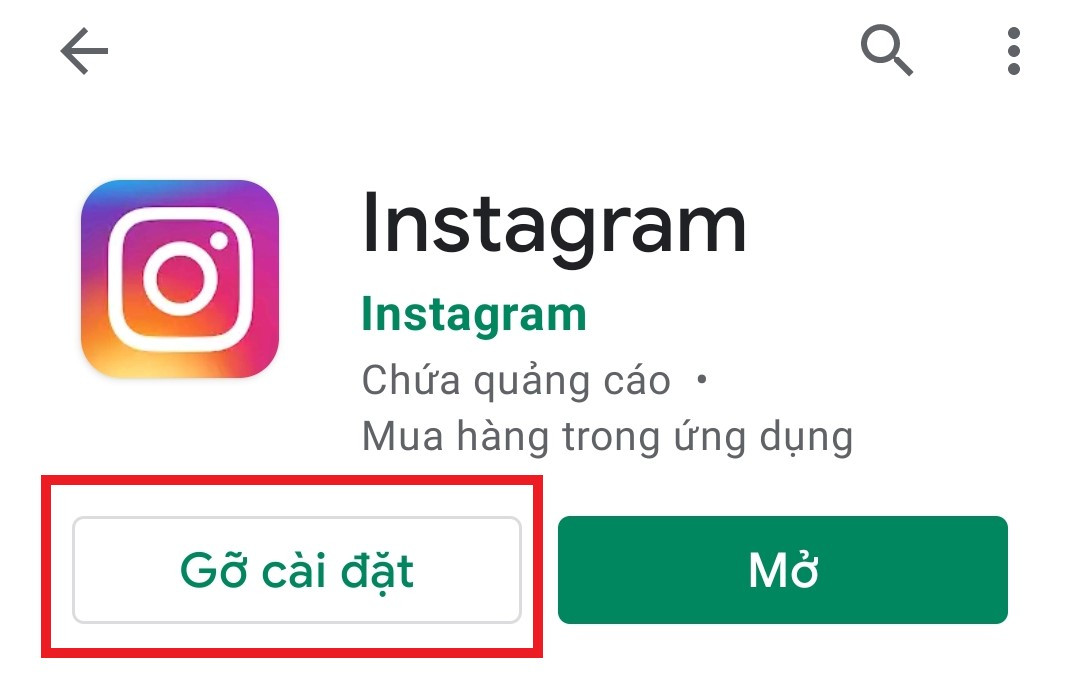
Một vài trường hợp, cập nhật phiên bản mới hay khởi động máy cũng không thể khắc phục được lỗi Instagram không hoạt động. Vì vậy, bạn bắt buộc phải gỡ bỏ ứng dụng và cài đặt lại từ đầu. Gỡ ứng dụng không chỉ xóa bộ nhớ đệm cache mà mọi kết nối của Instagram với các ứng dụng khác trên điện thoại cũng sẽ mất.
Fastcare vừa hướng dẫn bạn cách xử lý lỗi ứng dụng Instagram đã dừng trên điện thoại. Hy vọng những thông tin trên sẽ hữu ích với bạn. Đừng quên theo dõi chúng mình để bỏ túi nhiều thủ thuật ấn tượng khác nhé. Chúc bạn thành công!
Xem thêm:
Lê Văn Cường

Đã kiểm duyệt nội dung