Bạn muốn lưu giữ những bức hình trên app Instagram nhưng lại không biết tải ảnh Instagram như thế nào? Đừng lo, để FASTCARE mách ngay cho bạn bí kíp nhé!
Tải ảnh Instagram
Khi lướt mạng xã hội Instagram, sẽ không khó để bắt gặp những tấm hình xinh đẹp và bạn muốn lưu lại ngay lập tức. Nhưng phải làm sao khi ứng dụng này không hỗ trợ tính năng tải ảnh Instagram trực tiếp về máy? Vậy thì hãy để mình tiết lộ những cách lưu hình Instagram cực nét và siêu dễ thực hiện trong bài viết này.
Cách tải ảnh Instagram về điện thoại
Nếu bạn đang sử dụng mạng xã hội này trên smartphone thì việc tải ảnh từ Instagram về điện thoại hoàn toàn có thể làm được dễ dàng. Vì hiện nay có rất nhiều trang web và công cụ hỗ trợ công việc này, quan trọng hơn hết là chất lượng ảnh vẫn được giữ nguyên.
Sử dụng Snapinsta
Đây là cách lưu ảnh trên Instagram thông qua trang web trực tuyến Snapinsta. Bạn làm theo hướng dẫn sau:
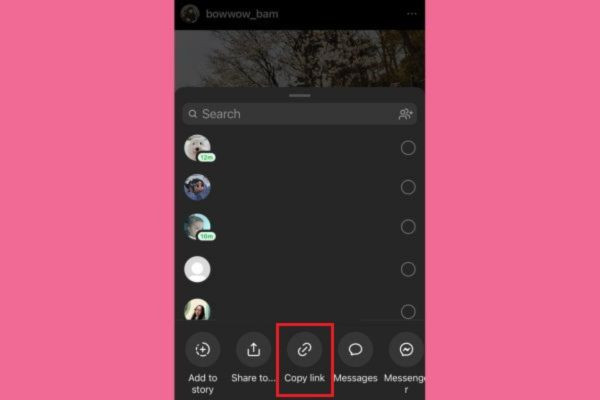
Bước 1: Trước tiên vào ứng dụng Instagram và mở hình ảnh bạn muốn tải về. Sau đó ấn vào dấu chia sẻ trên bài post chứa tấm ảnh đó và chọn “Copy Link” để sao chép liên kết.
Sử dụng Snapinsta bước 1
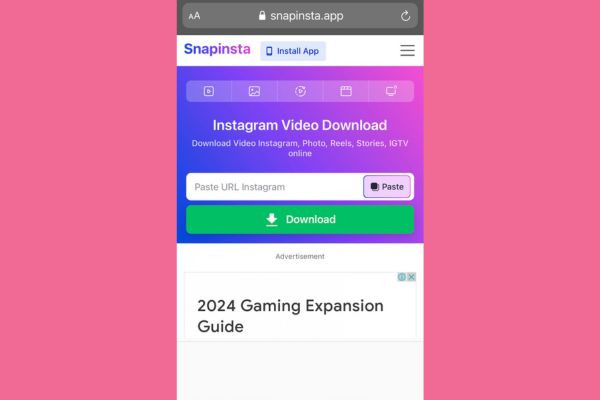
Bước 2: Truy cập vào trang web Snapinsta theo đường dẫn https://snapinsta.app/vi. Trên giao diện chính của trang web sẽ có các tùy chọn lưu Video, Story, Photo, Reel và IGTV. Bạn chọn “Photo” nếu muốn lưu ảnh và dán đường link vừa sao chép vào ô trống.
Sử dụng Snapinsta bước 2
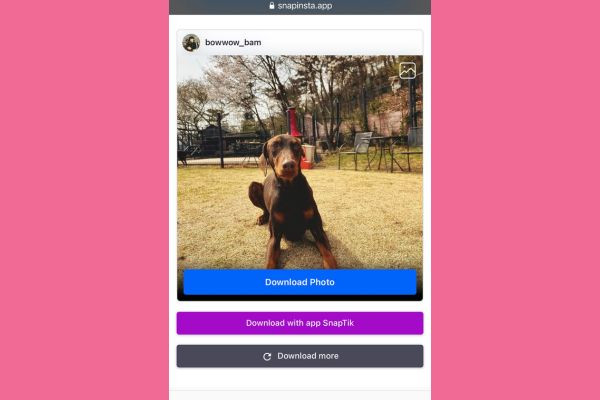
Bước 3: Bạn nhấn vào nút Download phía dưới và đợi Snapinsta xử lý yêu cầu. Cuối cùng, bạn chọn “Download Photo” để tải bức ảnh về máy hoặc “Download more” để trở về trang chủ và tiếp tục lưu các ảnh khác.
Sử dụng Snapinsta bước 3
Sử dụng FASTDL
Một công cụtải ảnh Instagram về điện thoại khác bạn cũng có thể thử áp dụng đó là trình tải xuống Instagram FastDL.
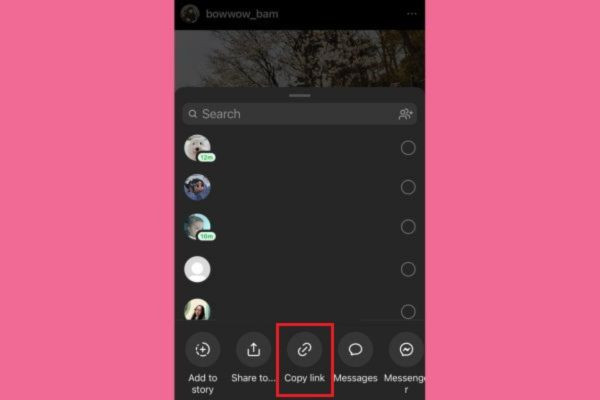
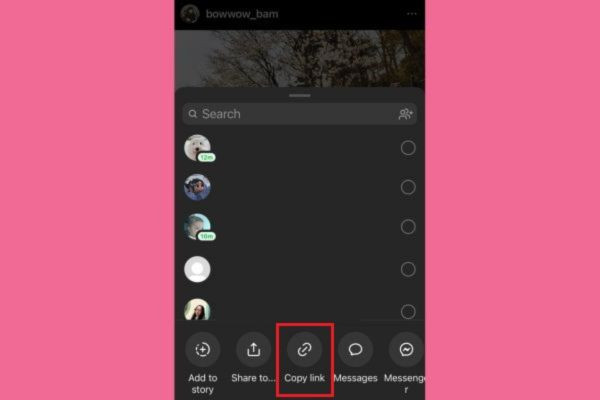
Bước 1: Vào ứng dụng Instagram và tìm đến bài post có ảnh bạn muốn lưu về. Sau đó bạn ấn vào biểu tượng chia sẻ và cũng chọn “Copy Link”.
Sử dụng FASTDL bước 1
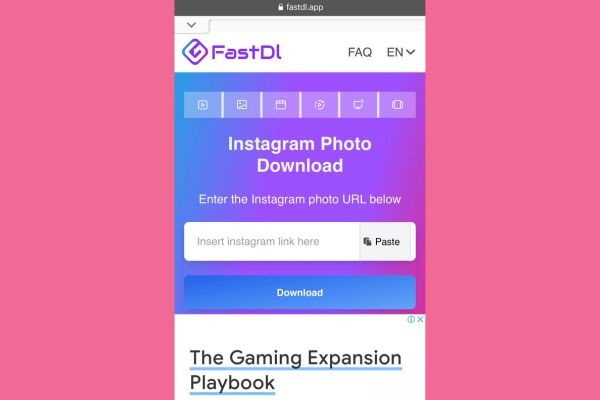
Bước 2: Truy cập FastDL trên bất cứ trình duyệt nào theo đường dẫn https://fastdl.app/. Tại đây cũng có các tùy chọn lưu ảnh, video, story…bạn chỉ cần dán đúng đường liên kết đã sao chép trước đó vào ô trống và ấn nút “Download”.
Sử dụng FASTDL bước 2
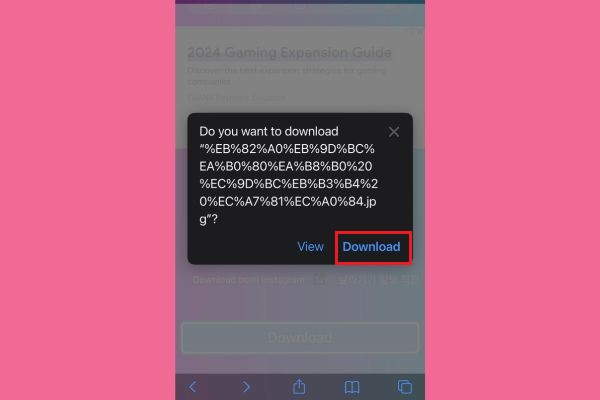
Bước 3: Hệ thống sẽ mất vài giây để xử lý và hiện kết quả ảnh bạn muốn tải về. Bạn chọn “Download” và xác nhận lần nữa để hoàn tất lưu ảnh về điện thoại.
Sử dụng FASTDL bước 3
Sử dụng app InstaSave
Nếu bạn muốn thuận tiện hơn cho mỗi lần tải ảnh về smartphone, hãy thử cách tải ảnh Instagram thông qua ứng dụng InstaSave.
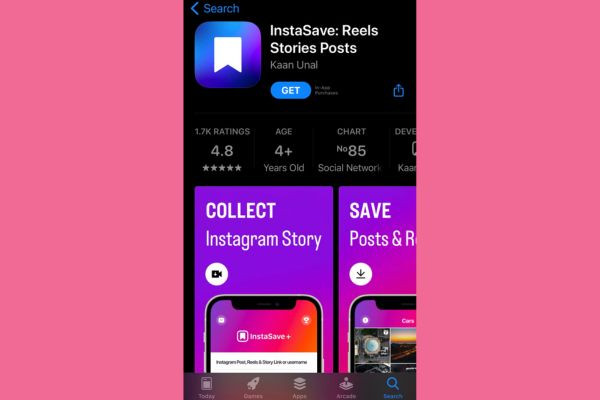
Bước 1: Truy cập kho ứng dụng App Store hoặc Google Play, trên thanh tìm kiếm bạn gõ từ khóa “InstaSave” để tìm và tải app.
Sử dụng app InstaSave bước 1
Bước 2: Vào Instagram để thực hiện sao chép đường dẫn của bức ảnh muốn lưu tương tự như cách mình đã hướng dẫn ở trên.
Sử dụng app InstaSave bước 2
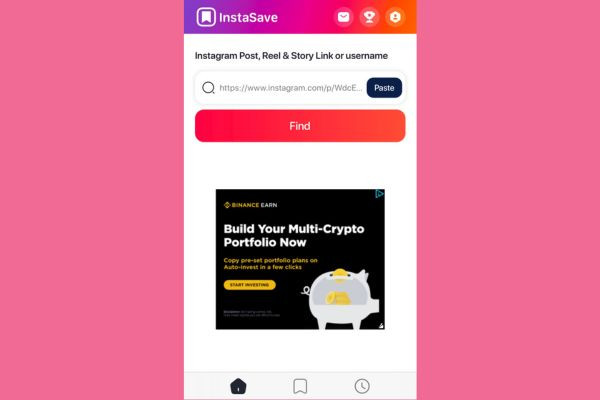
Bước 3: Mở ứng dụng InstaSave vừa tải về và dán đường liên kết vào thanh công cụ của app. Trường hợp bạn muốn lưu story thì không cần dán link mà chỉ cần gõ tên người dùng là được và nhấn nút “Find”.
Sử dụng app InstaSave bước 3
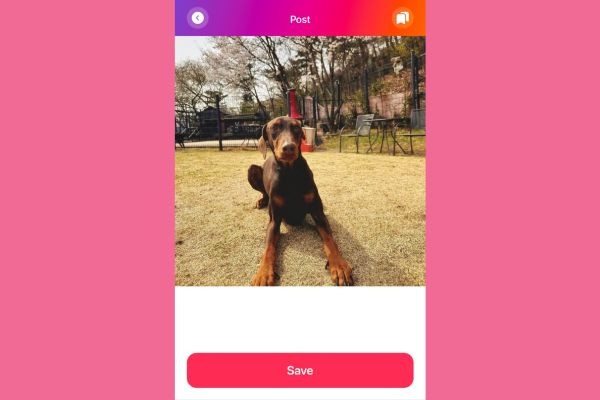
Bước 4: Hệ thống sẽ cho hiện bức ảnh bạn muốn tải, lúc này bạn chọn “Save” để lưu về máy.
Sử dụng app InstaSave bước 4
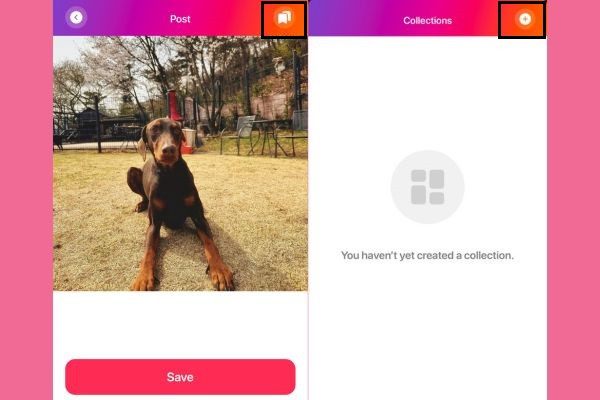
Bước 5: Một tiện ích khá hay ho trên InstaSave mà bạn không thể tìm thấy trên các trang web tải ảnh từ Instagram, đó là ứng dụng này cho phép bạn tạo các Collection để dễ tìm kiếm những ảnh đã lưu. Bạn chỉ cần chọn biểu tượng Collection hiển thị ở góc trên bên phải màn hình và nhấn “dấu +”.
Sử dụng app InstaSave bước 5
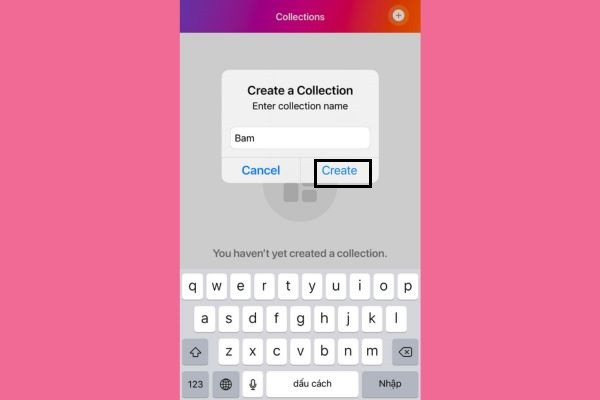
Bước 6: Sau đó bạn tiến hành đặt tên Collection và nhấn nút “Create” để tạo bộ sưu tập.
Sử dụng app InstaSave bước 6
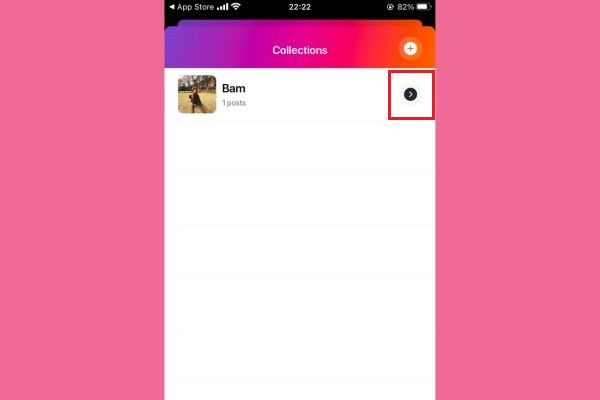
Bước 7: Cuối cùng bạn chỉ cần ấn dấu mũi tên bên phải để trực tiếp thêm bức ảnh vừa tải về vào bộ sưu tập mới.
Sử dụng app InstaSave bước 7
Cách tải ảnh trên Instagram về máy tính
Nếu bạn sử dụng Instagram web và muốn lưu ảnh vào PC hay laptop thì lại càng dễ dàng hơn nữa. Chỉ cần thực hiện theo các bước mình hướng dẫn dưới đây, đảm bảo bạn sẽ tải ảnh thành công và không hề bị bể hình.
Sử dụng F12
Đây là cách tải ảnh Instagram về máy tính khá phổ biến và tương đối dễ làm. Bạn tham khảo hướng dẫn bên dưới và làm theo nhé!
Bước 1: Truy cập vào tài khoản Instagram cá nhân trên máy tính.
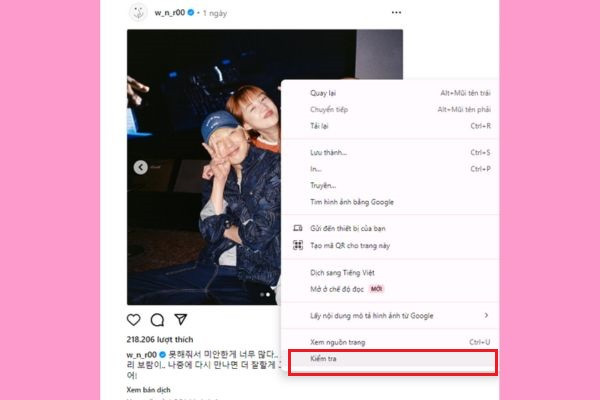
Bước 2: Di chuyển con trỏ đến hình ảnh bạn muốn tải về rồi nhấn chuột phải, sau đó click vào tùy chọn Kiểm tra hoặc nhấn phím F12.
Sử dụng F12 bước 2
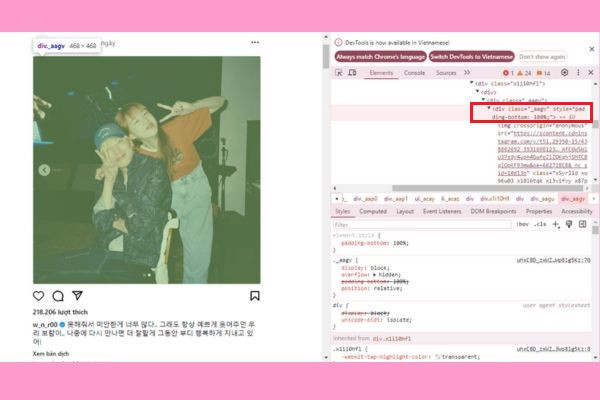
Bước 3: Trên màn hình sẽ xuất hiện các dòng code của bài đăng có hình ảnh đó, các thông tin này sẽ tương đối nhiều và rối nhưng bạn chỉ cần chọn vào dấu mũi tên nằm ngang của dòng code (thường nằm dưới dòng chữ xanh được bôi đen) biểu thị cho hình ảnh.
Sử dụng F12 bước 3
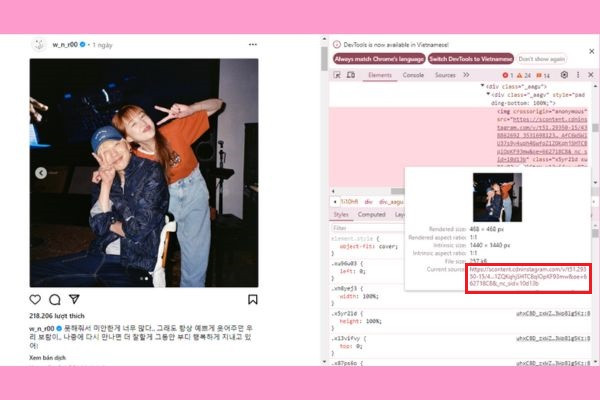
Bước 4: Một đường link hiện ra ngay tại mũi tên bạn vừa nhấn, bạn click chuột trái vào đường liên kết đó để mở hình ảnh trong tab mới.
Sử dụng F12 bước 4
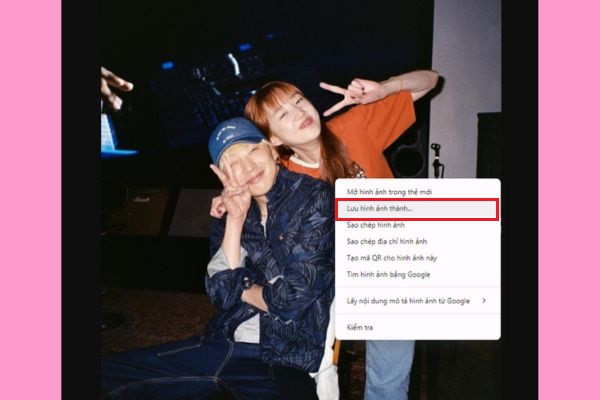
Bước 5: Trong cửa sổ mới xuất hiện sẽ chứa hình ảnh bạn muốn lưu, lúc này hãy nhấn chuột phải vào ảnh và chọn Lưu hình ảnh.
Sử dụng F12 bước 5
Bước 6: Sau cùng, bạn chọn ổ đĩa và vị trí muốn lưu và nhấn Enter là xong.
Sử dụng trang web hỗ trợ
Bạn cũng có thể tải ảnh trên Instagram về máy tính thông qua các trang web. Ở đây mình sẽ dùng công cụ SSSInstagram.
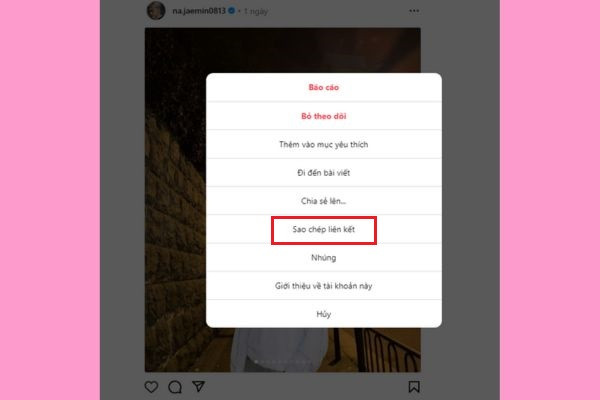
Bước 1: Vào tài khoản Instagram của bạn trên máy tính và tìm đến hình ảnh bạn muốn lưu về. Sau đó, bạn ấn vào biểu tượng ba chấm trên bài viết và chọn “Sao chép liên kết”.
Sử dụng trang web hỗ trợ bước 1
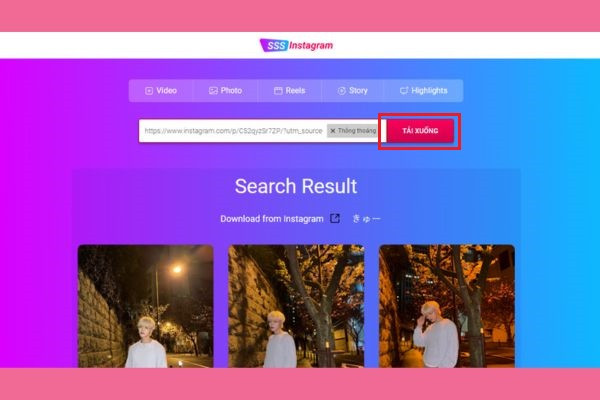
Bước 2: Truy cập SSSInstagram theo địa chỉ https://sssInstagram.com/vi và dán link bạn vừa copy vào thanh công cụ của trang web. Tiếp tục click chọn Tải xuống.
Sử dụng trang web hỗ trợ bước 2
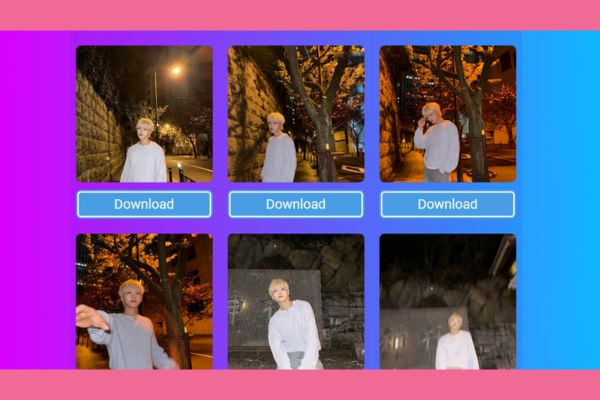
Bước 3: Bạn đợi trong vài giây để hệ thống xử lý yêu cầu. Màn hình sẽ hiển thị những ảnh có trong bài viết bạn vừa dán đường liên kết. Tại đây, bạn hãy chọn các ảnh muốn lưu và ấn nút Download để hoàn tất.
Sử dụng trang web hỗ trợ bước 3
Không thể phủ nhận rằng Instagram là một mạng xã hội thú vị và rất nhiều hình ảnh xinh đẹp được đăng tải lên đây. Vì thế sẽ là một điều đáng tiếc nếu bạn không biết cách tải ảnh Instagram về máy tính và điện thoại. Nhưng với những cách đơn giản mình hướng dẫn trên đây, chắc chắn rằng ai cũng có thể dễ dàng thành công download ảnh về.
Xin chào, mình là Trinh - Content Writer tại FASTCARE. Mình là một người đam mê công nghệ, thích chơi game và luôn tò mò với mọi điều mới mẻ. Với mình, mỗi bài viết không chỉ là thông tin, mà còn là cách để chia sẻ đam mê, góc nhìn và những trải nghiệm thực tế nhất . Mong rằng những chia sẻ của mình sẽ hữu ích với bạn đọc.