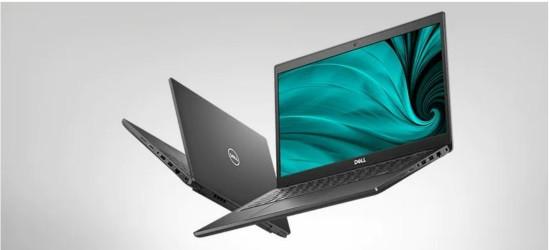
Bạn cảm thấy nhàm chán với hình nền mặc định của máy tính? Tìm hiểu ngay cách thay hình nền máy tính Dell theo ý thích để không gian làm việc sống động hơn.
Bạn đã bao giờ nghĩ rằng việc thay hình nền máy tính Dell thường xuyên sẽ giúp giảm stress và cảm thấy thoải mái hơn khi làm việc. Đây chắc chắn là ý tưởng không tồi. Một hình nền đẹp mắt có thật sự làm hài lòng thị giác và giúp bạn làm việc hiệu quả hơn? Cùng mình tìm hiểu ngay trong bài viết sau.
Vì sao nên thay hình nền máy tính Dell?
Thay đổi ảnh nền laptop không chỉ đơn thuần là làm mới giao diện, mà còn mang lại nhiều lợi ích cho cả tinh thần và hiệu quả làm việc. Thường xuyên thay hình nền máy tính Dell có thể giúp bạn:
- Tạo cảm hứng và động lực: Máy tính cá nhân thì ai cũng có nhưng một hình nền đẹp, phù hợp với sở thích sẽ giúp bạn cảm thấy vui vẻ, hứng khởi hơn khi làm việc cùng nó. Một chiếc ảnh nền thiên nhiên tràn ngập sắc xanh sẽ là “làn gió mới” trong môi trường văn phòng áp lực.\
- Cải thiện tâm trạng: Khoa học đã chứng minh những hình ảnh tươi sáng, vui vẻ sẽ giúp bạn giảm stress, thư giãn hơn sau những giờ làm việc căng thẳng. Ngược lại, những hình ảnh buồn bã, nhàm chán có thể ảnh hưởng tiêu cực đến tâm trạng của bạn.
- Tăng khả năng tập trung: Một số hình nền đơn giản, không quá rối mắt được tạo ra với chủ đích giúp người xem tập trung hơn. Đây là một mẹo nhỏ nhưng khá hiệu quả mà rất ít người biết đến.
- Thể hiện cá tính: Đôi khi thay đổi hình nền không vì mục đích gì cả, chỉ đơn giản là một cách để thể hiện “gu” cá nhân của bạn. Mỗi người có một phong cách, có thể là mood aesthetic, gothic hoặc minimalism. Tất cả đều thật độc đáo và mang dấu ấn của riêng bạn.
- Làm mới không gian làm việc: Thay đổi hình nền thường xuyên sẽ giúp bạn cảm thấy hứng khởi hơn mỗi khi mở máy tính lên. Điều này vô tình tạo cho bạn cảm giác không gian làm việc của mình luôn được mới mẻ và thú vị.
Hướng dẫn thay hình nền máy tính Dell
Các dòng máy Dell chạy phiên bản hệ điều hành Windows khác nhau sẽ có cách thay đổi hình nền cũng khác nhau. Vì thế, trong bài viết này mình sẽ lần lượt hướng dẫn các bạn cách đổi hình nền đối với Win 7, Win 10 và Win 11.
Cách thay hình nền máy tính Dell trên Windows 7
Trên laptop chạy phiên bản hệ điều hành Windows 7, có hai cách để đổi hình nền đó là đổi trực tiếp từ thư viện ảnh và thông qua cài đặt.
Thay hình nền từ thư viện ảnh
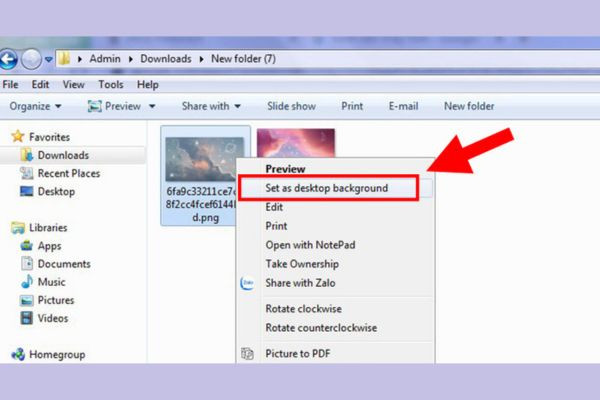
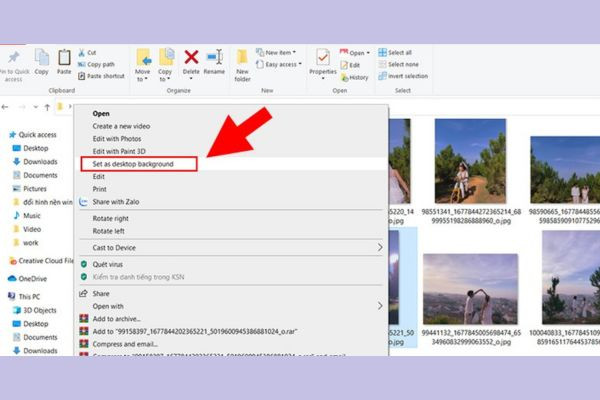
- Bước 1: Bạn vào thư mục cá nhân và tìm đến hình ảnh nền muốn thay.
- Bước 2: Click chuột phải vào ảnh đó, sau đó chọn Set as desktop background là xong.
Thay hình nền thông qua cài đặt
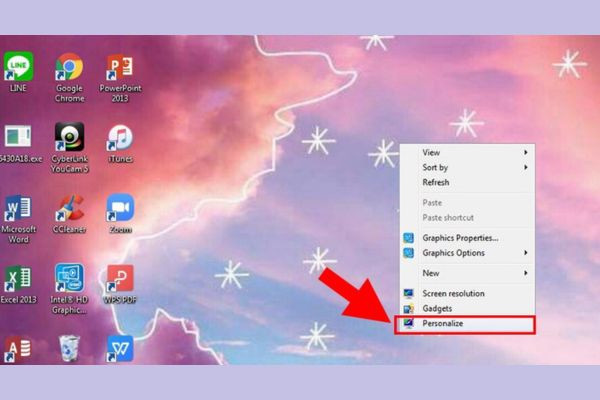
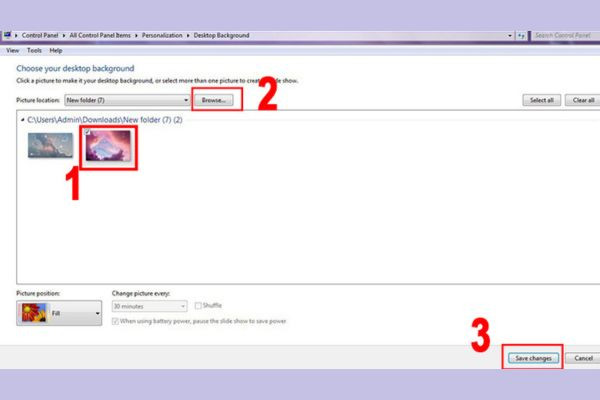
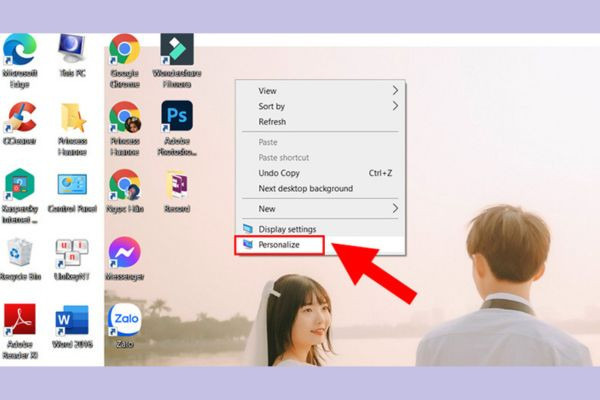
- Bước 1: Trên màn hình chính của laptop, bạn nhấn chuột phải và chọn Personalize.
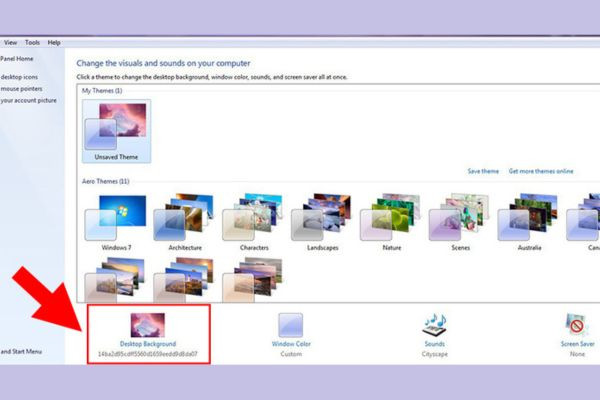
- Bước 2: Trong cửa sổ mới hiện ra, bạn di chuyển chuột xuống Desktop Background.
- Bước 3: Tại đây, bạn chọn ảnh nền có sẵn hoặc nhấn Browse để chọn ảnh từ thư viện. Sau cùng, bạn bấm chuột ở nút Save Changes.
Cách thay hình nền máy tính Dell trên Windows 10
Tương tự như với Windows 7, ở Win 10 bạn cũng có hai lựa chọn để thay đổi ảnh nền.
Thay hình nền từ thư viện ảnh
- Bước 1: Truy cập vào folders cá nhân và tìm đến ảnh nền bạn muốn thay mới.
- Bước 2: Click chuột phải vào tấm ảnh đó rồi chọn Set as desktop background.
Thay hình nền thông qua cài đặt
- Bước 1: Nhấp chuột phải ở vị trí bất kì trên màn hình chính của laptop. Sau đó chọn Personalize.
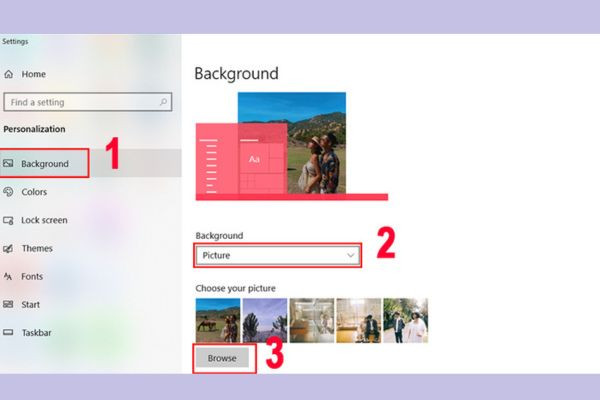
- Bước 2: Trong cửa sổ cài đặt, bạn chọn thẻ Background. Tại đây có các chế độ ảnh nền trong thanh tùy chọn thả xuống bao gồm Picture (1 ảnh tĩnh), Slideshow (nhiều ảnh thay đổi liên tục)... Bạn tiếp tục chọn nút Browse để lựa ảnh mình yêu thích.
- Bước 3: Cuối cùng, bạn nhấn Save changes để lưu lại thay đổi.
Có thể bạn quan tâm:
Cách thay hình nền máy tính Dell trên Windows 11
Về cơ bản, ở phiên bản hệ điều hành này không có nhiều khác biệt trong thao tác đổi ảnh nền so với hai phiên bản trước. Thay đổi chủ yếu nằm ở giao diện cài đặt và các tùy chọn.
Thay hình nền từ thư viện ảnh
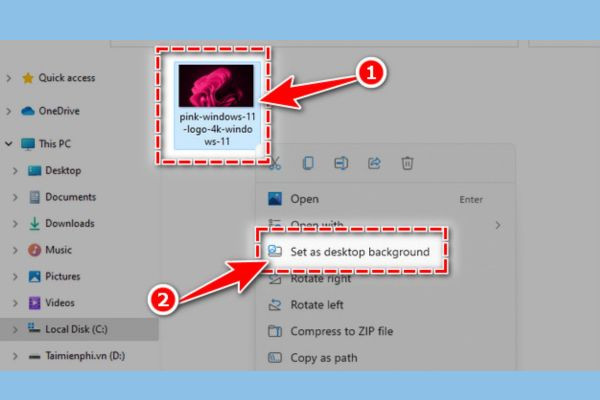
- Bước 1: Vào File Explorer và tìm ảnh bạn đã lưu sẵn trên máy.
- Bước 2: Nhấp chuột phải tại hình ảnh đó và chọn Set as desktop background là xong.
Thay hình nền thông qua cài đặt
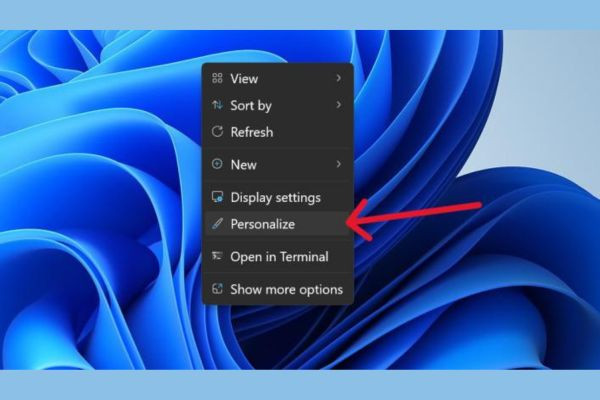
- Bước 1: Trên màn hình chính, bạn click chuột phải tại bất kỳ vị trí nào và chọn Personalize.
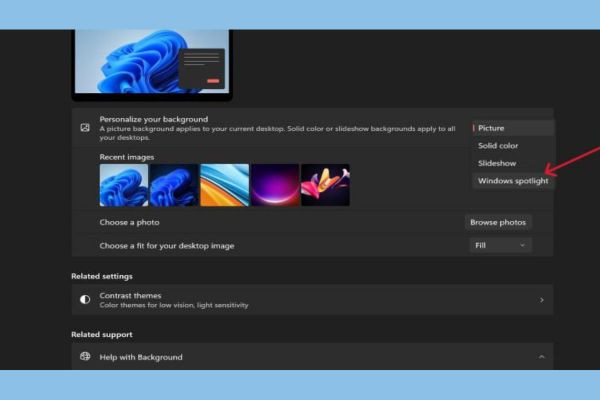
- Bước 2: Trong thẻ Personalization, bạn chọn mục Background và tùy chỉnh chế độ ảnh nền bao gồm Picture, Solid color, Slideshow, Windows spotlight.
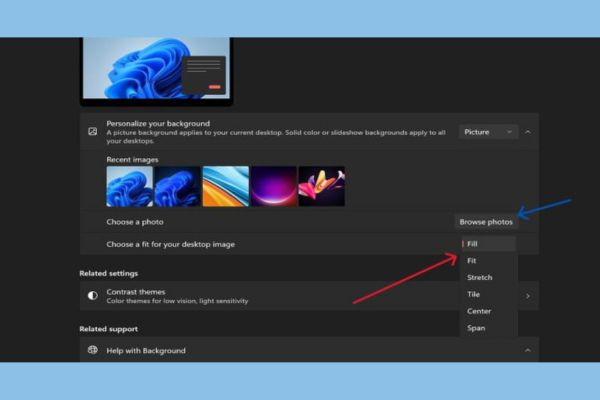
- Bước 3: Nhấn nút Browse photos để vào thư viện chọn ảnh. Tại đây, bạn chỉ cần nhấp đúp chuột là hình nền sẽ được tự động thay đổi ngay lập tức.
Kết luận
Thay hình nền máy tính Dell là thao tác đơn giản mà mình tin chắc rằng ai cũng có thể tự làm được. Nếu bạn đã quá nhàm chán với không gian làm việc trên laptop hiện tại và muốn tìm kiếm một thứ gì đó mới mẻ hơn. Hãy thử thay đổi ảnh nền trước tiên vì biết đâu mẹo nhỏ này sẽ giúp bạn hứng khởi hơn thì sao!