Linh kiện tốt - Thao tác chuẩn

Sửa nhanh - Đúng hẹn

Tư vấn rõ ràng - Quy trình minh bạch

Bảo hành dài - Hỗ trợ tận tâm
Cam kết
Linh kiện tốt - Thao tác chuẩn
Sửa nhanh - Đúng hẹn
Tư vấn rõ ràng - Quy trình minh bạch
Bảo hành dài - Hỗ trợ tận tâm






Tin Tức - Tin Công Nghệ
16:17, ngày 04/11/2024

Cập nhật cuối: 04/11/2024
FASTCARE sẽ hướng dẫn cho bạn cách đăng nhập và sử dụng WhatsApp web. Nếu bạn chưa có kinh nghiệm sử dụng WhatsApp phiên bản web thì hãy cùng mình tìm hiểu nhé!
Là một ứng dụng nhắn tin đa nền tảng thuộc sở hữu của Meta, WhatsApp được nhiều người dùng đánh giá cao bởi sự hiệu quả và tiện lợi. Trước đây, để có thể sử dụng WhatsApp thì chúng ta sẽ cần cài đặt ứng dụng này trên điện thoại. Tuy nhiên hiện tại thì mọi thứ đã khác, bạn có thể dễ dàng đăng nhập và sử dụng WhatsApp web mà không cần phải cài đặt ứng dụng. Đến với bài viết này, FASTCARE sẽ giúp bạn tìm hiểu chi tiết hơn về WhatsApp Web.
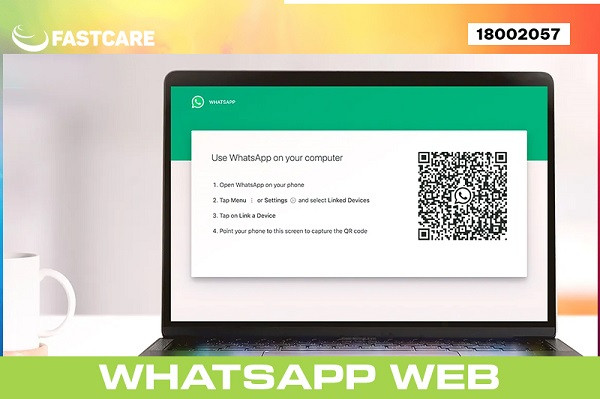
Về mặt lý thuyết, WhatsApp web cũng giống như ứng dụng WhatsApp trên các thiết bị di động. Tuy nhiên điểm khác biệt ở đây là người dùng không cần phải thực hiện quá trình cài đặt ứng dụng. Thay vào đó, chúng ta có thể đăng nhập và sử dụng WhatsApp web bất cứ lúc nào bằng các loại trình duyệt web. Nếu bạn đã từng sử dụng Facebook trên phiên bản web thì cũng sẽ không lạ gì với trường hợp này.
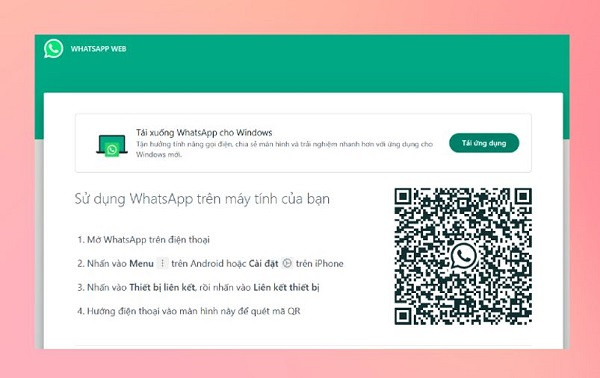
Nhiều người nhầm tưởng rằng, WhatsApp pc và WhatsApp web là cùng một loại. Tuy nhiên đây là một nhận định không chính xác. Cụ thể thì như đã nói ở trên, WhatsApp web sẽ hoạt động trên nền tảng web. Trong khi đó, WhatsApp pc cần phải được cài đặt trên máy tính.
Nói đơn giản thì hiện tại WhatsApp sẽ có 3 phiên bản bao gồm WhatsApp được cài đặt trên thiết bị di động, WhatsApp được cài đặt trên máy tính và WhatsApp chạy trên nền tảng web. (Trường hợp này cũng tương tự như Zalo của Việt Nam).

Đã có phiên bản WhatsApp pc thì tại sao lại còn phải tạo ra phiên bản WhatsApp web vậy nhỉ? Đây chắc hẳn là câu hỏi chung của rất nhiều người dùng WhatsApp. Tuy nhiên nếu để ý thì bạn sẽ biết, phiên bản WhatsApp web thực sự mang đến cho người dùng rất nhiều lợi ích. Trong đó những điểm đáng chú ý nhất sẽ bao gồm:
1: Có thể sử dụng WhatsApp mà không cần phải tốn thời gian cài đặt ứng dụng.
2: Trong trường hợp bạn mượn máy tính của ai đó thì cũng có thể nhanh chóng đăng nhập được WhatsApp.
3: với các thiết bị có cấu hình yếu hoặc không đủ bộ nhớ để cài đặt WhatsApp. Việc sử dụng WhatsApp web sẽ là cách để giải quyết vấn đề.
4: Bạn có thể dễ dàng đăng nhập WhatsApp ở bất cứ đâu có kết nối internet.
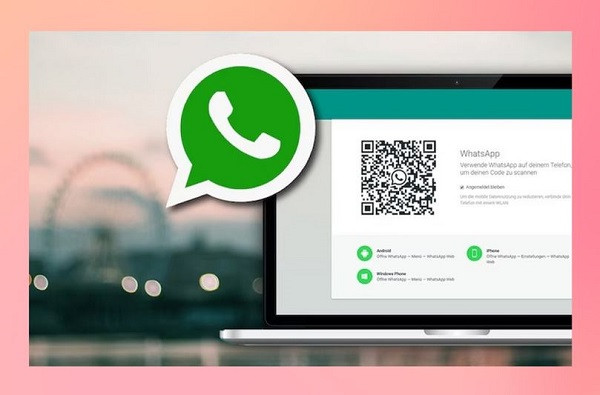
Nếu đã có kinh nghiệm sử dụng zalo hay facebook phiên bản web thì chắc chắn việc sử dụng WhatsApp web cũng sẽ không thể làm khó được bạn. Lưu ý rằng, trước khi thực hiện thì bạn hãy nhớ đăng nhập WhatsApp trên điện thoại của mình rồi làm theo các bước sau đây nhé!
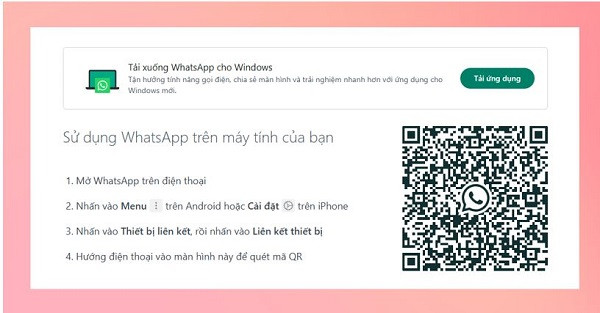
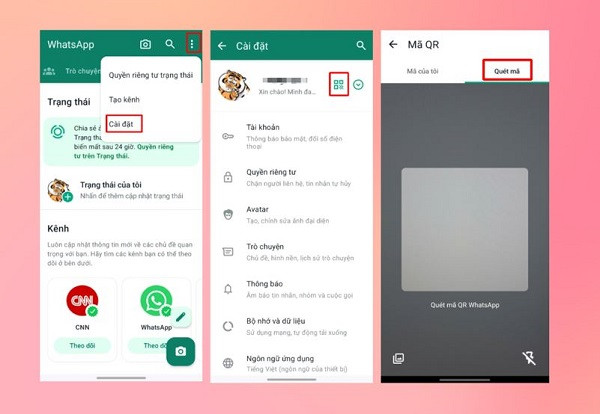
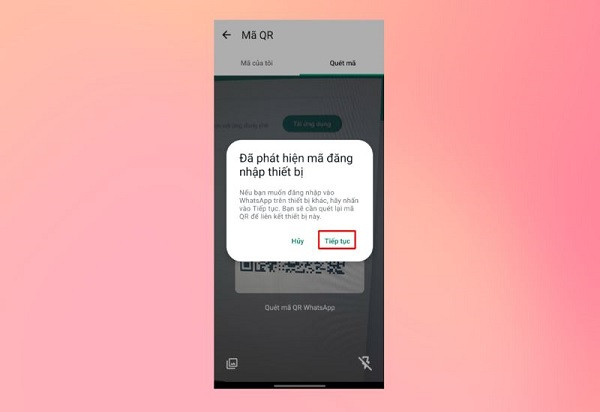
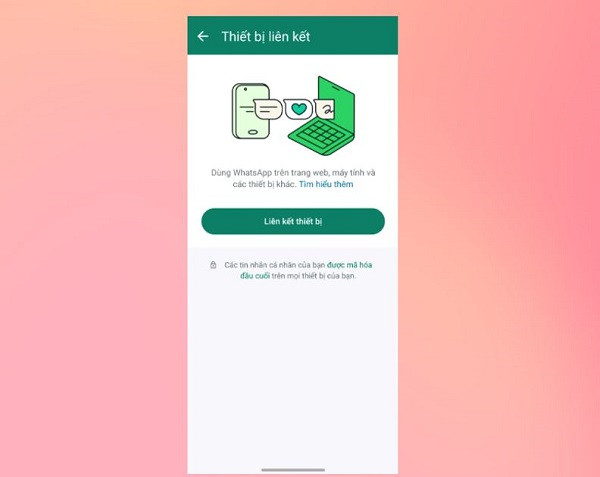
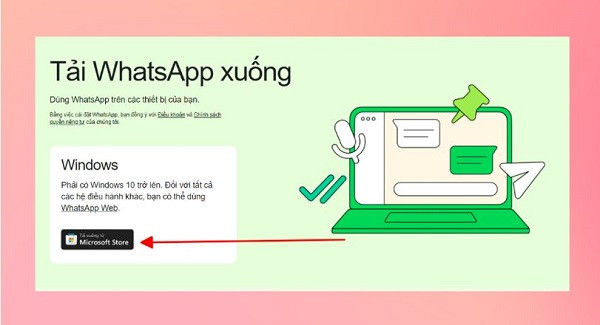
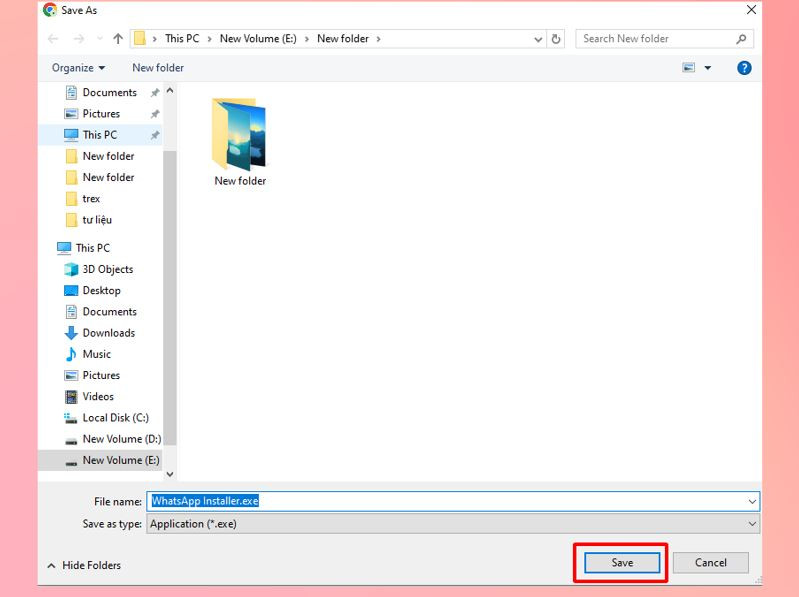
Trong trường hợp bạn không muốn sử dụng WhatsApp for web mà muốn sử dụng WhatsApp for pc. Hãy thực hiện theo các bước dưới đây để tải và cài đặt phần mềm WhatsApp trên máy tính của mình.
Để có thể nhanh chóng liên lạc hoặc gửi file trên máy tính thì WhatsApp web sẽ là một sự lựa chọn khá hợp lý dành cho bạn. Với những thông tin mình vừa chia sẻ thì tin rằng, việc sử dụng WhatsApp phiên bản web sẽ không làm khó bạn được nữa.
XEM THÊM:
Lê Văn Cường

Đã kiểm duyệt nội dung




![[Chi tiết] Remini – App chỉnh sửa ảnh siêu xịn sò](/_next/image?url=https%3A%2F%2Fcdn.fastcare.vn%2Fuploads%2F2024%2F10%2Fremini.jpg&w=3840&q=75)