


Sửa nhanh đúng hẹn

Kinh nghiệm 13 năm trong nghề

Xem sửa trực tiếp

Hoàn tiền 100% nếu không hài lòng
Cam kết
Sửa nhanh đúng hẹn
Kinh nghiệm 13 năm trong nghề
Xem sửa trực tiếp
Hoàn tiền 100% nếu không hài lòng


Cập nhật cuối: 11/09/2026
Auto Click là phần mềm tự động click chuột, một công cụ hữu ích giúp giảm thiểu đáng kể thời gian bấm chuột, tương tác trên màn hình. Hiện nay để tải và sử dụng Auto Click bạn có thể chọn các phần mềm an toàn như GS Auto Clicker, OP Auto Clicker, Auto Click 2.2,...Bài viết này FASTCARE sẽ hướng dẫn bạn cách tải và sử dụng Auto Click mà không chiếm chuột trên máy tính.
Auto click, hay còn gọi là tự động click chuột, là một phần mềm hoặc tập lệnh cho phép máy tính tự động thực hiện các thao tác nhấp chuột thay cho người dùng. Hiểu đơn giản, nó là một công cụ mô phỏng hành động click chuột, giúp tự động hóa các tác vụ lặp đi lặp lại. Auto click có thể được sử dụng trên nhiều nền tảng như PC, iOS và Android.
Auto Click hay phần mềm tự động click chuột là công cụ hữu ích giúp người dùng tự động hóa các thao tác click chuột trên máy tính. Với sự phát triển của công nghệ, các phần mềm Auto Click ngày càng trở nên phổ biến và được sử dụng rộng rãi trong nhiều lĩnh vực, từ game đến công việc văn phòng.
Ngoài ra, Auto Click không chỉ dừng lại ở việc nhấp vào một vị trí trên màn hình. Ứng dụng này còn tích hợp nhiều tính năng hữu ích khác bao gồm:
Sử dụng Auto Click không chiếm chuột giúp bạn giảm mệt mỏi, tiết kiệm thời gian mà vẫn duy trì sự linh hoạt trong mọi hoạt động trên máy tính. Để tải Auto Click PC bạn có thể thực hiện theo các hướng dẫn sau:
Bên cạnh các ứng dụng như gs auto click, Bạn có thể tận dụng tính năng Auto Click không chiếm chuột trên hệ điều hành Windows. Sau đây FASTCARE sẽ hướng dẫn bạn chi tiết các bước download và cách dùng Auto Click PC nhé!
Bước 1: Tải và cài đặt ứng dụng Super Auto Click
Bước 2: Cấu hình Auto Click
Bước 3: Khởi động và dừng Auto Click
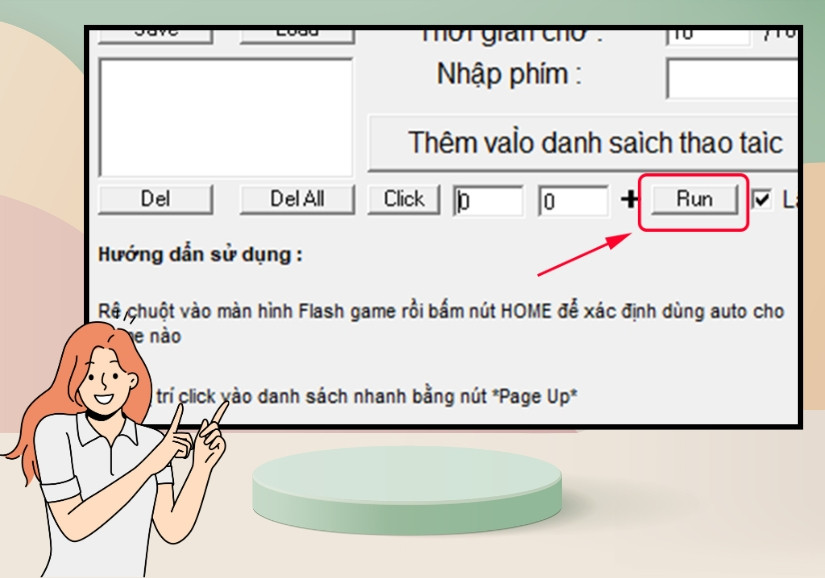
Để sử dụng Auto Click APK trên máy Mac, bạn có thể thực hiện theo các bước sau:
Bước 1: Tải và cài đặt Auto Clicker cho Mac
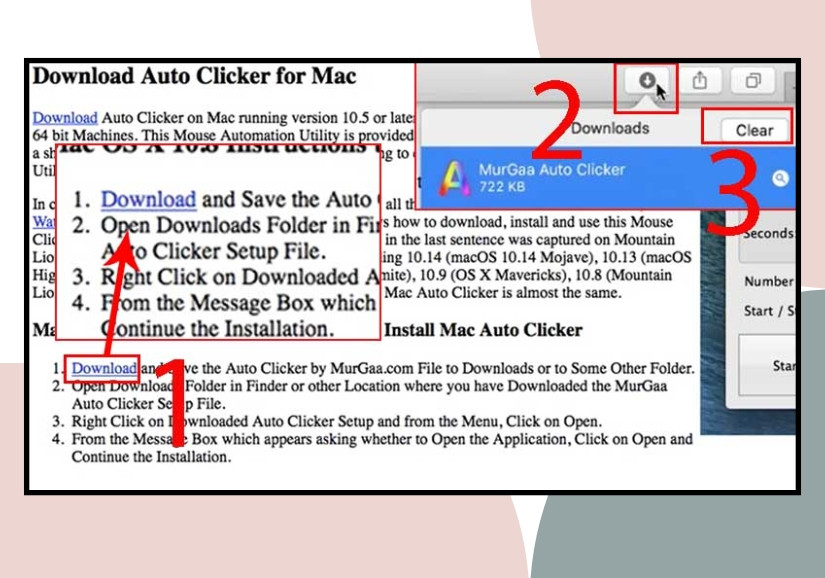
Bước 2: Mở và cài đặt ứng dụng
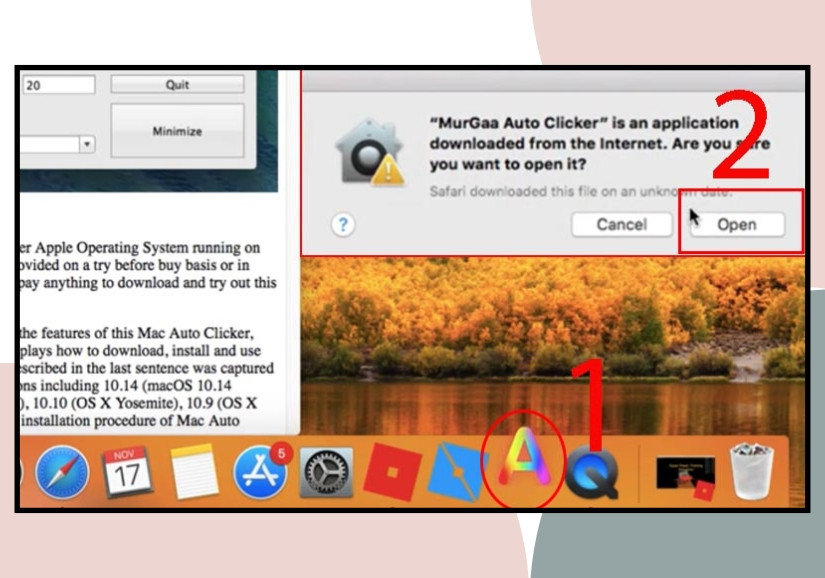
Bước 3: Thiết lập và sử dụng Auto Click
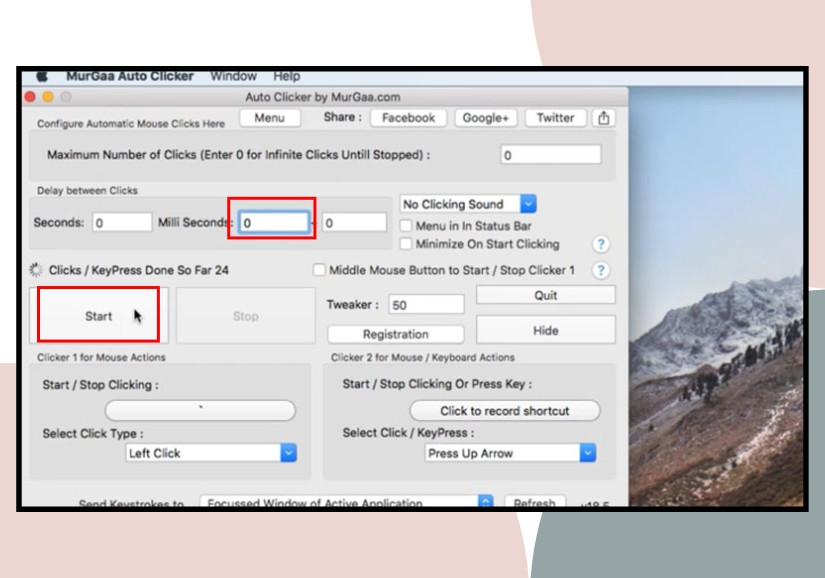
Với những bước đơn giản này, bạn đã có thể dễ dàng tải và sử dụng Auto Click PC trên máy Mac rồi, rất đơn giản phải không nào? Ngoài ra, để khắc phục các sự cố liên quan đến chuột khi thao tác, bạn có thể tham khảo thêm hướng dẫn Sửa lỗi Laptop bị mất chuột cảm ứng hoặc dịch vụ thay bàn phím laptop tại FASTCARE nếu thiết bị gặp vấn đề về phần cứng nhé.
Khác với các phần mềm Auto-Click PC, việc sử dụng App tự động click trên điện thoại dễ hơn rất nhiều. Bạn chỉ cần tải về từ kho ứng dụng và cấp quyền truy cập. Một số phần mềm Auto Click iOS, Android như:
Được đánh giá là một trong những phần mềm tự động nhấp chuột được nhiều game thủ lựa chọn và luôn giữ top đầu trên bảng xếp hạng ứng dụng. Không chỉ nổi bật nhờ hiệu suất ổn định, Auto Clicker còn ghi điểm với giao diện thân thiện, dễ dàng cài đặt và sử dụng. Với khả năng hỗ trợ đa hệ điều hành, Auto Clicker à công cụ tuyệt vời cho mọi game thủ nói riêng và người dùng smartphone nói chung.
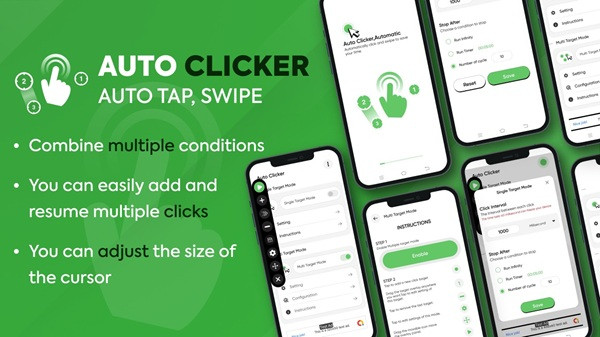
AG Auto Clicker có thể được đánh giá là bản nâng cấp từ Auto Clicker từ giao diện cho đến các thao tác tự động click. Sở hữu bộ tính năng hỗ trợ đa dạng như click độ trễ (tính theo ms) và khoảng cách px trên màn hình. Được game thủ đánh giá là một trong những ứng dụng auto click cho android, ios đáng sử dụng nhất hiện nay.
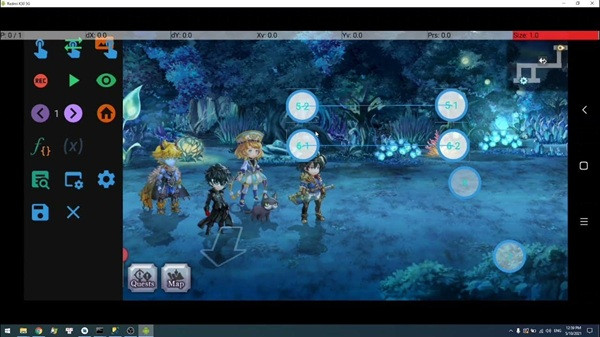
Macrorify, phần mềm auto click trên điện thoại mang đến thao tác chuyên nghiệp cùng hàng loạt thiết lập nâng cao. Không chỉ dừng lại ở các cú nhấp đơn giản, công cụ còn hỗ trợ tính năng click dựa trên hình ảnh tương thích giúp bạn dễ dàng tự động hóa thao tác theo tình huống trong game.
Khác với các ứng dụng khác, Macrorify còn cung cấp những bộ cài đặt auto click cho từng tựa game mobile được đóng góp từ người dùng. Qua đó, bạn có thể tạo ra hoặc tải các bản macro/auto click từ những người khác để phù hợp với tựa game đang chơi.
| Ứng dụng | Thiết bị | Mức độ dễ dùng | Macro | Miễn phí | Đánh giá |
| Macrorify | Android | Trung bình | Có | Có | 4.7/5 |
| Auto Clicker | Android/iOS | Dễ | Không | Có | 4.6/5 |
| AG Auto Clicker | Android | Dễ | Không | Có quảng cáo | 4.5/5 |
| GS Auto Clicker | PC | Dễ | Không | Có | 4.3/5 |
| TinyTask | PC | Trung bình | Có | Có | 4.2/5 |
Trong quá trình tải và sử dụng Auto Click, người dùng có thể gặp phải một số thắc mắc. Dưới đây là lời giải đáp của FASTCARE cho một số câu hỏi thường gặp:
Không. Vì mã xác thực (captcha) thường thay đổi về vị trí và nội dung, nên không thể tự động thao tác bằng Auto Click.
Nếu Auto Click không hoạt động sau khi bấm chạy, có thể phần mềm đang gặp sự cố. Hãy thử tiến hành khởi động lại phần mềm. Nếu vấn đề vẫn còn, kiểm tra lại các cài đặt và cấu hình để đảm bảo không có lỗi nào liên quan đến tương thích hoặc thiết lập.
Việc sử dụng Auto miễn phí và không chiếm chuột trên máy tính, điện thoại sẽ giúp bạn đọc tiết kiệm thời gian và tối ưu hóa các thao tác mà vẫn có thể chơi game, làm việc mượt mà. Nếu bạn đang tìm kiếm phần mềm tự động click chuột, hãy tham khảo Top những phần mềm trên ngay nhé. FASTCARE hi vọng rằng thông qua bài thủ thuật bạn đã có những trải nghiệm thuận lợi và hiệu quả với công cụ hữu ích này nhé!
Nguyễn Văn Tâm

Đã kiểm duyệt nội dung

Thủ Thuật Máy Tính
14:15, ngày 13/08/2025















