Linh kiện tốt - Thao tác chuẩn

Sửa nhanh - Đúng hẹn

Tư vấn rõ ràng - Quy trình minh bạch

Bảo hành dài - Hỗ trợ tận tâm
Cam kết
Linh kiện tốt - Thao tác chuẩn
Sửa nhanh - Đúng hẹn
Tư vấn rõ ràng - Quy trình minh bạch
Bảo hành dài - Hỗ trợ tận tâm






Thủ Thuật Máy Tính
15:37, ngày 11/09/2025

Cập nhật cuối: 11/09/2025
FASTCARE sẽ giải đáp toàn bộ thắc mắc xoay quanh phần mềm đang nổi đình nổi đám hiện nay là Blackmagic DaVinci Resolve qua những thông tin bổ ích dưới đây.
Mới gần đây “giang cư mận” đồn thổi một “kỳ phùng địch thủ” với Adobe Premiere Pro trong làng xử lý video chuyên nghiệp chính là Blackmagic DaVinci Resolve. Đây là phần mềm nổi bật lên với khả năng ưu việt và hoàn toàn miễn phí với đầy đủ chức năng về dựng phim. Hãy cùng FASTCARE tìm hiểu qua Blackmagic DaVinci Resolve là gì? Những tính năng nổi bật, cách tải và sử dụng như thế nào?
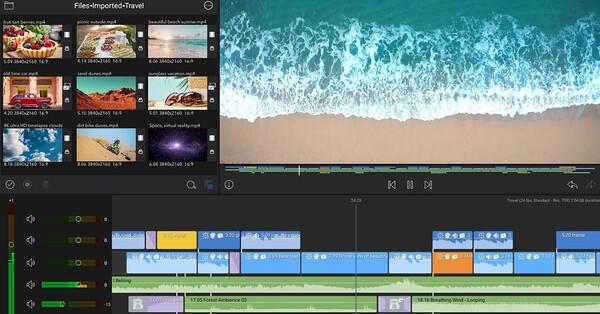
là một phần mềm chỉnh sửa video đỉnh cao, có khả năng dựng phim, biên tập video như: chèn nhạc, ghép video, xử lý âm thanh, chuyển âm,.. Phần mềm này hỗ trợ trên cả 3 hệ điều hành phổ biến nhất là Windows, Linux và MacOS.
Trước khi mọi người thường dùng Blackmagic DaVinci Resolve như bản dùng tạm thay thế cho Adobe Design. Nhưng sau một khoảng thời gian phát triển thì DaVinci Resolve đã sở hữu nhiều tính năng độc đáo để bạn có thể chỉnh sửa video một cách chuyên nghiệp. Vậy nên, DaVinci Resolve dần trở thành lựa chọn hàng đầu cho nhiều người khi muốn chỉnh sửa video.
Yêu cầu cấu hình của Blackmagic DaVinci Resolve:
Dưới đây là yêu cầu cấu hình tối thiểu để chạy Blackmagic DaVinci Resolve như sau:
So với trước kia, Blackmagic DaVinci Resolve đã có nhiều cải tiến đáng kể, đối đầu trực tiếp với Adobe Design. Chi tiết những ưu điểm nổi bật của DaVinci Resolve như sau:
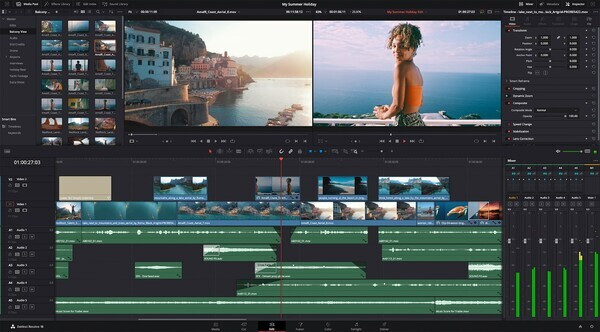
Blackmagic DaVinci Resolve sở hữu giao diện cực kỳ dễ dùng, thân thiện với người sử dụng. Vậy nên, người dùng dễ dàng tiếp cận sử dụng. Giao diện của phần mềm này gọn hàng không bị rối mắt.
Mới bắt đầu sử dụng Blackmagic DaVinci Resolve, người dùng sẽ tiếp cận với không gian màu đen với những tính năng được phân chia rõ ràng. Từ đó người dùng có thể thuận tiện thao tác, không gặp khó khăn, lúng túng nào. Blackmagic DaVinci Resolve được trang bị thanh trình đơn tích hợp khả năng cơ bản giúp người dùng dễ dàng tiếp cận.
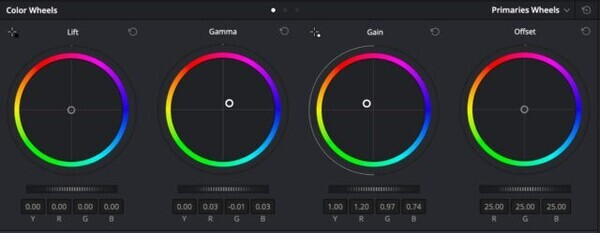
Tính năng Color Match được người dùng đánh giá cao, cho phép mọi người can thiệp sâu vào màu sắc, theo dõi 3D hay màu RGB. Bên cạnh đó, Blackmagic DaVinci Resolve cung cấp cho người dùng khả năng làm việc song song với người khác. Có nghĩa mọi người có quyền chỉnh sửa màu sắc của video trong khi bạn đang làm việc trên file tệp tin đó.
Blackmagic DaVinci Resolve cho phép người dùng chỉnh sửa chuyên sâu với những tài nguyên có sẵn. Trong Blackmagic DaVinci Resolve, những trình ngữ cảnh cũng luôn được hiện tại trong cửa sổ để bạn thuận tiện hơn trong thao tác.
Blackmagic DaVinci Resolve thường được đánh giá cao trong việc xử lý hậu kỳ. Phần mềm cung cấp nhiều hiệu ứng video và màu sắc chuyên nghiệp, hỗ trợ bạn trở thành chuyên viên biên tập video đỉnh cao.
So với những phần mềm quay dựng phim khác thì Blackmagic DaVinci Resolve được đánh giá rất cao về khả năng chỉnh sửa hậu kỳ cực kỳ chất lượng. Với sự đơn giản trong giao diện và nhiều chức năng cho phép can thiệp sâu vào hệ màu, hỗ trợ người dùng làm hậu kỳ dễ dàng hơn rất nhiều.
Xem thêm:
➥ 6 phần mềm chỉnh màu video trên điện thoại đẹp nhất mà bạn cần tải ngay
➥ Tạo ảnh độc đáo bằng phần mềm chỉnh ảnh hoạt hình đất sét
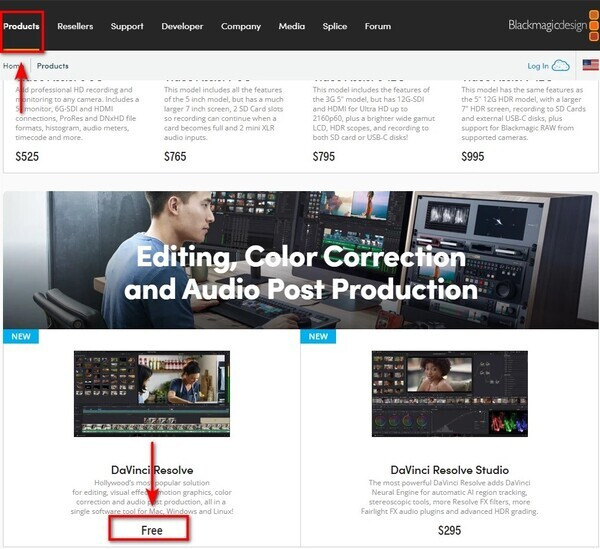
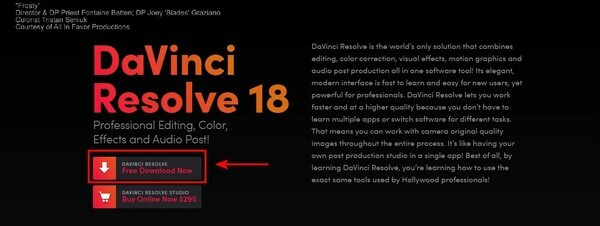
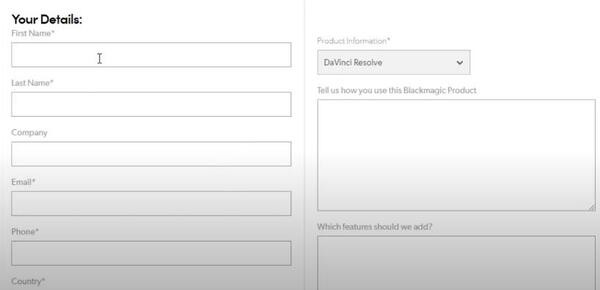
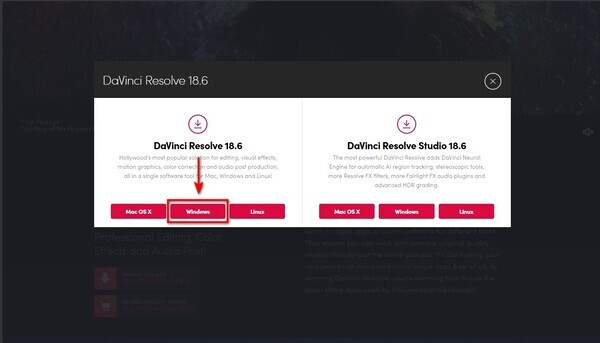
Để có thể tải và cài đặt phần mềm Blackmagic DaVinci Resolve thành công thì bạn cần phải thực hiện qua những bước sau:
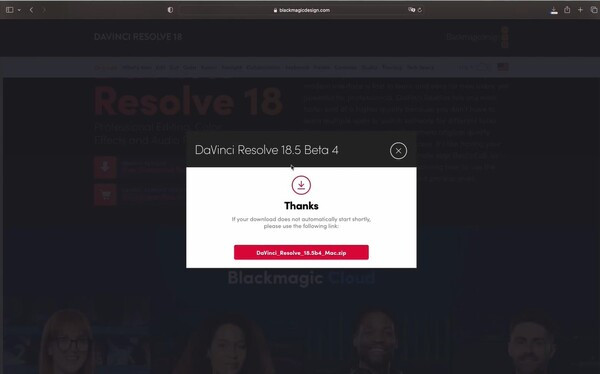
Xem thêm:
➥ 6 phần mềm chỉnh màu video trên điện thoại đẹp nhất mà bạn cần tải ngay
➥ Tạo ảnh độc đáo bằng phần mềm chỉnh ảnh hoạt hình đất sét
Sau khi bạn đã tải xuống Blackmagic DaVinci Resolve thành công, bạn hãy tiến hành cài đặt qua những bước sau:
Bạn tiến hành nhấn chuột phải vào tệp đã tải về và chọn mục Extract File để bắt đầu giải nén.
Bạn có thể sử dụng phần mềm Winrar để thực hiện việc giải nén nếu như máy tính của bạn không được trang bị tính năng giải nén file Zip.
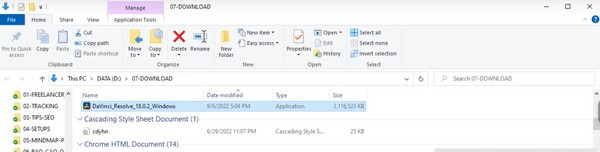
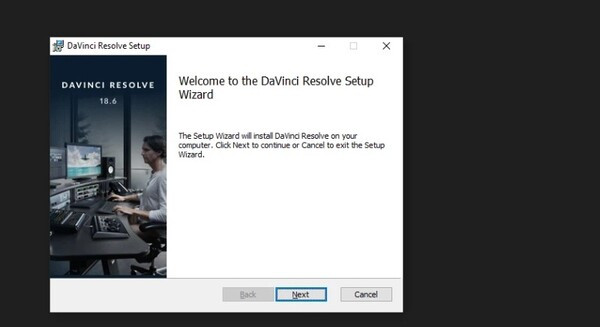
Bạn nhấp đúp vào tệp DaVinci Resolve và chọn Next để tiến hành quá trình cài đặt.
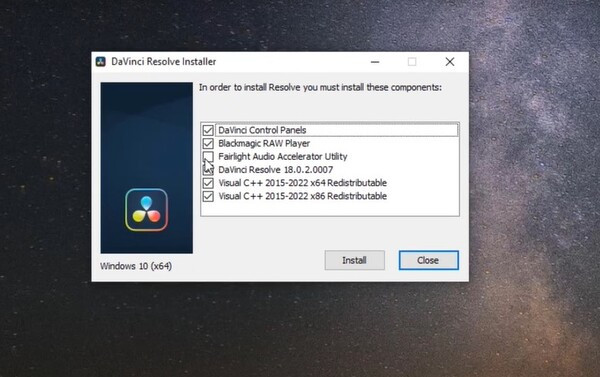
Tại cửa sổ cài đặt, bạn có thể tùy chọn những chức năng mà bạn thường ưu tiên sử dụng trong Blackmagic DaVinci Resolve. Nhưng nếu bạn muốn giữ nguyên mặc định, bạn chỉ cần nhấn vào nút Install là được.
Bạn chọn vào mục Next để đồng ý với các điều khoản và điều kiện của Blackmagic DaVinci Resolve để tiếp tục quá trình cài đặt.
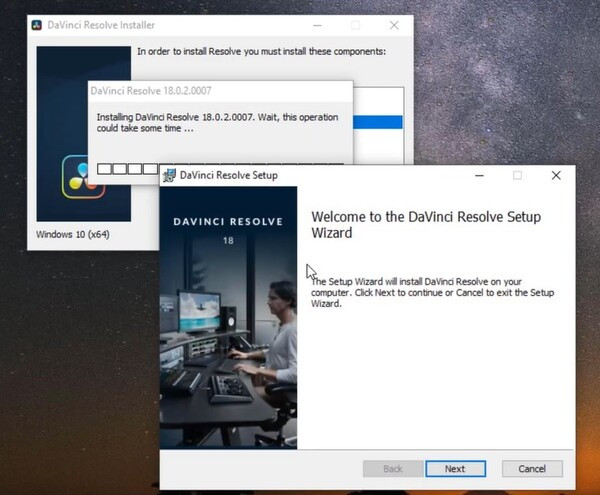
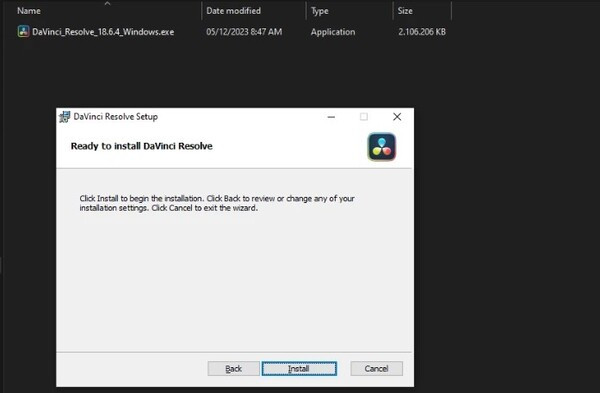
Bạn nhấn chọn vào nút Install một lần nữa để bắt đầu quá trình cài đặt phần mềm.
Sau đó, bạn đợi cho quá trình cài đặt hoàn thành và nhấn vào nút Finish để hoàn thành cài đặt DaVinci Resolve.
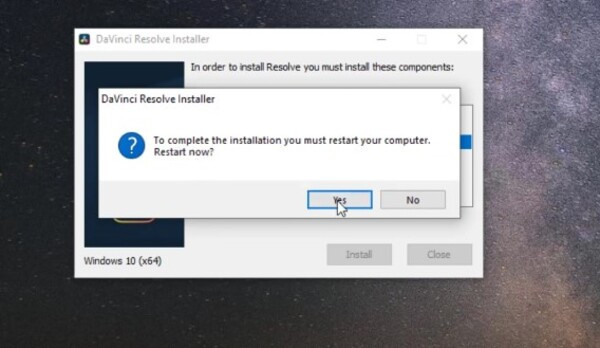
Sau khi đã cài đặt Blackmagic DaVinci Resolve thành công, máy tính của bạn sẽ yêu cầu khởi động lại. Nhấn chọn Yes để thực hiện yêu cầu và để cho phần mềm hoạt động một cách tốt nhất.
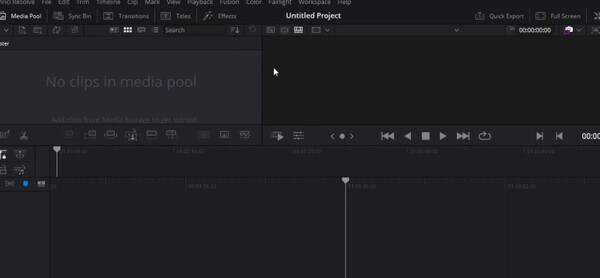
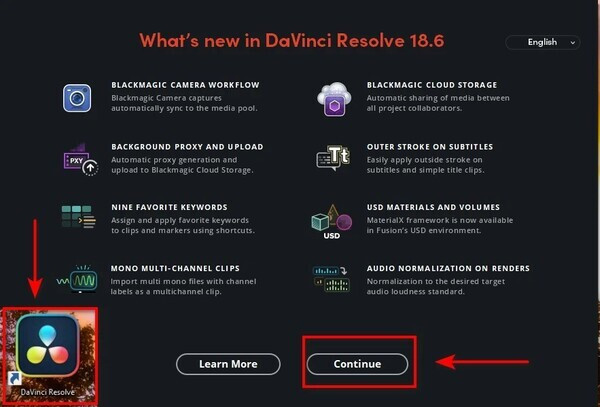
Khi máy tính khởi động lại, bạn có thể mở phần mềm Blackmagic DaVinci Resolve bằng cách nhấp vào biểu tượng bên ngoài màn hình hoặc ở Start Menu. Sau đó, bạn nhấn Continue để tiếp tục quá trình tiếp theo.
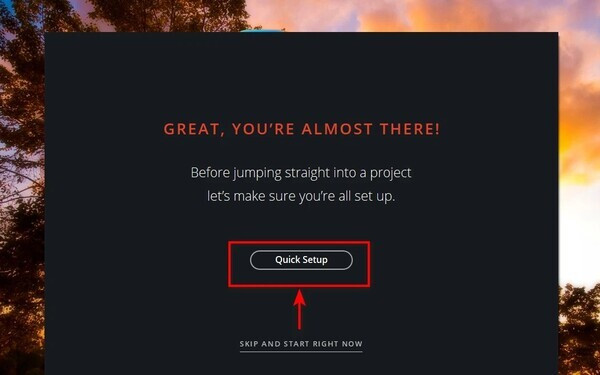
Nhấp vào mục Quick Setup để tùy chỉnh Blackmagic DaVinci Resolve tùy theo cách bạn muốn.
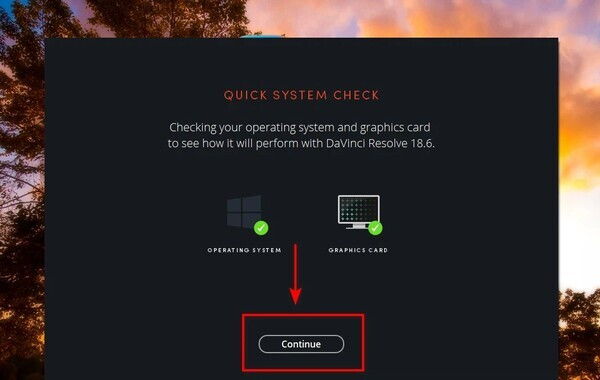
Blackmagic DaVinci Resolve sẽ tự động kiểm tra cấu hình máy tính của bạn. Màn hình hiện lên dấu tích màu xanh và thông báo OK, thì hãy chọn vào Continue để tiếp tục.
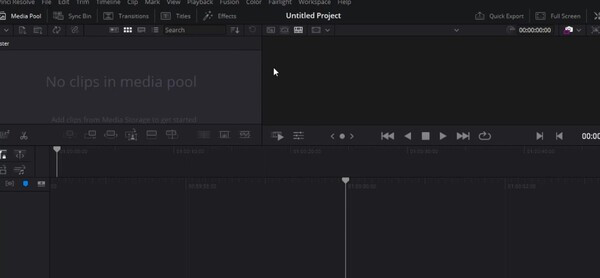
Chọn một thư mục trên máy tính để lưu trữ những dự án và video từ DaVinci Resolve. Để đạt hiệu suất tốt nhất, bạn nên chọn ổ cứng nhanh nhất có sẵn trên máy tính, như Sata SSD hoặc Nvme SSD.
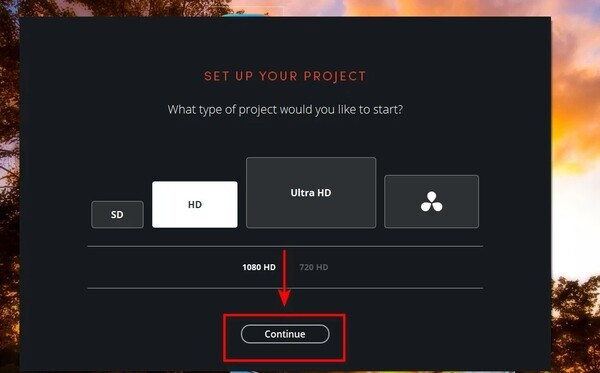
Chọn độ phân giải màn hình mà bạn muốn trong DaVinci Resolve. Điều này rất quan trọng, sẽ ảnh hưởng đến chất lượng hiển thị cũng như hiệu suất làm việc của bạn trong phần mềm.
Bạn có thể chọn một giao diện tương tự trong Adobe Premiere hoặc Final Cut Pro cho DaVinci Resolve. Điều này giúp bạn dễ dàng thích nghi với phần mềm mới hơn.
Sau khi chọn được giao diện mong muốn, bạn nhấp vào Continue để tiếp tục.
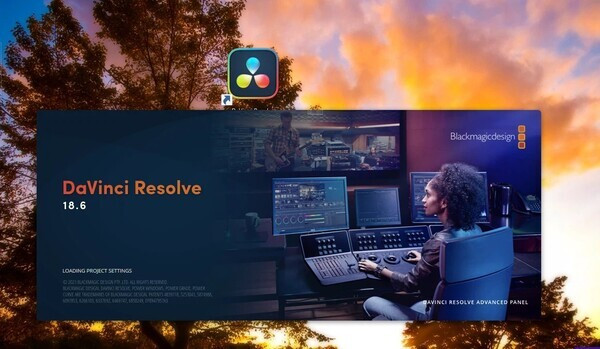
Như vậy, bạn đã có thể hoàn tất quá trình cài đặt DaVinci Resolve trên máy tính Windows của mình. Hãy bắt đầu tạo ra những tác phẩm sáng tạo với phần mềm DaVinci Resolve này
Trên đây là toàn bộ thủ thuật cực kỳ hữu ích về điểm nổi bật và cách tải cũng như cách cài đặt của Blackmagic DaVinci Resolve. Hy vọng rằng những chia sẻ của FASTCARE sẽ giúp bạn có những trải nghiệm tuyệt vời cùng Blackmagic DaVinci Resolve.
Bảo Lâm

Đã kiểm duyệt nội dung