Linh kiện tốt - Thao tác chuẩn

Sửa nhanh - Đúng hẹn

Tư vấn rõ ràng - Quy trình minh bạch

Bảo hành dài - Hỗ trợ tận tâm
Cam kết
Linh kiện tốt - Thao tác chuẩn
Sửa nhanh - Đúng hẹn
Tư vấn rõ ràng - Quy trình minh bạch
Bảo hành dài - Hỗ trợ tận tâm






Thủ Thuật Điện Thoại
10:46, ngày 16/09/2025

Cập nhật cuối: 16/09/2025
Bạn vừa đổi điện thoại mới và không biết cách chuyển dữ liệu WhatsApp từ Android sang iPhone như thế nào ư ? Đừng lo, hãy để FASTCARE chỉ cho bạn nhé.
Với hàng tỷ lượt tải, WhatsApp hiện đang là một trong những ứng dụng liên lạc phổ biến nhất trên thế giới. Tuy vậy, chuyển đổi data từ hệ điều hành này sang hệ điều hành khác có thể là một thách thức đối với nhiều người dùng, đặc biệt là cách chuyển tin nhắn từ WhatsApp trên Android sang iPhone.
Trong bài viết này, chúng ta sẽ khám phá cách chuyển dữ liệu WhatsApp từ Android sang iPhone một cách chi tiết. Bạn sẽ được hướng dẫn từ việc chuẩn bị cả hai máy, đến việc thực hiện quá trình chuyển đổi mà không mất mát dữ liệu quan trọng. Hãy cùng nhau tìm hiểu cách thực hiện ngay bây giờ nào.
Theo thông tin mới nhất, việc chuyển dữ liệu từ Android sang iPhone hiện không được hỗ trợ chính thức bởi WhatsApp. Điều này đến từ sự khác biệt giữa cấu trúc hệ thống của Android và iOS, làm cho quá trình chuyển đổi trở nên phức tạp.
Tuy nhiên, vẫn có một số công cụ và phần mềm bên thứ ba có thể hỗ trợ việc chuyển dữ liệu giữa hai nền tảng này. FASTCARE sẽ giới thiệu cho bạn những cách thức đó ngay tại bài viết dưới đây.
Trong hướng dẫn này, FASTCARE sẽ cùng bạn khám phá các bước để chuyển dữ liệu WhatsApp từ Android sang iPhone một cách hiệu quả. Tham khảo các cách tại đây nào.
Như đã nói ở trên, sử dụng ứng dụng bên thứ ba là một cách chuyển dữ liệu WhatsApp từ Android sang iPhone. Với công cụ có tên Mobitrix WhatsApp Transfer, bạn có thể di chuyển mọi loại dữ liệu WhatsApp, bao gồm tin nhắn, video, hình ảnh, tài liệu, ghi âm và thậm chí cả nhãn dán. Cùng theo dõi các bước thực hiện dưới đây nhé:
Bước 1: Tải Mobitrix WhatsApp Transfer về máy.
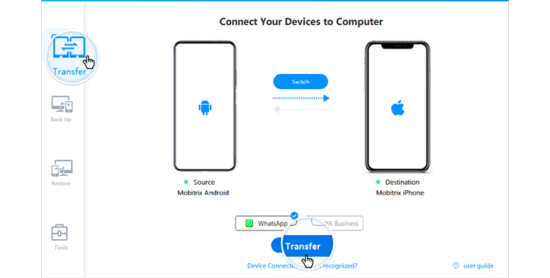
Bước 2: Kết nối điện thoại Android và iPhone vào máy tính. Nhấp chọn Transfer.
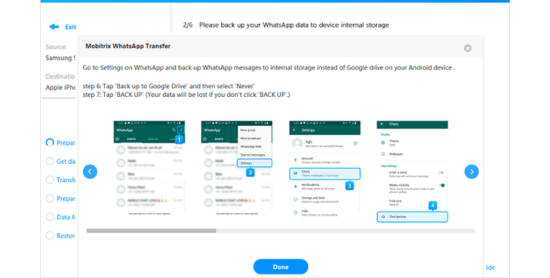
Bước 3: Vào mục Cài đặt của WhatsApp để bắt đầu quá trình chuyển đổi.
Bước 4: Đăng nhập và nhấp chọn Restore theo hướng dẫn.
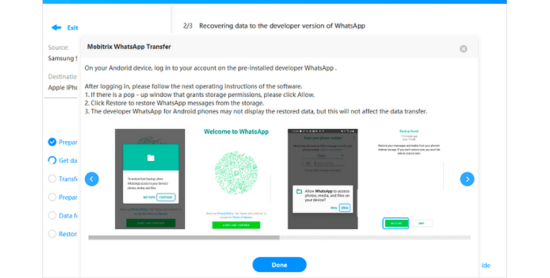
Bước 5: Lúc này, tin nhắn WhatsApp sẽ được sao chép vào máy tính và chuyển sang iPhone của bạn.
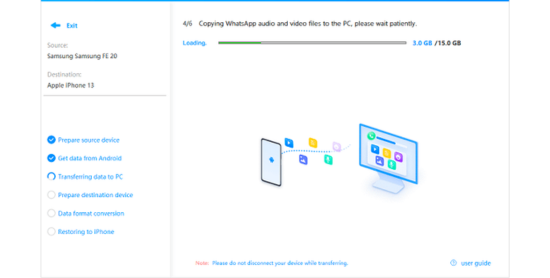
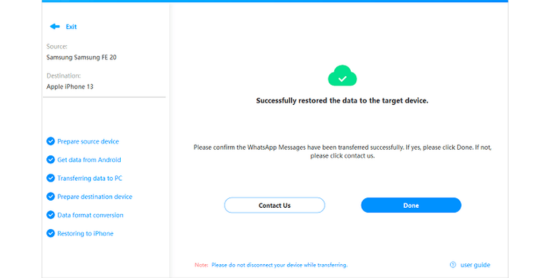
Bước 6: Đợi một lúc để hệ thống làm việc và chọn Done là hoàn tất.
Xem thêm:
✤ Cách tìm số điện thoại nước ngoài trên WhatsApp cực dễ dàng
✤ Những cách nhận biết bị chặn Whatsapp đơn giản, nhanh chóng
Thêm một cách chuyển tin nhắn WhatsApp từ Android sang iPhone, đó là thông qua tính năng Sao lưu Google Drive. Đặc biệt hơn, bạn vẫn có thể dùng công cụ Mobitrix WhatsApp Transfer để thực hiện cách này. Hãy làm theo các bước dưới đây:
Bước 1: Sau khi tải Mobitrix WhatsApp Transfer, nhấp vào Restore và tiếp tục chọn Import from Google Drive.
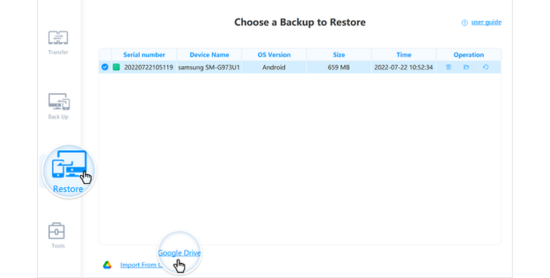
Bước 2: Đăng nhập vào tài khoản Google Drive của bạn.
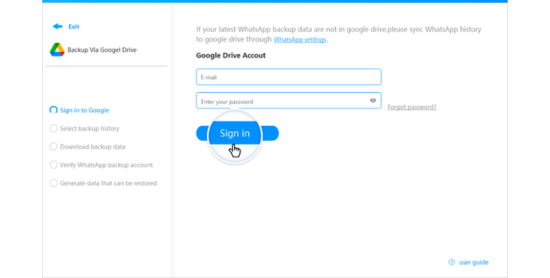
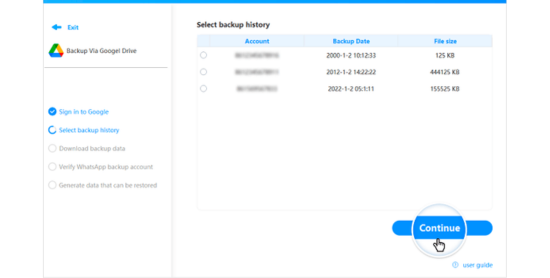
Bước 3: Chọn lịch sử sao lưu bạn cần. Nhấp chọn Continue và dữ liệu WhatsApp của bạn trên Google Drive sẽ ngay lập tức được tải xuống máy tính.
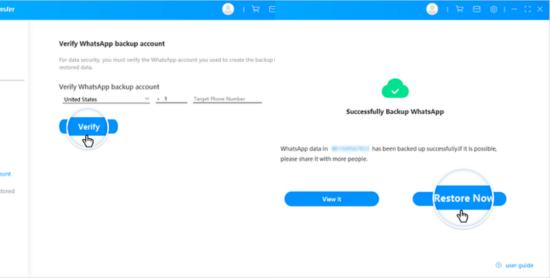
Bước 4: Nhập Mã Quốc gia và Số điện thoại của bạn. Rồi chọn Verify. Khi quá trình tải xuống hoàn tất, nhấp chọn Restore Now.
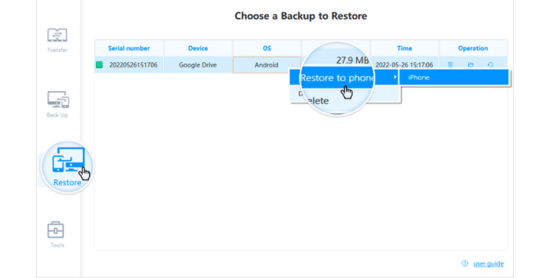
Bước 5: Kết nối iPhone của bạn với máy tính bằng cáp USB. Sau đó chuột phải vào tệp sao lưu của bạn. Chọn Restore to phone.
Bước 6: Cuối cùng chỉ cần đợi để thông tin được truyền đầy đủ sang máy của bạn.
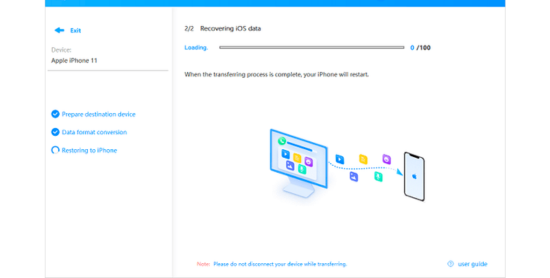
Ở trên là hai cách chuyển dữ liệu WhatsApp từ Android sang iPhone bằng máy tính của FASTCARE. Vậy liệu có cách nào cũng có thể làm tương tự như ở trên điện thoại không? Câu trả lời là hoàn toàn có thể với ứng dụng Chantrans nhé. Đây là các bước thực hiện:
Bước 1: Tải ứng dụng Chatrans từ CH Play về máy. Sau đó khởi chạy Chatrans và chọn START.
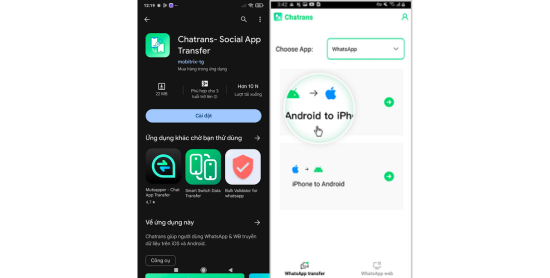
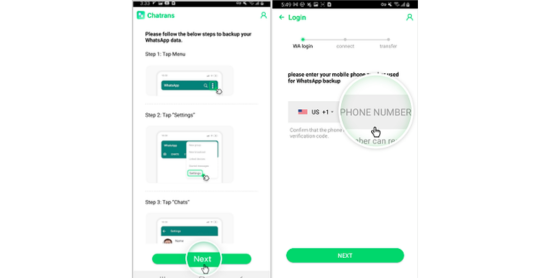
Bước 2: Sao lưu dữ liệu WhatsApp của bạn theo hướng dẫn và nhập số điện thoại của bạn rồi ấn Next.
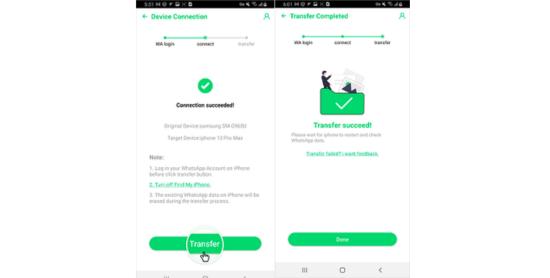
Bước 3: Kết nối thiết bị Android và iOS của bạn với cáp OTG/USB-C to Lightning.
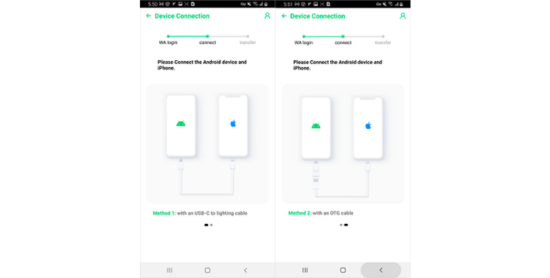
Bước 4: Chọn Transfer và đợi thông tin được chuyển sang. Cuối cùng chọn Done là thành công rồi.
Bảo Lâm

Đã kiểm duyệt nội dung