Linh kiện tốt - Thao tác chuẩn

Sửa nhanh - Đúng hẹn

Tư vấn rõ ràng - Quy trình minh bạch

Bảo hành dài - Hỗ trợ tận tâm
Cam kết
Linh kiện tốt - Thao tác chuẩn
Sửa nhanh - Đúng hẹn
Tư vấn rõ ràng - Quy trình minh bạch
Bảo hành dài - Hỗ trợ tận tâm






Thủ Thuật Điện Thoại
14:40, ngày 29/05/2025

Cập nhật cuối: 29/05/2025
Cách đọc tin nhắn Messenger không hiện đã xem là mẹo nhỏ hữu ích, giúp bạn không bị mang tiếng "chảnh chọe" ngay cả khi không kịp trả lời tin nhắn từ mọi người.
“Đã xem” là cụm từ làm khó chịu nhiều người dùng Messenger. Bởi khi biết đối phương đã đọc tin nhắn của mình mà không thèm trả lời, chắc chắn bạn cũng không hề thoải mái.
Tuy nhiên ở chiều ngược lại, đôi khi bạn nhận và đọc tin nhắn từ người khác trên Messenger nhưng chưa kịp trả lời ngay. Có thể vì bạn bận hoặc chưa nghĩ ra cách trả lời phù hợp. Với trường hợp này, nếu để lâu, chữ “Seen” hiện trên khung chat của đối phương có thể làm họ bức bối.
Vậy đâu là giải pháp trọn vẹn cho cả hai? Cách xem tin nhắn Messenger mà không hiện đã xem chính là đáp án dành cho bạn.
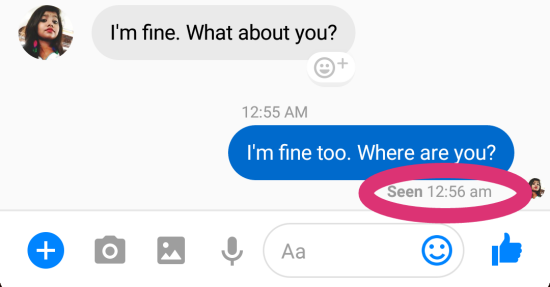
Về cơ bản, cách xem tin nhắn Messenger mà không hiện đã xem trên Android và iPhone đều không quá phức tạp. Theo đó, bạn chỉ cần áp dụng 1 trong 2 thủ thuật sau:
Với thủ thuật này, bạn đọc tin nhắn ngay trên thanh thông báo của điện thoại nhưng không truy cập vào ứng dụng Messenger. Vì vậy trước hết, bạn hãy cho phép Messenger hiển thị thông báo hoặc kích hoạt tính năng Thông báo đẩy cho ứng dụng (tùy thuộc vào từng dòng máy).
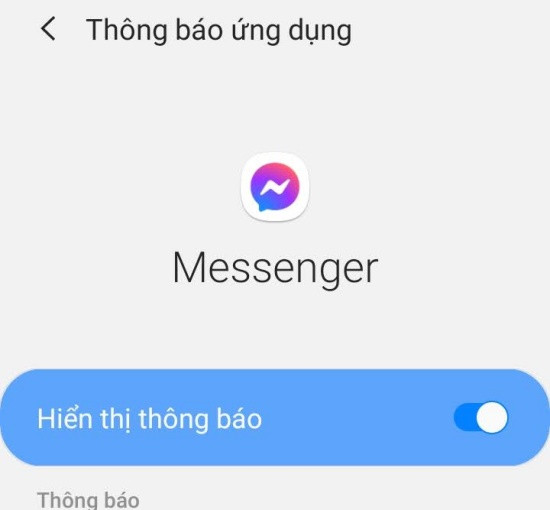
Bạn có thể tham khảo bài viết Thông báo Messenger không hiện tin nhắn để tìm hiểu thêm về thủ thuật. Lưu ý cách này tuy tiện lợi nhưng chỉ áp dụng với những tin nhắn có nội dung ngắn. Còn nếu đối phương nhắn tin quá dài, bạn sẽ không thể đọc hết đâu nha.
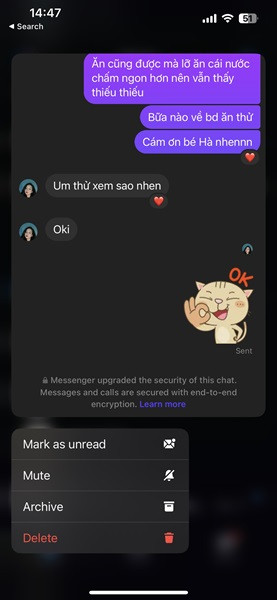
Còn một cách vô cùng dễ để xem tin nhắn mà không hiện đã xem trên Messenger chính là: Nhấn giữ vào thông báo tin nhắn chưa đọc trên Messenger. Cách này vữa dễ làm, vừa giúp bạn tránh những tình huống éo le không muốn xem tin nhắn.
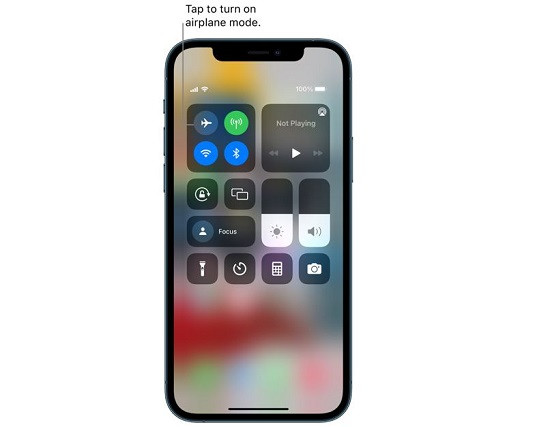
Đây là một mẹo nhỏ siêu đơn giản. Bởi khi có tin nhắn từ Messenger, bạn chỉ cần bật chế độ máy bay (kéo Thanh trạng thái hoặc Trung tâm điều khiển xuống => chọn biểu tượng của chế độ máy bay). Sau đó, bạn mới nhấn vào tin nhắn để đọc như bình thường.
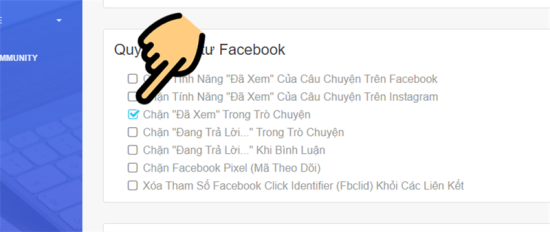
Để áp dụng cách xem tin nhắn không seen trên máy tính, bạn cần đến sự trợ giúp của một tiện ích bên thứ 3 mang tên J2TEAM Security. Không chỉ giúp đọc tin nhắn mà không hiện “seen”, công cụ này còn giúp bạn xem Story trên Facebook và Instagram ẩn danh nữa đó.
Tham khảo thêm bài viết Cách xem Story Facebook mà người khác không biết nếu bạn quan tâm
Cụ thể, cách thực hiện như sau:
Bạn là người trả lời tin nhắn chậm? Bạn có nhiều khoảnh khắc không muốn rep tin nhắn Messenger của người khác nhưng lại không muốn đối phương khó chịu vì chữ “Seen” đầy ức chế? Nếu vậy, bạn đừng quên áp dụng ngay cách đọc tin nhắn Messenger không hiện đã xem được FASTCARE hướng dẫn ở trên nha!
Lê Văn Cường

Đã kiểm duyệt nội dung