Linh kiện tốt - Thao tác chuẩn

Sửa nhanh - Đúng hẹn

Tư vấn rõ ràng - Quy trình minh bạch

Bảo hành dài - Hỗ trợ tận tâm
Cam kết
Linh kiện tốt - Thao tác chuẩn
Sửa nhanh - Đúng hẹn
Tư vấn rõ ràng - Quy trình minh bạch
Bảo hành dài - Hỗ trợ tận tâm






Thủ Thuật Điện Thoại
18:11, ngày 24/11/2023

Cập nhật cuối: 24/11/2023
Messenger là một trong những ứng dụng nhắn tin, gọi điện hàng đầu hiện nay. Có thể nói messenger là một ứng dụng không thể thiếu trên smart phone. Thế nhưng bạn đã thực sự hiểu hết những tính năng trên ứng dụng này hay chưa? Ngày hôm nay FASTCARE sẽ hướng dẫn cho bạn cách thiết lập thông báo trên messenger. Nếu bạn đang gặp phải vấn đề thông báo Messenger không hiện tin nhắn hay các tình trạng tương tự. Hãy theo dõi bài viết để biết thêm chi tiết.
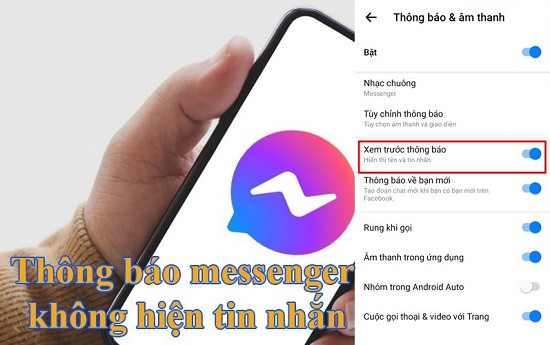
Thường thì thông báo Messenger trên màn hình khóa của điện thoại. Sẽ hiển thị thông báo kèm nội dung khi có tin nhắn mới. Tuy nhiên khi bạn thay đổi cài đặt trên ứng dụng hoặc điện thoại. Lúc này bạn sẽ chỉ nhận được thông báo tin nhắn mới nhưng không kèm nội dung tin nhắn. Để xem được tin nhắn, bạn phải mở khóa điện thoại và truy cập vào ứng dụng. Đó là lý do vì sao thông báo messenger không hiện tin nhắn đấy!
Không phải lúc nào bạn cũng thích hiển thị thông báo, kèm theo cả nội dung. Việc hiện tin nhắn messenger trên màn hình khóa, sẽ giúp bạn có thể biết được nội dung tin nhắn mà không cần mở điện thoại. Điều này rất cần khi bạn là người bận rộn và có ít thời gian để mở điện thoại. Tuy nhiên nếu messenger của bạn có những tin nhắn riêng tư và bạn không muốn ai vô tình đọc được. Đây là lúc bạn nên ẩn tin nhắn của messenger trên màn hình khóa.
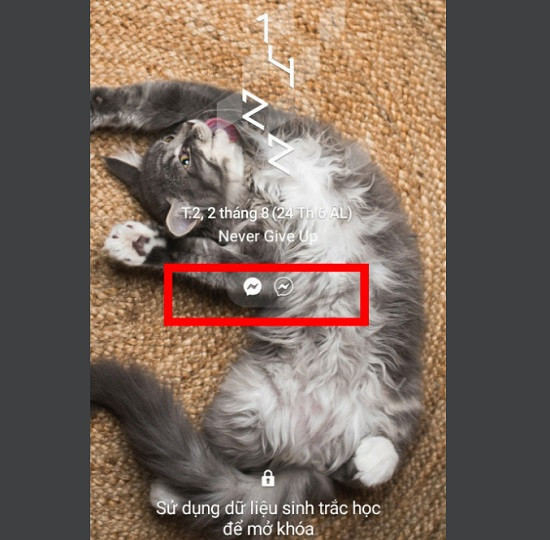
Do đó, tùy theo nhu cầu của mình, bạn có thể lựa chọn thông báo messenger không hiện tin nhắn hoặc có hiển thị nội dung nhé! Admin sẽ hướng dẫn cụ thể cả hai thao tác này ở phần tiếp theo.
|
Có thể bạn quan tâm: |
Để ẩn và hiện tin nhắn trong thông báo Messenger. Người dùng thường sẽ có hai sự lựa chọn. Một là cài đặt trực tiếp trên ứng dụng Messenger. Hai là cài đặt hiển thị thông báo trên điện thoại. Sau đây là nội dung và các bước thực hiện của từng cách.
Khi bạn muốn không hiển thị tin nhắn Messenger trên màn hình khóa hoặc ngược lại. Bạn có thể trực tiếp mở ứng dụng Messenger trên điện thoại của mình và thiết lập cài đặt.
➤ B1: Mở ứng dụng "Messenger".
➤ B2: Nhấn chọn vào biểu tượng ảnh đại diện của bạn ở góc trên bên trái màn hình ứng dụng.
➤ B3: Nhấn chọn vào mục "thông báo và âm thanh".
➤ B4: Tại mục "xem trước thông báo" bạn nhấn chọn vào công tắc. Chuyển công tắc từ off sang on khi bạn muốn hiển thị tin nhắn ở màn hình khóa. Và làm ngược lại khi bạn muốn thông báo Messenger không hiện tin nhắn.
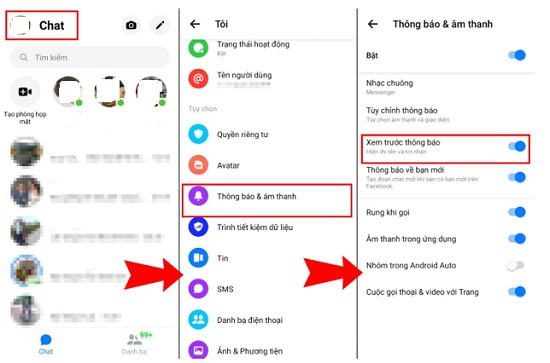
Bạn cũng có thể thiết lập ẩn hiện tin nhắn trên màn hình khóa trực tiếp trên điện thoại của mình. Cách thực hiện như sau:
➤ B1: Mở ứng dụng "cài đặt" trên điện thoại của bạn.
➤ B2: Tìm và nhấn chọn vào mục "ứng dụng".
➤ B3: Nhấn chọn vào "ứng dụng messenger" sau đó chọn mục "thông báo".
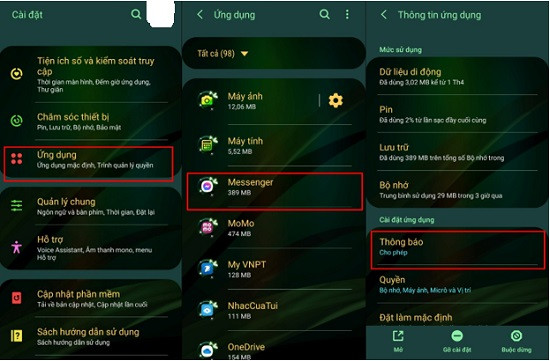
➤ B4: Nhấn chọn vào mục "khác" lưu ý chọn vào mục, không chọn vào công tắc của mục.
➤ B5: Nhấn chọn vào mục "màn hình khóa".
Tại đây bạn có thể nhấn chọn vào mục "ẩn nội dung". Lúc này điện thoại sẽ chỉ hiện thông báo và không có nội dung. Để bật lại hiển thị tin nhắn bạn chỉ cần chọn "hiển thị nội dung" là được.
Ngoài ra, để xem tin nhắn từ màn hình khóa trên các dòng điện thoại Android. Trước hết bạn phải lựa chọn "kiểu dạng xem". Mở cài đặt, chọn "màn hình khóa" tiếp tục chọn "thông báo" sau đó nhấn chọn "kiểu dạng xem" => chọn "chi tiết".
=> QC: Bạn đang quan tâm dịch vụ thay màn hình Samsung S20 Plus và cần tìm địa chỉ uy tín để hỗ trợ. Bạn lo lắng bởi không phải trung tâm nào cũng uy tín và có chất lương chuyên nghiệp. FASTCARE chính là nơi mà bạn có thể tin tưởng và tìm đến. Tại đây, tình trạng Samsung S20 Plus hỏng màn hình sẽ được hỗ trợ và khắc phục nhanh chóng.

➤ B1: Mở "cài đặt" sau đó tìm và nhấn chọn vào ứng dụng "Messenger".
➤ B2: Nhấn chọn vào mục "thông báo".
➤ B3: Bạn chọn vào mục "hiển thị bản xem trước". Nếu muốn ẩn tin nhắn tại màn hình khóa thì bạn nhấn chọn "không". Ngược lại, bạn nhấn chọn "luôn luôn" để có thể hiển thị tin nhắn ở màn hình khóa.

Thông báo Messenger không hiện tin nhắn ư? Bạn có thể cài đặt theo ý muốn của mình rồi đấy! FASTCARE chúc bạn thực hiện thành công nhé!
Lê Văn Cường

Đã kiểm duyệt nội dung