


Sửa nhanh đúng hẹn

Kinh nghiệm 13 năm trong nghề

Xem sửa trực tiếp

Hoàn tiền 100% nếu không hài lòng
Cam kết
Sửa nhanh đúng hẹn
Kinh nghiệm 13 năm trong nghề
Xem sửa trực tiếp
Hoàn tiền 100% nếu không hài lòng







Cập nhật cuối: 29/09/2025
Bạn có bao giờ rơi vào cảnh Wifi trong nhà bỗng nhiên chậm hẳn, trong khi chẳng ai trong gia đình đang dùng nặng? Rất có thể mạng của bạn đã bị “xài chùa” mà không hay biết. Để bảo mật đường truyền và tránh tình trạng bị người lạ truy cập, cách nhanh nhất và hiệu quả nhất chính là đổi mật khẩu Wifi
Không phải lúc nào cũng cần đổi mật khẩu Wifi, nhưng trong những trường hợp sau thì nên làm ngay để đảm bảo an toàn và tốc độ mạng:
Mạng đột nhiên bị chậm, lag bất thường
Chia sẻ mật khẩu cho quá nhiều người.
Mật khẩu quá đơn giản, dễ bị xâm nhập.
Nhà mạng khuyến nghị đổi mật khẩu định kỳ
Bạn muốn đổi sang mật khẩu độc lạ
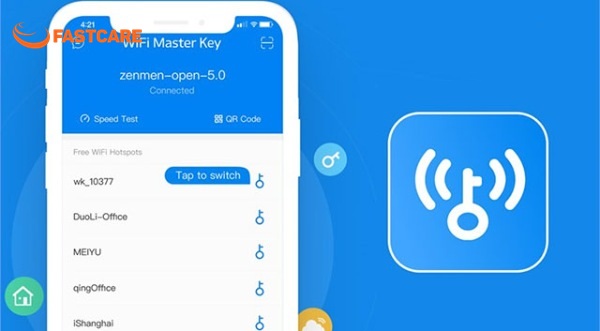
Mỗi nhà mạng đều có modem và giao diện quản trị riêng, nhưng thao tác đổi mật khẩu thì khá tương tự. Dưới đây là hướng đổi mật khẩu Wifi dẫn cho từng nhà mạng phổ biến tại Việt Nam:
Kết nối với modem bằng cáp mạng hoặc wifi.
Mở trình trình duyệt và truy cập địa chỉ: 192.168.1.1 hoặc 192.168.0.1
Đăng nhập bằng tài khoản được nhà mạng cung cấp hoặc xem ở mặt sau modem.
Tìm đến mục Network => Wifi Settings.
Tại ô: WPA Key => Nhập vào mật khẩu mới.
Nhấn Save/Apply để hoàn tất.
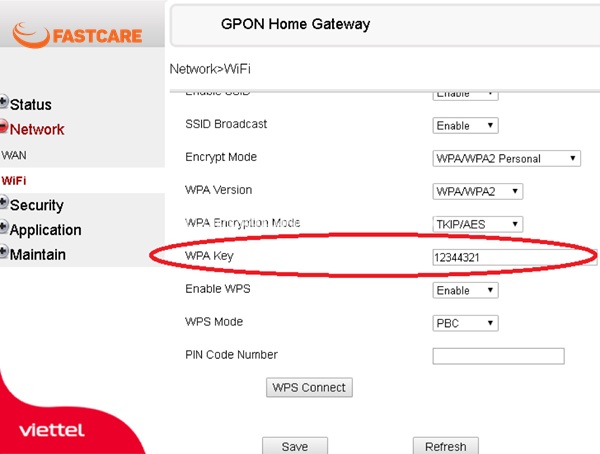
Kết nối với modem bằng cáp mạng hoặc wifi.
Mở trình duyệt và truy cập địa chỉ: 192.168.1.1
Đăng nhập tài khoản quản trị (xem mặt sau modem).
Truy cập: Network Settings => Wireless => Security.
Nhập mật khẩu mới tại ô WPA/WPA2 Passphrase.
Nhấn Save/Apply để hoàn tất.
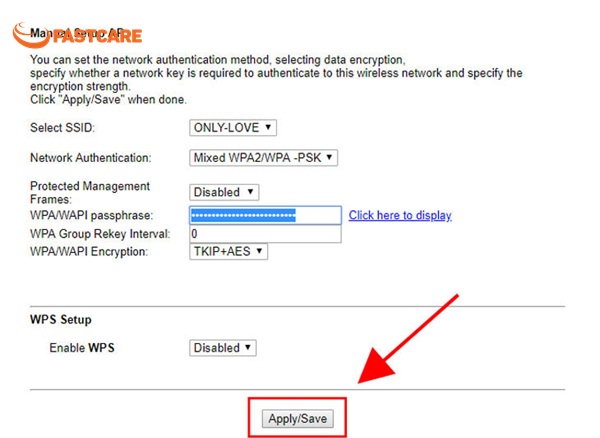
Kết nối với modem bằng cáp mạng hoặc wifi.
Truy cập địa chỉ: 192.168.1.1 hoặc 192.168.0.1
Đăng nhập bằng tài khoản nhà mạng hoặc thông tin ở mặt sau modem.
Truy cập: Wireless Setup => Wireless Security.
Nhập mật khẩu mới ở ô: Enter security passphrase
Nhấn Apply để hoàn tất.
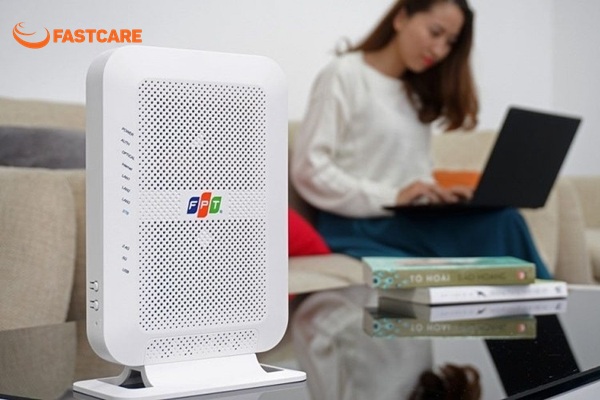
Kết nối với modem bằng cáp mạng hoặc wifi.
Khởi động trình duyệt và truy cập địa chỉ: 192.168.1.1
Đăng nhập bằng tài khoản quản trị (thông tin trên modem).
Truy cập vào: Wireless Setup => Wireless Security
Nhập mật khẩu mới ở ô Passphrase.
Nhấp Apply để lưu lại cài đặt.
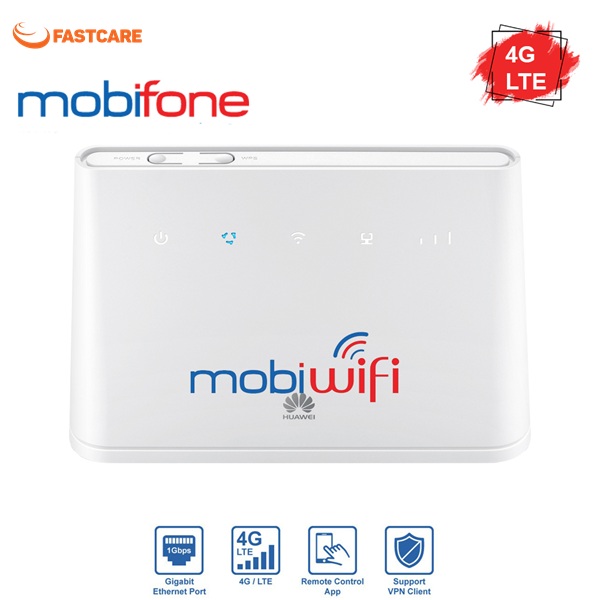
Đổi mật khẩu Wifi chỉ là bước đầu, để việc sử dụng mạng không bị gián đoạn và an toàn hơn, bạn nên chú ý những điểm sau:
Cần kết nối lại các thiết bị bằng mật khẩu mới
Hạn chế chia sẻ mật khẩu Wifi cho nhiều người
Đặt mật khẩu mạnh, khóa đoán Ví dụ: Fastcare@2025
Ghi nhớ hoặc lưu lại mật khẩu tránh phải reset modem mất thời gian.
Khuyến khích đổi mật khẩu vài tháng một lần để tăng tính bảo mật.
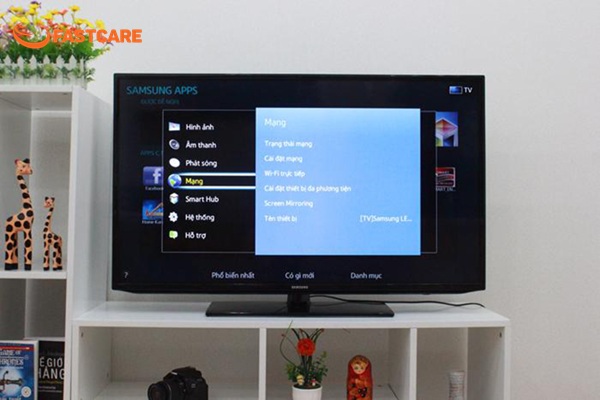
Trong quá trình đổi mật khẩu WiFi, người dùng có thể gặp một số sự cố khiến thao tác không thành công. Dưới đây là những lỗi phổ biến và cách xử lý:
Nguyên nhân: nhập sai địa chỉ IP (192.168.1.1 hoặc 192.168.0.1) hoặc sai tài khoản quản trị.
Cách xử lý: kiểm tra lại mặt sau modem để lấy đúng thông tin đăng nhập.
Nguyên nhân: quên nhấn nút Save/Apply, hoặc modem bị treo.
Cách xử lý: thực hiện lại thao tác, sau đó khởi động lại modem.
Nguyên nhân: các thiết bị vẫn đang lưu mật khẩu cũ.
Cách xử lý: quên mạng (Forget Network) trên thiết bị rồi nhập lại mật khẩu mới.
Nguyên nhân: đặt mật khẩu quá phức tạp nhưng không lưu lại.
Cách xử lý: đăng nhập modem để đặt lại, hoặc reset modem về mặc định để lấy lại quyền quản trị.
Nguyên nhân: giao diện quản trị của mỗi modem khác nhau.
Cách xử lý: tham khảo tài liệu hướng dẫn của nhà mạng, hoặc liên hệ tổng đài để được hỗ trợ.
Trên đây là một số chia sẻ của FASTCARE về cách đổi mật khẩu Wifi. Hi vọng bằng vào những thủ thuật trên, bạn có thể nhanh chóng khắc phục thành công sự cố trên modem wifi của mình. nếu có vấn đề nào khiến bạn thắc mắc, hãy để lại ý kiến dưới phần bình luận. Xin chào và hẹn gặp ở những chia sẻ sắp tới.
Nguyễn Văn Tâm

Đã kiểm duyệt nội dung

Thủ Thuật Máy Tính
15:37, ngày 29/09/2025












