fastcare-banner-ads-mobile
fastcare-logo
Linh kiện tốt

Linh kiện tốt - Thao tác chuẩn

Sửa nhanh

Sửa nhanh - Đúng hẹn

Tư vấn rõ ràng

Tư vấn rõ ràng - Quy trình minh bạch

Bảo hành dài

Bảo hành dài - Hỗ trợ tận tâm

Trang chủcaret-right
fastcare-banner
fastcare-banner
fastcare-banner
fastcare-banner
fastcare-banner
fastcare-banner

Thủ Thuật Máy Tính

14:09, ngày 18/09/2025

Cách tải file Google Drive bị chặn Download hiệu quả

Lê Văn Cường
Lê Văn Cường

Cập nhật cuối: 18/09/2025

Nếu đang loay hoay chưa biết cách tải file Google Drive bị chặn download thì đừng bỏ qua bài viết hướng dẫn của FASTCARE ngày hôm nay nhé.

Việc Google ngày càng nâng cao tính bảo mật cho dữ liệu của người dùng khiến nhiều người gặp khó khăn hơn trong việc tìm kiếm các tư liệu tham khảo. Cách tải file Google Drive bị chặn download là một giải pháp cho các bạn trong việc tải xuống các tệp tin đã bị chặn tải xuống để tham khảo nội dung cần cho công việc hoặc học tập.

Nguyên nhân Google Drive chặn download file

Mọi người có đang tự hỏi lý do tại sao một tệp tin trên Google Drive lại có thể bị chặn download không? Chúng ta cùng tìm hiểu một chút về điều này nhé.

Có vô số các lý do khách quan cho việc bị chặn download một file trên Google Drive, trong số đó có thể là:

  • Cài đặt quyền riêng tư: Chủ sở hữu không muốn cho người khác tải xuống nội dung của mình
  • Nội dung vi phạm chính sách: Tập tin vi phạm chính sách hoặc chứa virus độc hại sẽ bị hạn chế.
  • Tài khoản bị hạn chế: Sử dụng tài khoản với mục đích xấu sẽ bị hạn chế các chức năng.
  • Lỗi cài đặt trình duyệt: Trình duyệt chặn tại xuống hoặc cài đặt Pulgin - Extension ngăn chặn quá trình tải.
  • Lỗi phiên bản trình duyệt: Trình duyệt quá cũ, bị lỗi khiến các tính năng không hoạt động đúng.
  • Kết nối mạng không ổn định: Mạng của bạn không ổn định khiến quá trình tải bị gián đoạn.
  • Bộ nhớ không đủ: Không gian trống trên máy không còn đủ dung lượng để lưu trữ file cần tải.
  • Lỗi cài đặt thư mục lưu trữ: Thư mục lưu file được cài bảo mật, cần cấp quyền để lưu trữ.

Nhìn chung, các nguyên nhân có thể kể đến vẫn tập trung về mặt bảo mật riêng tư của người dùng. Bản thân mình cũng đồng ý cả hai tay với Google ở điểm này. Tuy nhiên, vẫn sẽ có những trường hợp chúng ta sử dụng các file đó chỉ ở dừng lại ở mức độ tham khảo thông tin cho công việc và học tập. Vậy nên, đối với cách tải file từ Google Drive bị chặn download mà mình sắp hướng dẫn sau đây, các bạn chỉ nên áp dụng nó cho mục đích như trên thôi nhé.

Vi phạm quy tắc hoạt động của Google

Cách tải file PDF trên Google Drive bị chặn tải xuống

Để tải xuống các tập tin PDF trên Google Drive đã bị chặn tính năng download, mọi người có thể tham khảo áp dụng các bước được hướng dẫn như sau:

Tải xuống các tập tin PDF trên Google Drive bằng PDF GDrive Downloader

  1. Bước 1: Bấm vào đường link liên kết để được chuyển qua trang web PDF GDrive Downloader > copy và dán đường link file Drive các bạn muốn tải về vào ô trống > chọn Start để được chuyển qua bước tải về.
  2. Bước 2: Sau khi được chuyển hướng > các bạn lựa chọn chất lượng file tải về bao gồm Thấp - Trung Bình và Cao. Để tải không cần trả phí hoặc nâng cấp lên tài khoản VIP, các bạn tick chọn vào mục Thấp nhé. Chất lượng cũng khá tốt để sử dụng theo cảm nhận cá nhân mình > tiếp tục nhấn Download.
  3. Bước 3: Sau khi nhấn Download, trang sẽ tiếp tục chuyển hướng bạn qua một tab khác. Nhấn tick chọn vào mục I’m not a robot > nhấp vào mục màu xanh Click vào đây để tiếp tục để file được tải về thiết bị của mọi người.

Với các tập tin tài liệu có định dạng khác như: .doc, .docx, .ppt, .pptx, ... các bạn đều có thể áp dụng các bước như trên.

Bước 3 tải về file PDF bị chặn tải xuống

Tạo bản Copy khác trên Drive của bạn

Đây là một cách để thực hiện cách tải file PDF trên Google Drive bị chặn tải xuống bằng cách tạo một bản sao và đưa nó về Drive của bạn. Sau đó thì bạn có thể sử dụng và tham khảo nội dung của bản sao này ngay trên ứng dụng Drive của mình. Các bước thực hiện như sau:

  1. Bước 1: Truy cập vào đường link có chứa file PDF bị chặn tải xuống mà bạn cần > bấm vào biểu tượng Add Shortcut to Drive được khoanh tròn đỏ như hình.
  2. Bước 2: Trong hộp thoại, các bạn chọn mục để thêm file PDF vào > bấm Add để thêm.
  3. Bước 3: Quay trở lại tệp tin trong ứng dụng Drive của bạn và sử dụng file PDF vừa được thêm vào.

Cách tải file video Google Drive bị chặn Download

Đải video Google Drive bị chặn download bạn có thể thực hiện theo 2 cách sau đây:

Tải file video Google Drive bị chặn download trên điện thoại

Google Drive cho phép người dùng có thể sử dụng ngay cả ở trên điện thoại thông minh, nên nếu gặp trường hợp không tải được video về máy, bạn có thể thao tác theo các bước sau:
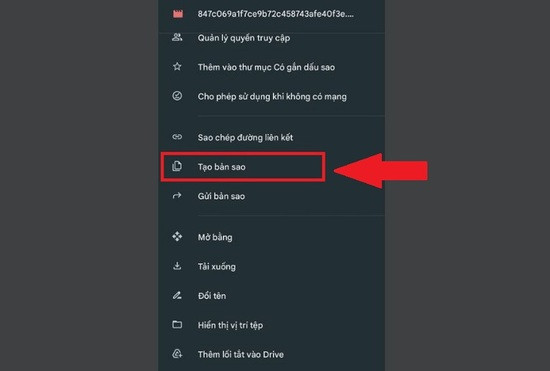
  • Bước 1: Mở ứng dụng Google Drive trên điện thoại và lựa chọn video bạn cần tải xuống mà không thể.
  • Bước 2: Tìm đến biểu tượng 3 dấu chấm bên cạnh video, nhấp chọn và ấn vào mục Tạo bản sao
  • Bước 3: Bạn có thể lựa chọn vị trí lưu lại bản sao video, tuy nhiên hãy nhớ kỹ để khi khi tìm kiếm không gặp khó khăn
  • Bước 4: Tại bản sao của video vừa được bạn lưu trữ, tiếp tục nhấn vào biểu tượng 3 dấu chấm bên cạnh
  • Bước 5: Lúc này bạn đã có thể nhìn thấy dòng chữ Tải xuống, chỉ cần nhấn chọn và đợi máy lưu về là xong.

Cách tải file video Google Drive bị chặn download trên điện thoại

Tải file video Google Drive bị chặn download trên máy tính

 Đối với các video có dung lượng nặng hơn mà bạn không muốn tải về bằng điện thoại vì có thể dẫn tới hao tốn bộ nhớ điện thoại, cách tải file video Google Drive bị chặn download trên máy tính sau đây sẽ giúp ích cho bạn rất nhiều.
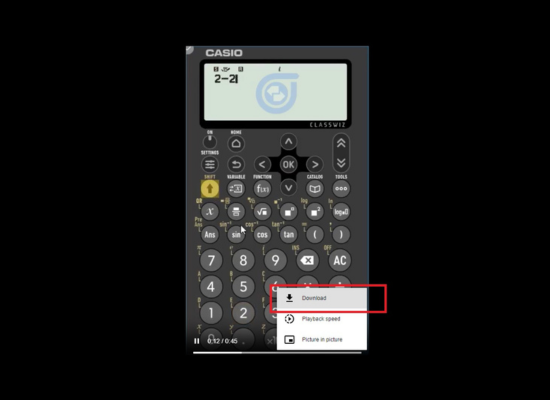
  • Bước 1: Mở link video cần tải xuống và để video phát như bình thường.
  • Bước 2: Sử dụng tổ hợp phím Ctrl + Shift + I(F12) để hiển thị giao diện Inspec.
  • Bước 3: Nhấn chọn mục Network > Media.
  • Bước 4: Nhấn phát video cần tải xuống
  • Bước 5: Quay lại mục Name ở giao diện Inspec, bạn sẽ thấy file videoplayback.
  • Bước 6: Click chuột vào file videoplayback > Open in new tab.
  • Bước 7: Ở tab mới, bạn có thể tải xuống video như bình thường.

Cách tải file video Google Drive bị chặn download trên máy tính

Tổng kết

Trên đây là cách tải file Google Drive bị chặn download mà FASTCARE muốn gửi đến tất cả mọi người. Hy vọng thủ thuật hay ho này có thể giúp các bạn có thêm được một nguồn thông tin để tham khảo cho công việc và học tập. Và hãy nhớ là chỉ sử dụng thủ thuật này cho việc tham khảo nội dung chứ đừng dùng nó cho mục đích xấu bạn nhé.

Nếu bạn đang sử dụng iPhone 11 Pro Max và gặp các tình trạng vỏ bị trầy xước, móp méo hay nứt vỡ. Dịch vụ thay vỏ iPhone 11 Pro Max tại FASTCARE sẽ là giải pháp tốt nhất dành cho bạn. Đặt lịch sửa chữa hôm nay để nhận ưu đãi giảm giá 10% bạn nhé. Chúc bạn thành công!

Nội dung có cùng chủ đề:

Viết bởi: Lê Văn Cường
Lê Văn Cường-avatar

Lê Văn Cường

Kỹ thuật trưởng tại FASTCARE
double-check

Đã kiểm duyệt nội dung

Lê Văn Cường hiện là Trưởng bộ phận Kỹ thuật tại FASTCARE, với hơn 10 năm kinh nghiệm sửa chữa phần cứng và vi mạch điện thoại. Anh từng xử lý hàng nghìn thiết bị gặp lỗi phức tạp như: sập nguồn, lỗi Face ID, cháy IC, hư màn hình, pin báo ảo, lỗi loa, camera, chân sạc… Với thế mạnh trong đánh giá lỗi chính xác và đưa ra phương án sửa chữa hiệu quả, anh Cường trực tiếp xây dựng quy trình kỹ thuật chuẩn và đào tạo đội ngũ kỹ thuật viên tại hệ thống.
Xem thêm thông tinxem-them

Hỏi đáp

(0 bình luận)
Trang chủ
Cửa hàng
Tra cứu
Đặt lịch