Linh kiện tốt - Thao tác chuẩn

Sửa nhanh - Đúng hẹn

Tư vấn rõ ràng - Quy trình minh bạch

Bảo hành dài - Hỗ trợ tận tâm
Cam kết
Linh kiện tốt - Thao tác chuẩn
Sửa nhanh - Đúng hẹn
Tư vấn rõ ràng - Quy trình minh bạch
Bảo hành dài - Hỗ trợ tận tâm






Thủ Thuật Máy Tính
16:42, ngày 12/12/2023

Cập nhật cuối: 12/12/2023
Đã sử dụng quen trên máy tính nên chưa biết cách xóa file trong Google Drive trên điện thoại iPhone thì bỏ túi ngay bài viết này nhé.
Cách xóa file trong Google Drive trên điện thoại iPhone đơn giản hơn bạn nghĩ. Nếu vẫn còn đang loay hoay tìm phương án thì hãy tham khảo đọc ngay bài viết hướng dẫn của FASTCARE ngày hôm nay.
Google Drive là một dịch vụ lưu trữ đám mây được cung cấp bởi gã khổng lồ công nghệ - Google. Với các chức năng cho phép người dùng lưu trữ và chia sẻ dữ liệu trực tuyến bao gồm tài liệu, văn bản, hình ảnh, video cùng đa dạng các loại tệp khác. Miễn là bạn kết nối Internet, bạn có thể làm tất cả các tác vụ về dữ liệu trên Google Drive.
Bởi vì sự tiện ích mà nó mang lại, Google Drive cũng được hỗ trợ trên rất nhiều nền tảng hệ điều hành. Trong đó không thể nào thiếu được một trong những hệ điều hành phổ biến bậc nhất hiện nay - iOS. Các fan nhà táo cũng đã được trải nghiệm hoạt động đa di năng của ứng dụng này.
Google Drive chỉ cung cấp cho người dùng phiên bản miễn phí là 15GB không gian lưu trữ. Nếu không muốn nâng cấp có trả phí lên các gói dung lượng cao hơn mà đã sử dụng gần hết dung lượng thì chỉ còn cách xóa bớt các file đã không còn quan trọng hoặc không cần sử dụng đến nữa.
Và dưới đây sẽ là các bước hướng dẫn cách xóa file trong Google Drive trên điện thoại iPhone.
Để thực hiện cách xóa file trên Drive trên điện thoại, các bạn làm theo các bước như sau:
Bước 1: Mở ứng dụng Drive trên thiết bị điện thoại iPhone của bạn > chọn vào file bạn cần xóa.
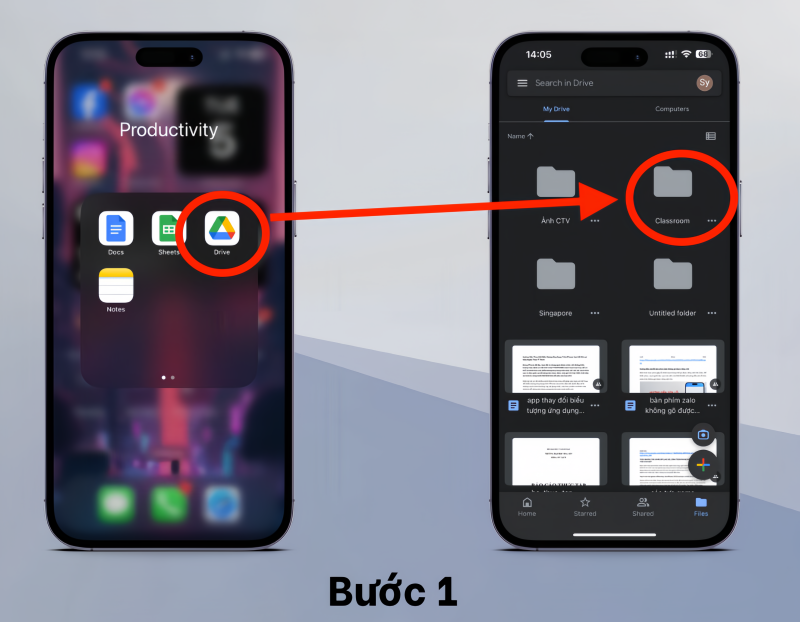
Bước 2: Bấm vào biểu tượng ba chấm bên cạnh tên file > cuộn bảng menu xuống dưới cùng và chọn mục Remove.
Bước 3: Hộp thoại hiện lên > chọn mục Move to Trash để xóa file khỏi Google Drive.
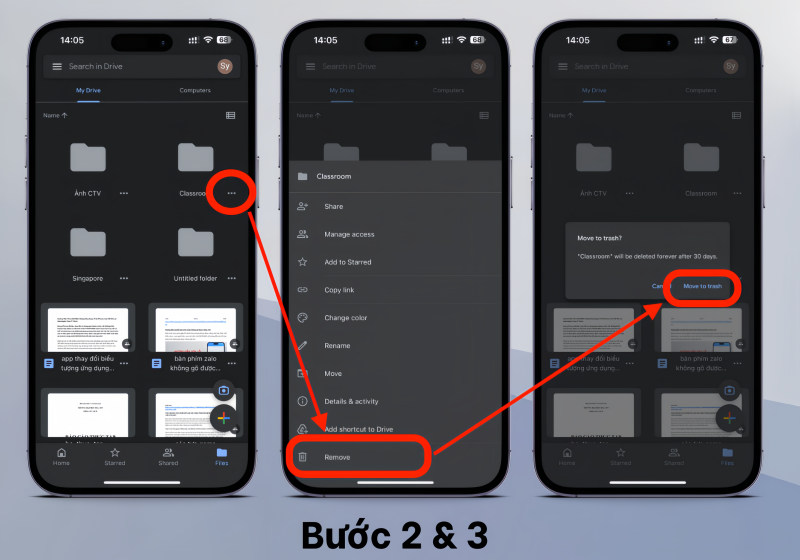
Chỉ với 3 bước rất nhanh thôi thì mọi người đã hoàn thành cách xóa file trong Google Drive trên điện thoại iPhone rồi đó.
Khi thực hiện cách xóa file Google Drive trên điện thoại, bạn có lỡ xóa nhầm file thì cũng đừng quá lo lắng. Các file đã xóa sẽ được chuyển tới mục Thùng Rác (Trash) trong 30 ngày trước khi bị xóa hoàn toàn khỏi dịch vụ đám mây này. Thế nên các bạn vẫn hoàn toàn có thể khôi phục lại được file đã xóa nhầm trong thời gian này.
Bước 1: Mở ứng dụng Drive trên thiết bị điện thoại iPhone của bạn > chọn biểu tượng ba dấu gạch ngang ở góc trên bên trái màn hình.
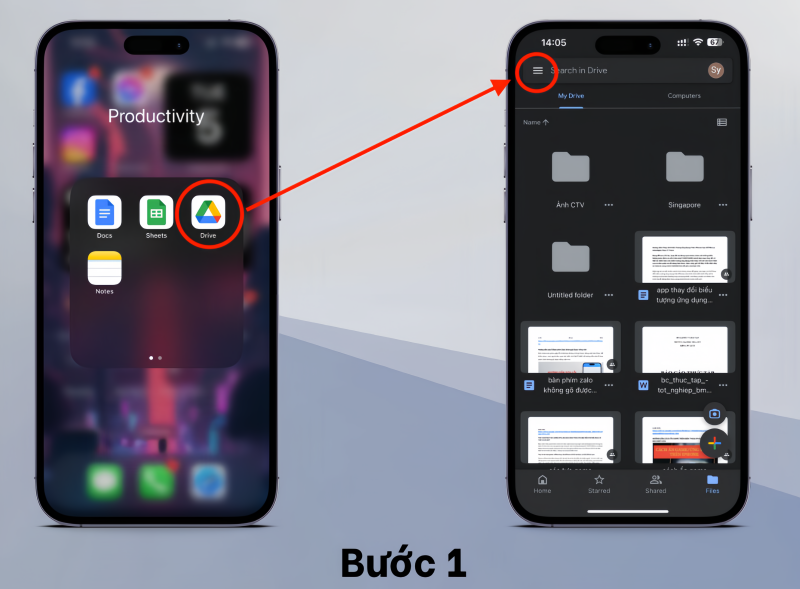
Bước 2: Bấm chọn mục Trash > kéo xuống tìm file bạn cần khôi phục.
Bước 3: Bấm vào biểu tượng ba chấm bên cạnh tên file > chọn mục Restore để khôi phục file.
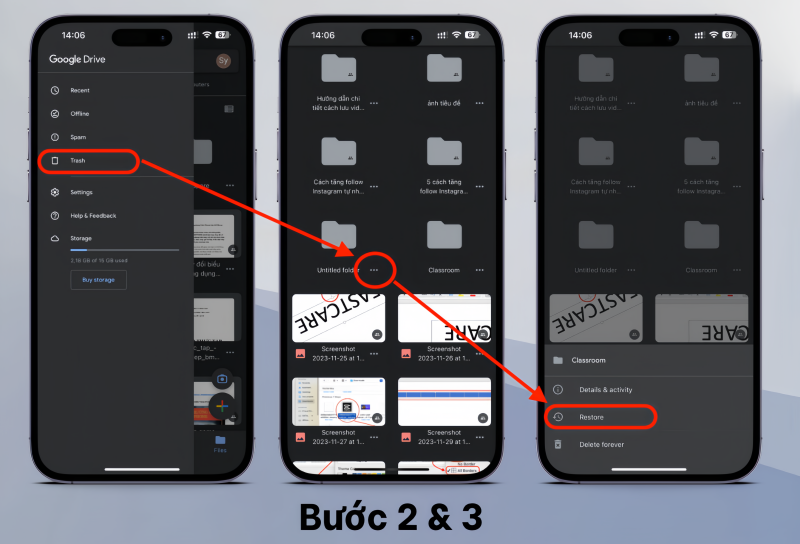
Như vậy là file xóa nhầm trước đó của bạn đã được khôi phục nguyên vẹn các dữ liệu.
Thay vì khôi phục và muốn xóa vĩnh viễn file này trên Google Drive thì bạn chỉ cần thao tác tương tự cách khôi phục > chọn mục Delete Forever nằm bên dưới mục Restore là xong.
Và đây là bài viết hướng dẫn cách xóa file trong Google Drive trên điện thoại iPhone. Tụi mình còn có đính kèm thêm cách khôi phục trong trường hợp mọi người có nhầm lẫn xóa đi file không đúng. Nếu thấy bài viết này hữu ích, hãy chia sẻ hoặc để lại bình luận đóng góp ý kiến cho tụi mình nhé. Chúc các bạn đọc bài vui và thực hiện thành công thủ thuật này.
Có thể bạn quan tâm:
Lê Văn Cường

Đã kiểm duyệt nội dung