Khám phá cách tắt hoạt động Telegram hiệu quả, giúp bạn bảo mật thông tin cá nhân và quản lý tài khoản một cách dễ dàng. Đọc ngay để không bỏ lỡ mẹo hữu ích này!
Hầu hết các ứng dụng nhắn tin phổ biến hiện nay đều cung cấp tính năng hiển thị thời gian hoạt động gần nhất của người dùng trong danh sách liên hệ. Telegram cũng không ngoại lệ, tuy nhiên, nếu bạn muốn giữ sự riêng tư về thời điểm mình online, bạn có thể ẩn trạng thái hoạt động. Cùng FASTCARE tìm hiểu cách tắt hoạt động Telegram nhanh chóng nhất qua bài viết sau nhé!
Tại sao nên biết cách tắt hoạt động Telegram?
Telegram là một ứng dụng nhắn tin phổ biến, nổi bật với các tính năng bảo mật và khả năng tùy chỉnh cao. Được phát triển bởi Pavel Durov, Telegram cung cấp một nền tảng nhanh chóng và an toàn cho người dùng giao tiếp, với khả năng gửi tin nhắn, chia sẻ tệp tin, và gọi điện thoại miễn phí.
Việc biết cách tắt trạng thái hoạt động Telegram có thể mang lại nhiều lợi ích và sự thuận tiện trong những tình huống khác nhau. Dưới đây là một số lý do quan trọng tại sao bạn nên cân nhắc việc tắt trạng thái hoạt động của mình trên Telegram:
- Bảo Vệ Quyền Riêng Tư: Khi trạng thái hoạt động bị tắt, người khác không thể nhìn thấy khi bạn đang trực tuyến hoặc khi bạn hoạt động gần đây trên Telegram. Điều này giúp bạn duy trì sự riêng tư và không bị theo dõi hoạt động của mình.
- Tăng Cường Tập Trung: Để giảm thiểu sự phân tâm từ các thông báo và tin nhắn không quan trọng, tắt trạng thái hoạt động giúp bạn tập trung vào công việc hoặc học tập mà không bị làm phiền.
- Quản Lý Thời Gian Hiệu Quả: Việc tắt trạng thái hoạt động Telegram cho phép bạn dễ dàng xác định các khoảng thời gian nhất định sử dụng Telegram, giúp bạn quản lý thời gian tốt hơn và tránh bị cuốn vào các cuộc trò chuyện không cần thiết.
Hướng dẫn cách tắt trạng thái hoạt động Telegram trên điện thoại đơn giản
Nếu bạn muốn tắt hoạt động Telegram để bảo vệ sự riêng tư của mình, hãy áp dụng các bước thực hiện mà FASTCARE hướng dẫn dưới đây:
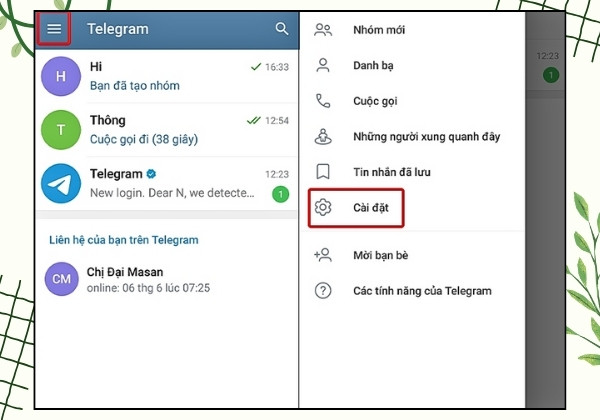
- Bước 1: Đầu tiên, khởi động ứng dụng Telegram. Từ giao diện chính, nhấn vào biểu tượng ba dấu gạch ngang ở góc trên bên trái để mở menu. Sau đó, chọn "Cài đặt" để vào phần cấu hình ứng dụng.
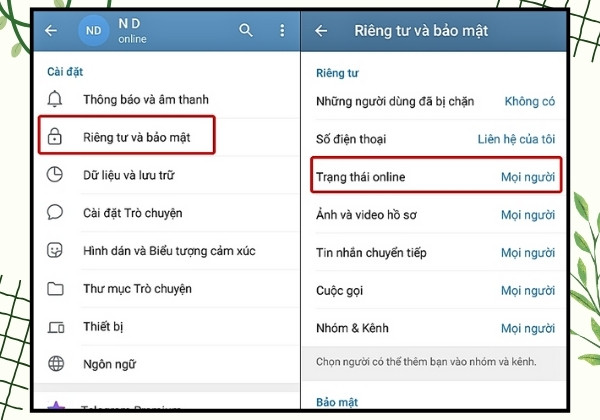
- Bước 2: Trong mục Cài đặt, tìm và chọn "Riêng tư và bảo mật". Tiếp theo, chọn "Trạng thái online" để thay đổi cài đặt liên quan đến trạng thái hoạt động của bạn.
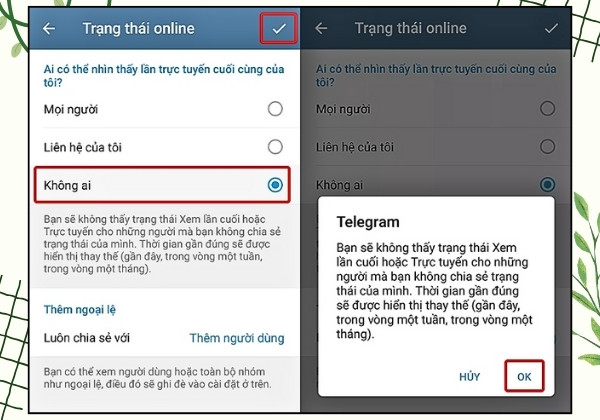
- Bước 3: Tại đây, bạn sẽ thấy nhiều tùy chọn để kiểm soát ai có thể thấy trạng thái hoạt động của bạn. Chọn "Không ai" để ẩn trạng thái hoạt động khỏi tất cả người dùng. Nhấn vào biểu tượng dấu tích để lưu cài đặt của bạn, và sau đó chọn "OK" để hoàn tất quá trình.
Hướng dẫn cách tắt trạng thái hoạt động trên Telegram với máy tính
Để tắt trạng thái hoạt động trên Telegram khi sử dụng máy tính, bạn có thể làm theo hướng dẫn chi tiết của FASTCARE dưới đây:
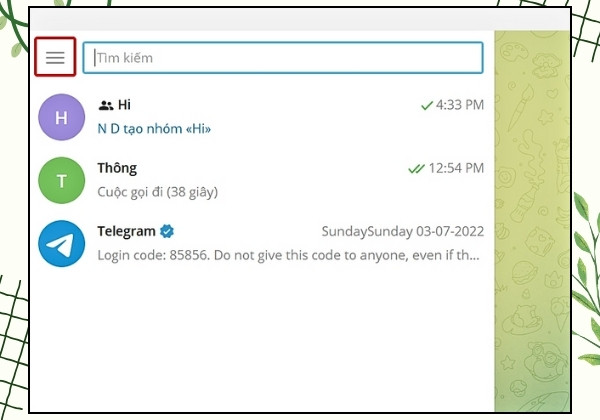
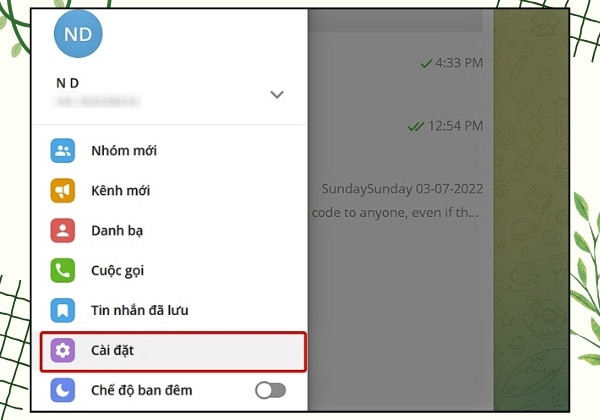
- Bước 1: Mở ứng dụng Telegram trên máy tính của bạn và nhấp chuột vào biểu tượng ba dấu gạch ngang ở góc trên cùng bên trái của cửa sổ ứng dụng.
- Bước 2: Trong menu hiện ra, chọn "Cài đặt" để truy cập vào các tùy chọn cấu hình.
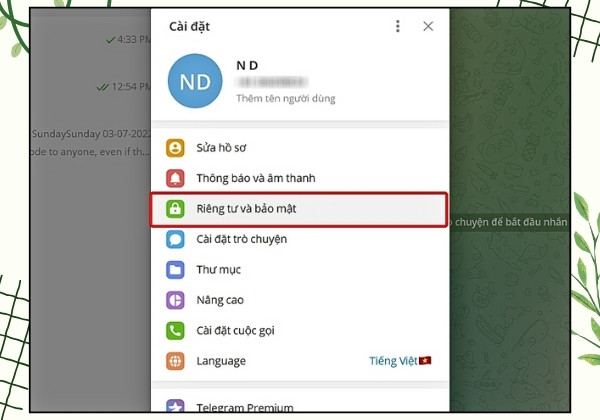
- Bước 3: Tiếp theo, nhấn vào "Riêng tư và bảo mật" để mở các tùy chọn bảo mật và quyền riêng tư.
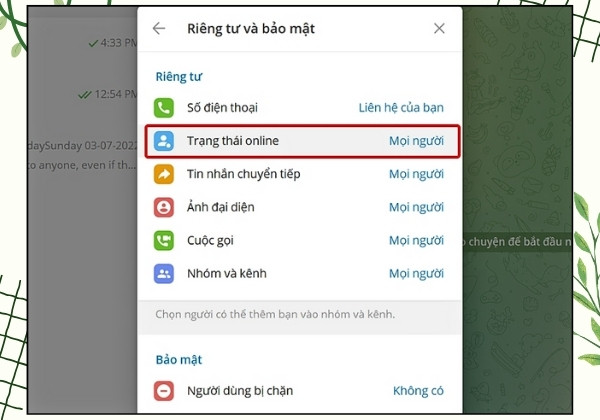
- Bước 4: Trong phần "Riêng tư và bảo mật", chọn "Trạng thái online" để điều chỉnh cài đặt trạng thái hoạt động của bạn.
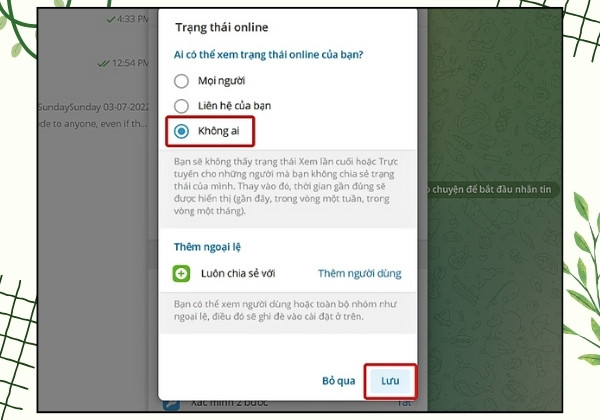
- Bước 5: Tại phần mục "Ai có thể xem trạng thái online của bạn?", chọn tùy chọn "Không ai" để ẩn trạng thái hoạt động khỏi tất cả người dùng. Sau khi chọn, nhấn vào nút "Lưu" để xác nhận thay đổi.
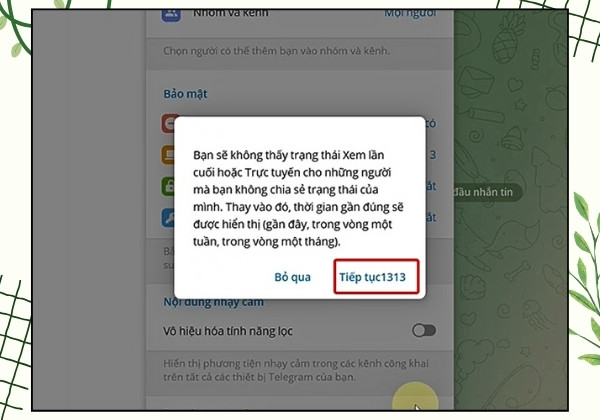
- Bước 6: Cuối cùng, nhấn vào nút "Tiếp tục" để hoàn tất việc cài đặt và áp dụng các thay đổi.
Một số lưu ý quan trọng khi tiến thành tắt hoạt động Telegram bạn nên biết
Khi áp dụng cách tắt hoạt động Telegram, có một số điểm quan trọng bạn nên lưu ý để đảm bảo bạn tận dụng tối đa tính năng này:
- Ảnh hưởng đến khả năng giao tiếp: Khi tắt trạng thái hoạt động, bạn cũng không thể xem trạng thái trực tuyến của người khác. Điều này có thể ảnh hưởng đến cách bạn giao tiếp và quản lý các cuộc trò chuyện, vì bạn không biết khi nào người khác đang online.
- Tính năng không hiển thị trạng thái Online: Mặc dù việc tắt trạng thái hoạt động giúp bảo vệ quyền riêng tư của bạn, nó cũng có thể làm giảm tính tương tác trong các cuộc trò chuyện nhóm hoặc khi bạn cần biết ai đang trực tuyến để phối hợp công việc.
- Kiểm tra kết nối Internet: Đảm bảo rằng kết nối internet của bạn ổn định khi thay đổi cài đặt trạng thái hoạt động. Một kết nối không ổn định có thể làm giảm hiệu quả của quá trình cài đặt và khiến các thay đổi không được cập nhật kịp thời.
- Cập nhật ứng dụng định kỳ: Để đảm bảo rằng bạn có tất cả các tính năng mới và các bản sửa lỗi bảo mật, hãy thường xuyên cập nhật ứng dụng Telegram của mình. Phiên bản cũ có thể không hỗ trợ các tính năng mới hoặc có thể gặp lỗi khi thay đổi cài đặt.
Trên đây là hướng dẫn chi tiết cách tắt hoạt động Telegram trên điện thoại và máy tính đơn giản nhất mà FASTCARE đã giới thiệu tới quý bạn đọc. Hy vọng qua bài viết này, các bạn sẽ áp dụng chúng thành công để bảo vệ quyền riêng tư của mình nhé!
Chắc ai đó sẽ cần: