Cùng khám phá chi tiết các cách đăng xuất Telegram trên điện thoại và máy tính nhanh chóng chỉ với vài bước đơn giản qua bài viết dưới đây của FASTCARE nhé!
Việc đăng xuất tài khoản Telegram là một trong những bước quan trọng giúp người dùng bảo vệ thông tin cá nhân, đồng thời ngăn chặn người khác truy cập trái phép vào tài khoản khi bạn không sử dụng thiết bị. Hãy cùng FASTCARE tìm hiểu chi tiết về cách đăng xuất Telegram trên cả máy tính và điện thoại một cách dễ dàng và nhanh chóng qua bài viết sau nhé!
Tại sao cần biết cách đăng xuất Telegram
Đôi khi, người dùng cần biết cách đăng xuất Telegram trên máy tính, điện thoại hoặc tất cả các thiết bị khác vì một số lý do phổ biến sau đây:
- Bán hoặc cho tặng thiết bị cũ: Việc đăng xuất Telegram trên máy tính và điện thoại giúp đảm bảo dữ liệu cá nhân và tin nhắn của bạn không bị truy cập bởi người mua hoặc người nhận thiết bị.
- Nghi ngờ tài khoản bị xâm nhập: Nếu bạn lo lắng tài khoản của mình bị hack, việc đăng xuất khỏi tất cả các thiết bị sẽ giúp ngăn chặn truy cập trái phép.
- Mất thiết bị: Trong trường hợp bạn làm mất điện thoại hoặc máy tính, hãy nhanh chóng đăng xuất Telegram từ xa để bảo vệ thông tin và dữ liệu cá nhân.
- Giải phóng dung lượng: Lịch sử trò chuyện và dữ liệu của Telegram có thể chiếm một lượng lớn dung lượng lưu trữ. Đăng xuất khỏi tài khoản giúp giải phóng dung lượng này, đặc biệt hữu ích nếu thiết bị của bạn có bộ nhớ hạn chế.
- Thay đổi số điện thoại: Khi thay đổi số điện thoại, bạn cần đăng xuất khỏi tài khoản Telegram cũ và đăng nhập lại bằng số điện thoại mới.
- Khắc phục sự cố: Đôi khi, đăng xuất và đăng nhập lại có thể giúp khắc phục các lỗi hoặc sự cố kỹ thuật trong ứng dụng.
- Cài đặt lại ứng dụng: Nếu bạn cài đặt lại Telegram, việc đăng xuất và đăng nhập lại là cần thiết để thiết lập tài khoản một cách chính xác.
Hướng dẫn cách đăng xuất Telegram trên máy tính nhanh chóng nhất
Để bảo mật tài khoản khi bạn không còn sử dụng Telegram trên máy tính, việc đăng xuất khỏi ứng dụng là việc làm thiết yếu và vô cùng quan trọng. Dưới đây là hướng dẫn chi tiết giúp bạn đăng xuất Telegram trên máy tính một cách nhanh chóng và đơn giản:
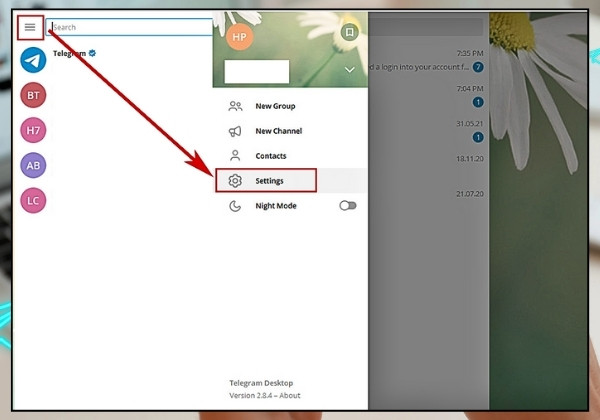
- Bước 1: Đầu tiên, bạn bấm vào biểu tượng app Telegram trên màn hình để tiến hành khởi động app, sau đó bấm vào nút ba gạch bên góc trái. Tiếp theo, bạn hãy click chuột vào mục Settings.
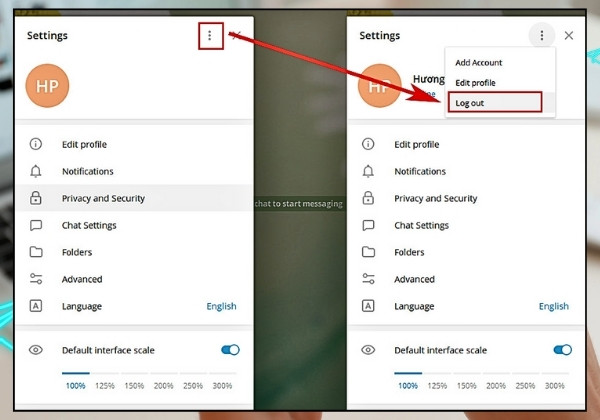
- Bước 2: Bạn tiếp tục bấm vào biểu tượng dấu ba chấm ở bên góc phải của cửa sổ mới vừa hiện ra. Tiếp theo, bấm nút lệnh “Log Out” để đăng xuất tài khoản trên máy. Như vậy là bạn đã hoàn thành cách đăng xuất Telegram trên máy tính rồi, khá đơn giản phải không nào?
Hướng dẫn cách đăng xuất Telegram trên điện thoại chi tiết nhất
Nếu bạn đang tìm cách đăng xuất Telegram trên điện thoại để bảo mật tài khoản, quản lý thiết bị hoặc khắc phục sự cố, hãy cùng FASTCARE tìm hiểu các bước thực hiện trên cả điện thoại Android và iPhone một cách nhanh chóng và hiệu quả nhé!
Đăng xuất Telegram với Android
Thao tác thực hiện để đăng xuất tài khoản Telegram khỏi điện thoại Android của bạn như sau:
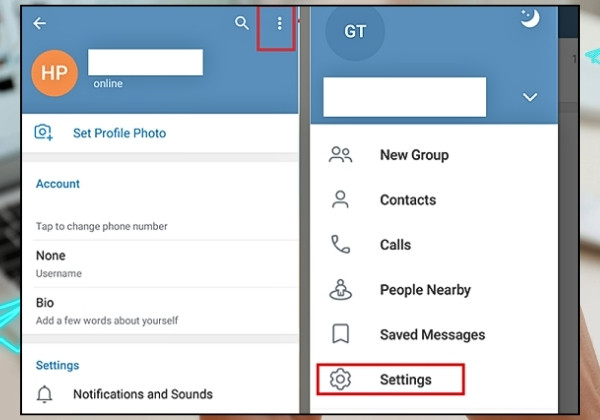
- Bước 1: Mở ứng dụng Telegram và nhấn vào biểu tượng ba dấu chấm nằm ở góc trên bên phải của màn hình để truy cập vào menu cài đặt.
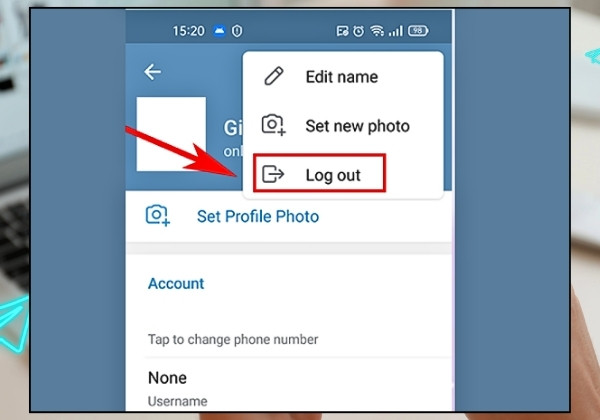
- Bước 2: Trong menu cài đặt, chọn tùy chọn Log Out để đăng xuất khỏi tài khoản Telegram trên thiết bị của bạn.
Xem thêm:
➥ Cách đăng nhập Telegram không cần mã xác nhận đơn giản nhất
➥ Cách vào nhóm Telegram riêng tư cực kì đơn giản
Đăng xuất Telegram với iPhone
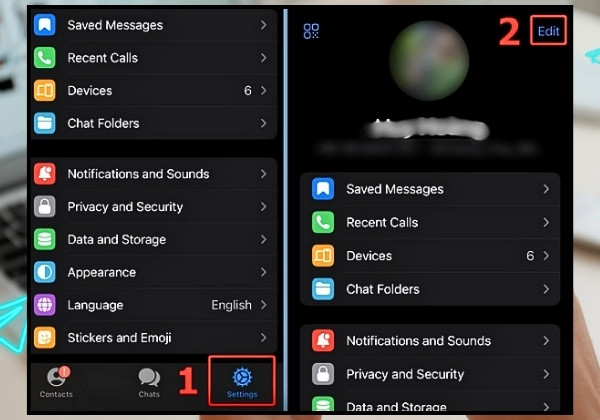
Việc đăng xuất Telegram trên iPhone cũng rất đơn giản. Thao tác thực hiện:
- Bước 1: Trên màn hình chính của ứng dụng Telegram, chạm vào Settings (Cài đặt), sau đó nhấn vào Edit ở góc trên bên phải màn hình.
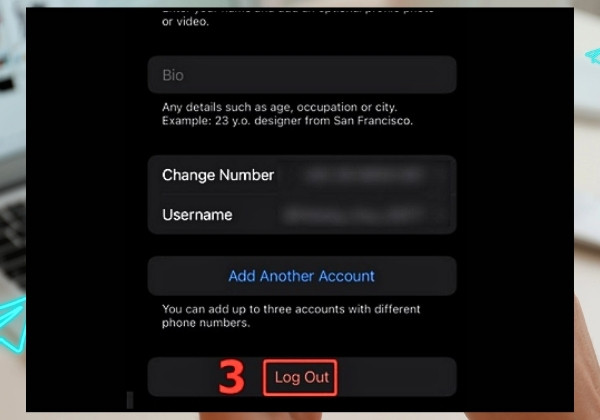
- Bước 2: Để đăng xuất, chọn Log Out màu đỏ nằm ở phía dưới màn hình. Xác nhận hành động để hoàn tất việc đăng xuất khỏi tài khoản Telegram trên iPhone.
Lưu ý khi áp dụng cách đăng xuất Telegram
Việc đăng xuất khỏi Telegram là một thao tác khá đơn giản, nhưng người dùng cần đặc biệt lưu ý một số điều khoản quan trọng sau đây để đảm bảo tính an toàn và hiệu quả tuyệt đối:
- Khi đăng xuất Telegram trên máy tính hoặc điện thoại, người dùng sẽ mất quyền truy cập vào lịch sử cuộc trò chuyện và dữ liệu của ứng dụng trên thiết bị đó. Vì vậy, nên sao lưu dữ liệu trước khi thực hiện để có thể truy cập lại sau này.
- Sau khi đăng xuất tài khoản Telegram trên máy tính, khi đăng nhập lại, người dùng cần xác minh tài khoản của mình. Quá trình này yêu cầu nhập mã xác minh được gửi đến số điện thoại đã đăng ký.
- Để bảo vệ tài khoản Telegram tốt hơn, người dùng nên đặt mật khẩu mạnh và kích hoạt tính năng xác minh hai yếu tố. Điều này sẽ giúp ngăn chặn truy cập trái phép ngay cả khi đã đăng xuất khỏi thiết bị.
- Nếu gặp khó khăn trong quá trình đăng xuất Telegram trên máy tính hoặc điện thoại, hãy liên hệ với bộ phận hỗ trợ của Telegram để được giúp đỡ.
Như vậy, FASTCARE đã chia sẻ những bước đơn giản và hiệu quả để đăng xuất Telegram trên cả máy tính và điện thoại. Hy vọng với những hướng dẫn thủ thuật chi tiết trên, người dùng có thể nhanh chóng áp dụng thành công và bảo mật tài khoản của mình một cách hiệu quả nhé!