Giới thiệu về Google Drive PC
Google Drive PC là phiên bản dành cho máy tính của dịch vụ lưu trữ đám mây Google Drive, cho phép người dùng đồng bộ và truy cập tệp dễ dàng giữa các thiết bị. Ứng dụng này được thiết kế để giúp bạn quản lý tài liệu, hình ảnh, video và các tệp khác một cách hiệu quả trên máy tính mà không cần mở trình duyệt.
Một số tính năng nổi bật của Drive Google PC gồm:
- Đồng bộ hóa tự động: Google Drive PC tự động sao lưu các thư mục trên máy tính (như Desktop, Documents) lên Google Drive, đảm bảo dữ liệu của bạn luôn được an toàn.
- Chỉnh sửa trực tuyến: Drive Google PC có thể mở và chỉnh sửa các tệp trực tiếp từ ứng dụng, với khả năng truy cập các công cụ như Google Docs, Sheets và Slides.
- Quản lý tệp ngoại tuyến: Khi bạn Google Drive download for PC là bạn cho phép truy cập và chỉnh sửa các tệp đã được đánh dấu ngoại tuyến, ngay cả khi không có kết nối internet.
- Hỗ trợ đa nền tảng: Bạn có thể liên kết dễ dàng với các thiết bị khác, từ điện thoại thông minh, máy tính bảng đến máy tính khác.
Có thể bạn quan tâm:
Các bước tải Google Drive trên PC
Dưới đây là các bước Google Drive download for PC và cài đặt chi tiết:
Bước 1: Truy cập trang tải Google Drive PC
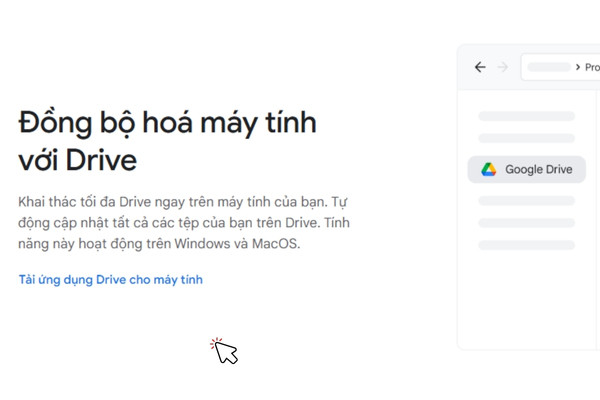
Bạn mở trình duyệt web và truy cập vào trang chính thức của Google Drive: https://www.google.com/drive/download/.
Bước 2: Tải Google Drive dành cho PC
Tại trang tải xuống, bạn chọn "Tải xuống" dưới mục Google Drive dành cho máy tính.
Nhấn Đồng ý với các điều khoản dịch vụ nếu được yêu cầu.
Bước 3: Cài đặt Google Drive
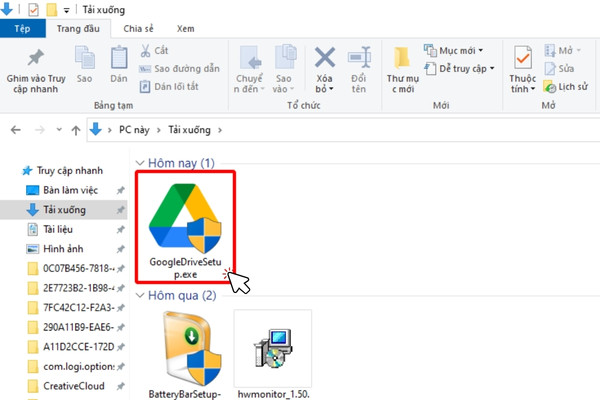
Sau khi hoàn tất tải Google Drive PC, file thường có định dạng .exe hoặc .dmg, bạn nhấp đúp vào file để mở.
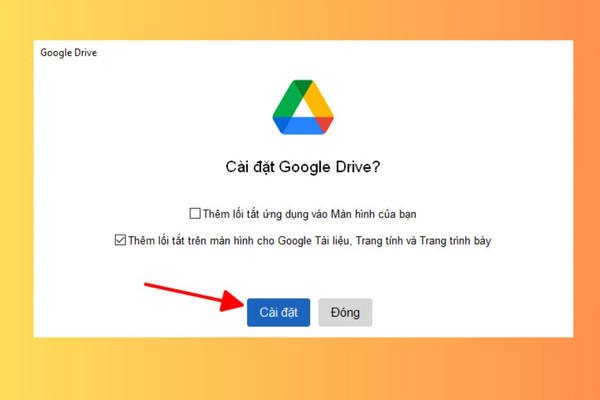
Bạn nhấn Cài đặt hoặc Install để cài Drive Google PC
Bước 4: Đăng nhập Google Drive PC bằng tài khoản Google
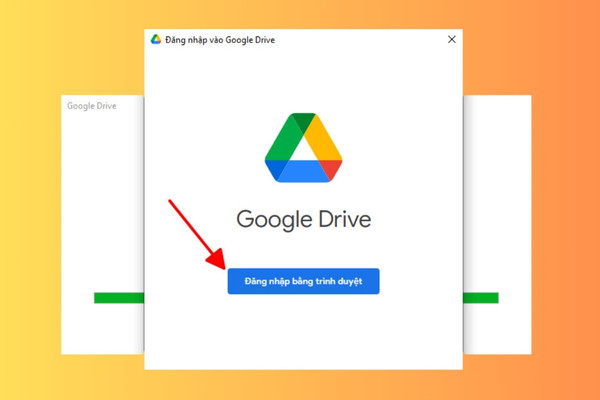
- Sau khi cài đặt xong, bạn mở ứng dụng Google Drive PC.
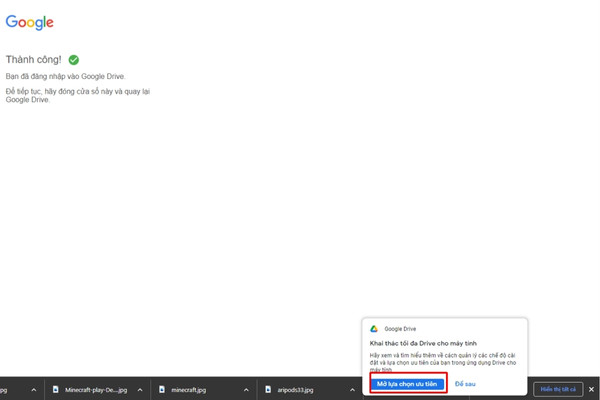
- Để sử dụng bạn đăng nhập bằng email hay chính là tài khoản Google Drive.
Bước 5: Thiết lập đồng bộ hóa
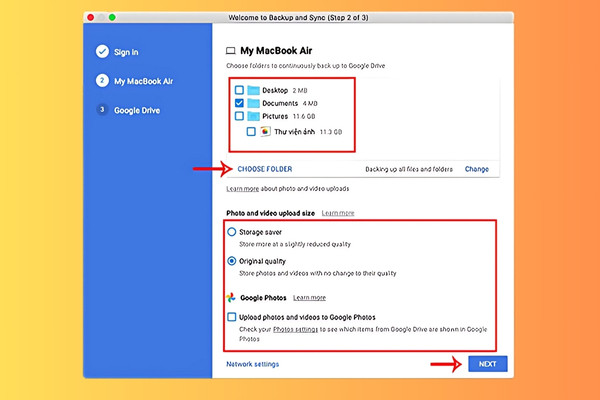
- Hãy chọn các thư mục trên máy tính mà bạn muốn đồng bộ với Google Drive.
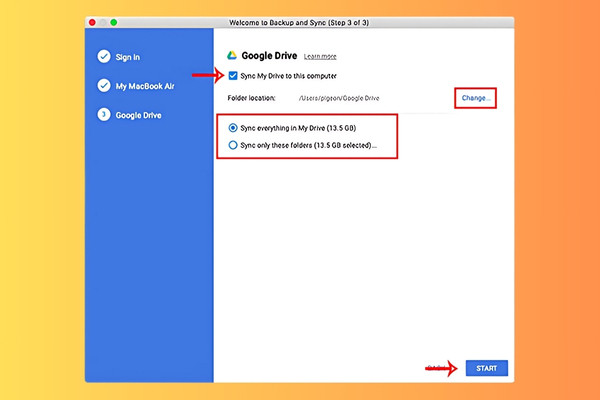
- Thiết lập tùy chọn đồng bộ hóa: Bạn có thể chọn toàn bộ tệp hoặc chỉ một số thư mục nhất định.
Bước 6: Hoàn tất và sử dụng
- Sau khi thiết lập xong, Google Drive sẽ bắt đầu đồng bộ các tệp.
- Bạn có thể truy cập Google Drive qua biểu tượng trên thanh công cụ hoặc thông qua thư mục Google Drive PC.
Cách sử dụng Google Drive PC hiệu quả
Google Drive PC mang đến nhiều tính năng tiện lợi để quản lý và lưu trữ dữ liệu. Dưới đây là một vài kinh nghiệm sử dụng hiệu quả:
Đồng bộ hóa tệp
Để đảm bảo dữ liệu luôn được sao lưu và truy cập dễ dàng trên Google Drive PC, bạn hãy thực hiện đồng bộ hóa tệp gồm:
- Chọn thư mục cần đồng bộ: Trong quá trình cài đặt, bạn sẽ được yêu cầu chọn các thư mục trên máy tính để đồng bộ với Google Drive. Hãy chọn các thư mục quan trọng như Desktop, Documents hoặc tạo một thư mục riêng cho dữ liệu cần lưu trữ đám mây.
- Sử dụng đồng bộ hai chiều: Google Drive PC cho phép bạn đồng bộ hai chiều giữa máy tính và Drive. Điều này nghĩa là bất kỳ thay đổi nào trong thư mục đồng bộ trên máy tính cũng sẽ được cập nhật ngay trên Google Drive và ngược lại.
- Đồng bộ theo nhu cầu: Nếu máy tính có dung lượng hạn chế, bạn có thể đồng bộ chọn lọc từng thư mục. Để thực hiện, vào Settings > Preferences > Google Drive và chọn Sync only these folders.
Quản lý dung lượng
Việc quản lý dung lượng trên Google Drive PC giúp giữ cho ứng dụng của bạn gọn gàng và tối ưu dung lượng lưu trữ:
- Dọn dẹp Drive định kỳ: Bạn hãy kiểm tra các tệp lớn hoặc không còn cần thiết bằng cách truy cập Storage trên giao diện Google Drive. Bạn có thể xóa hoặc di chuyển các tệp này sang ổ cứng ngoài để tiết kiệm không gian.
- Lưu trữ trên đám mây thay vì ổ cứng: Nếu không cần truy cập tệp thường xuyên, bạn hãy sử dụng tính năng Online-only (tệp chỉ lưu trên Drive và không tải xuống máy tính). Thao tác này giúp giảm tải dung lượng ổ cứng.
- Theo dõi dung lượng sử dụng: Bạn có thể truy cập mục Manage Storage trên Google Drive PC để biết bạn đã sử dụng bao nhiêu dung lượng và những tệp nào chiếm nhiều không gian nhất.
Truy cập offline
Truy cập offline sẽ giúp đảm bảo làm việc hiệu quả ngay cả khi không có kết nối internet:
- Bật chế độ ngoại tuyến: Mở ứng dụng Google Drive PC, bạn vào Settings và kích hoạt tùy chọn Offline. Tính năng này cho phép bạn chỉnh sửa tài liệu Google Docs, Sheets, Slides ngay cả khi không có mạng.
- Đánh dấu tệp cần truy cập: Hãy nhấp chuột phải vào tệp hoặc thư mục quan trọng, chọn Available offline để đảm bảo chúng luôn sẵn sàng khi cần.
- Tự động đồng bộ khi có mạng: Mọi thay đổi bạn thực hiện trên các tệp ngoại tuyến sẽ tự động được cập nhật lên Google Drive khi máy tính kết nối lại internet.
Có thể thấy, Google Drive PC là công cụ mạnh mẽ giúp bạn quản lý, lưu trữ và truy cập dữ liệu một cách dễ dàng và an toàn. Hãy bắt đầu cùng FASTCARE khám phá Google Drive PC ngay hôm nay để tận dụng tối đa những lợi ích mà nó mang lại!