fastcare-banner-ads-mobile
fastcare-logo
Linh kiện tốt

Linh kiện tốt - Thao tác chuẩn

Sửa nhanh

Sửa nhanh - Đúng hẹn

Tư vấn rõ ràng

Tư vấn rõ ràng - Quy trình minh bạch

Bảo hành dài

Bảo hành dài - Hỗ trợ tận tâm

Trang chủcaret-right
fastcare-banner
fastcare-banner
fastcare-banner
fastcare-banner
fastcare-banner
fastcare-banner

Thủ Thuật Điện Thoại

14:43, ngày 31/05/2024

Cách scan tài liệu sang PDF trên Google Drive hiệu quả

Trinh
Trinh

Cập nhật cuối: 31/05/2024

Bạn muốn chuyển bản in sang định dạng PDF nhanh chóng nhưng lại không biết làm thế nào? Cùng FASTCARE tìm hiểu cách scan tài liệu sang PDF trên Google Drive.
scan tài liệu sang PDF trên Google Drive

Trong công việc và học tập, đôi khi chúng ta cần phải linh động giữa tài liệu giấy và tài liệu điện tử. Với những bản soạn thảo word hay docs đều có thể dễ dàng in ra thành giấy. Vậy ngược lại thì sao? Có cách nào để chuyển đổi từ tài liệu giấy sang file trên máy tính hay không? Để mình mách bạn cách scan tài liệu sang PDF trên Google Drive cực kì nhanh chóng và hiệu quả.

Scan tài liệu sang PDF trên Google Drive là gì?

Nếu bạn đã từng nghe ai đó nhắc đến scan tài liệu và không biết đó là gì thì hãy cùng mình tìm hiểu về công việc này nhé. Scan là quá trình chuyển đổi các dữ liệu từ giấy tờ thành file lưu trữ trên máy tính hoặc điện thoại thông qua máy scan hoặc một ứng dụng. Scan tài liệu sang PDF trên Google Drive là việc sử dụng camera của ứng dụng Google Drive để quét và chuyển định dạng tài liệu sang file PDF.
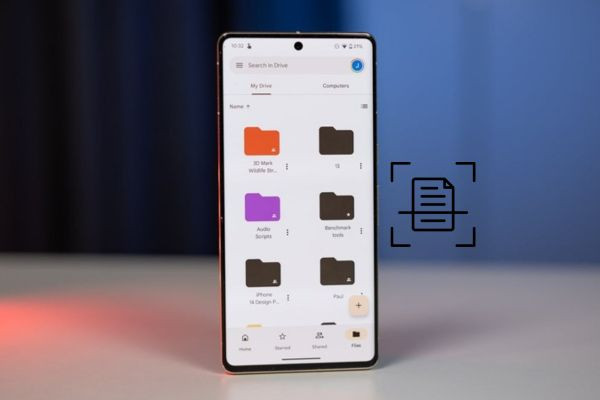
Scan tài liệu sang PDF trên Google Drive là gì

Hướng dẫn scan tài liệu thành PDF bằng điện thoại

Cách scan dữ liệu trên giấy thành file cũng rất đơn giản thôi. Để thực hiện, bạn chỉ cần download phiên bản mới nhất Google Drive về máy mà không cần thêm bất cứ một ứng dụng thứ ba nào khác.
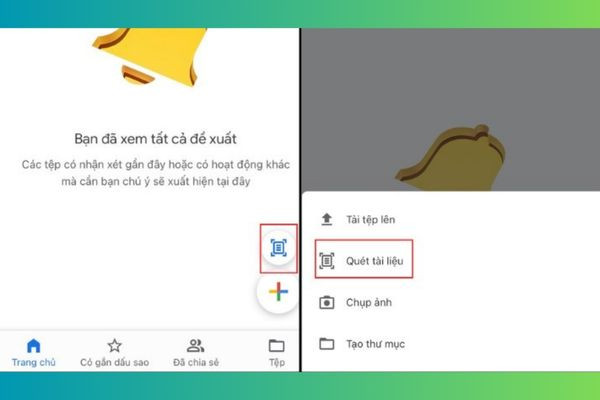
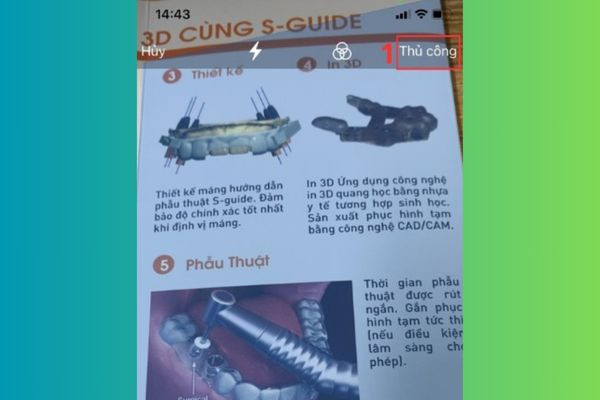
  • Bước 1: Truy cập vào Google Drive và đăng nhập vào tài khoản của bạn.
  • Bước 2: Trên giao diện chính của ứng dụng, bạn nhấn vào biểu tượng Quét tài liệu ở phía trên dấu “+” nằm bên phải màn hình. Trường hợp, phiên bản Drive hiện tại của bạn không có biểu tượng này, hãy ấn vào dấu "+" và chọn Quét tài liệu.
Hướng dẫn scan tài liệu thành PDF bằng điện thoại bước 2
  • Bước 3: Tiếp theo, bạn đưa camera về vị trí tài liệu cần quét và điều chỉnh ngay ngắn để máy tự động quét. Hoặc bạn cũng có thể ấn vào nút Quét tài liệu trong trường hợp dùng chế độ thủ công.
Hướng dẫn scan tài liệu thành PDF bằng điện thoại bước 3
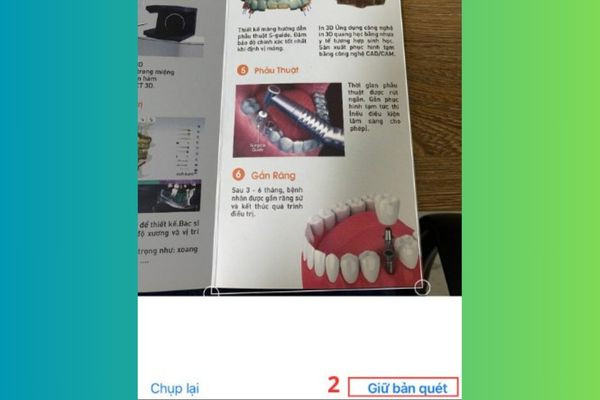
  • Bước 4: Sau đó, bạn thực hiện căn chỉnh hay cắt tài liệu theo ý muốn. Nếu cần thiết, bạn cũng có thể áp dụng các bộ lọc màu. Nhấn Giữ bản quét để di chuyển sang bước tiếp theo.
Hướng dẫn scan tài liệu thành PDF bằng điện thoại bước 4
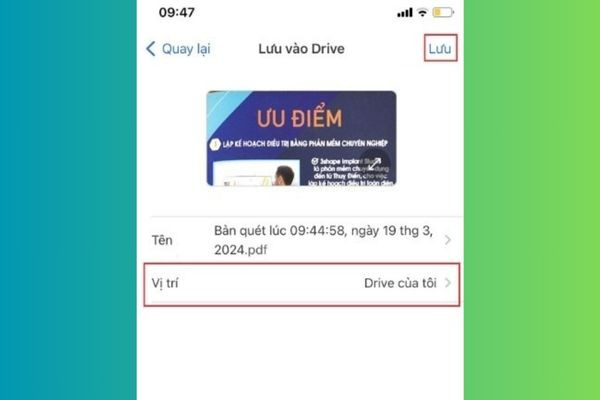
  • Bước 5: Bạn hãy nhấn nút Lưu và chọn vị trí để lưu trữ file về máy. Cuối cùng, bạn chọn Lưu một lần nữa để xác nhận thao tác của mình. Các file vừa được quét sẽ tự động lưu dưới dạng PDF theo chế độ mặc định.
Hướng dẫn scan tài liệu thành PDF bằng điện thoại bước 5

Hướng dẫn scan ảnh thành PDF trên iPhone

Trường hợp bạn dùng iPhone và không muốn tốn dung lượng tải ứng dụng Google Drive. Bạn có thể tận dụng app Ghi chú có sẵn trên điện thoại để scan ảnh nhanh chóng.
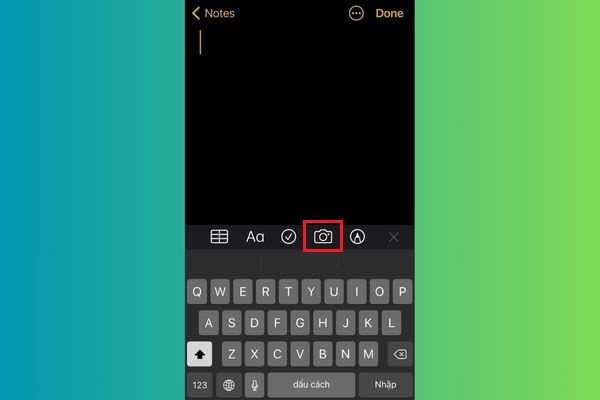
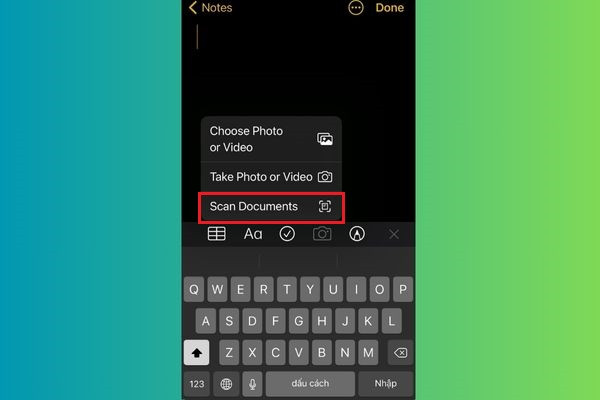
  • Bước 1: Truy cập vào ứng dụng Ghi chú từ màn hình chính của iPhone hoặc iPad.
  • Bước 2: Tại phần Ghi chú, bạn hãy tạo một notes mới và nhấn vào biểu tượng camera phía trên bàn phím như hình bên dưới.
Hướng dẫn scan ảnh thành PDF trên iPhone bước 2
  • Bước 3: Trên icon máy ảnh sẽ xuất hiện những tuỳ chọn, bạn hãy nhấn vào mục Scan Documents để bắt đầu quét tài liệu.
Hướng dẫn scan ảnh thành PDF trên iPhone bước 3
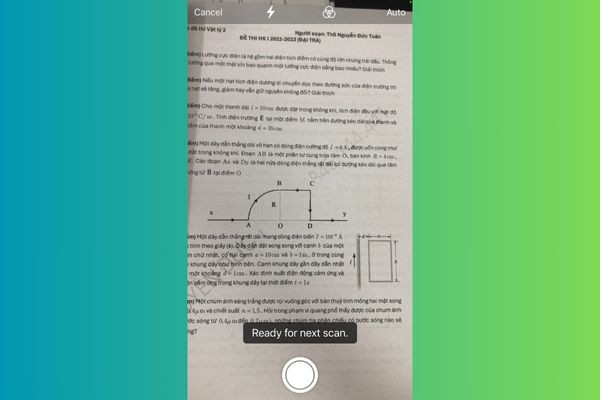
  • Bước 4: Sau đó, bạn đưa tài liệu vào khung ngắm của camera, điều này sẽ kích hoạt chế độ tự động chụp. Bạn cũng có thể chụp thủ công bằng nút chụp hoặc nhấn một trong các nút âm lượng.
Hướng dẫn scan ảnh thành PDF trên iPhone bước 4
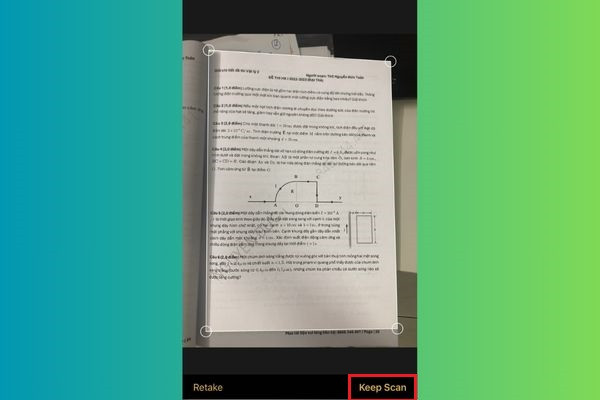
  • Bước 5: Sau khi quét thành công, bạn thực hiện điều chỉnh các góc bằng cách kéo các cạnh và nhấn vào dòng chữ Keep Scan ở góc phải màn hình.
Hướng dẫn scan ảnh thành PDF trên iPhone bước 5
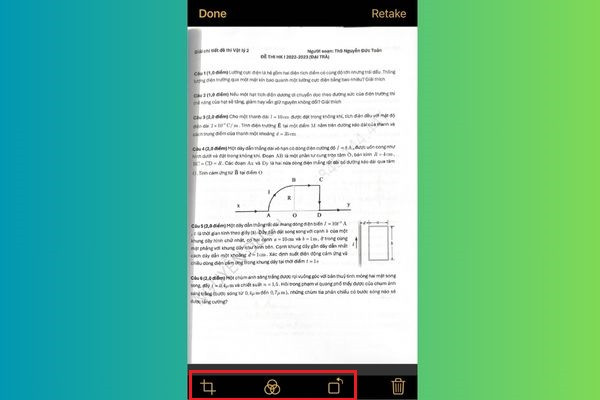
  • Bước 6: Lúc này, bạn có thể mở thanh tùy chọn chỉnh sửa bằng cách nhấn vào hình thu nhỏ của bản scan vừa thực hiện ở góc trái màn hình. Tại đây có các công cụ thay đổi kích thước, bộ lọc, hướng xoay, cắt tài liệu.
Hướng dẫn scan ảnh thành PDF trên iPhone bước 6
  • Bước 7: Hoàn tất các chỉnh sửa, bạn chỉ cần nhấn vào Done và tiếp tục chọn Save để lưu file về Ghi chú của điện thoại

Xem thêm:

Công dụng của việc scan tài liệu

Một số người có thể e ngại vì cách thức thực hiện quét tài liệu có vẻ còn khá mới lạ. Nhưng với những ưu điểm của việc chuyển đổi ảnh thành PDF trên điện thoại mình sắp đề cập bên dưới đây, chắc chắn rằng bạn sẽ cảm thấy đây là một thao tác văn phòng vô cùng hiện đại và tiện lợi.

Lưu trữ lâu dài

Việc scan tài liệu sang PDF trên Google Drive giúp sao lưu và bảo quản những tài liệu một cách cẩn thận để dễ dàng tìm kiếm khi cần thiết hay phòng trừ trường hợp bị mất. Như vậy, bạn hoàn toàn có thể yên tâm rằng những dữ liệu này đều được lưu giữ rất lâu theo thời gian.

Lưu trữ lâu dài

Bảo mật thông tin

Lưu trữ dữ liệu số qua scan kèm theo cài đặt mã truy cập bảo mật sẽ giúp tăng cường an toàn thông tin cho người dùng. Hình ảnh được quét lưu trữ dưới dạng tài liệu PDF và được ký số để đảm bảo tính bảo mật cực kỳ cao.

Bảo mật thông tin

Thuận tiện cho việc tìm kiếm

Một lượng lớn tài liệu giấy dễ làm chúng ta bị rối và việc sắp xếp những tài liệu này cũng vô cùng khó khăn. Nhưng file máy tính thì ngược lại, bạn có thể tìm được các tệp này vô cùng dễ dàng vì các tệp đều có tên và định dạng riêng.
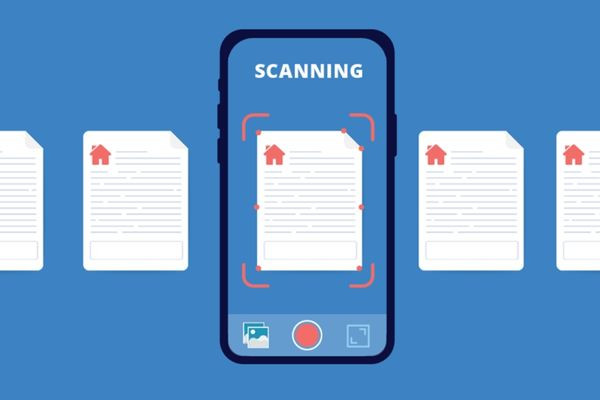
Thuận tiện cho việc tìm kiếm

Khi cuộc sống ngày càng hiện đại đòi hỏi con người chúng ta cũng cần phải thích nghi và tận dụng tối đa các thiết bị công nghệ để hỗ trợ cho công việc của mình. Cách scan tài liệu sang PDF trên Google Drive vừa giúp bạn quản lý dữ liệu một cách thuận tiện vừa giúp bảo vệ môi trường khi tiết kiệm đáng kể một lượng lớn giấy và mực in.

Viết bởi: Trinh
Trinh-avatar

Trinh

Biên tập viên nội dung tại FASTCARE
double-check

Đã kiểm duyệt nội dung

Xin chào, mình là Trinh - Content Writer tại FASTCARE. Mình là một người đam mê công nghệ, thích chơi game và luôn tò mò với mọi điều mới mẻ. Với mình, mỗi bài viết không chỉ là thông tin, mà còn là cách để chia sẻ đam mê, góc nhìn và những trải nghiệm thực tế nhất . Mong rằng những chia sẻ của mình sẽ hữu ích với bạn đọc.

Xem thêm thông tinxem-them

Hỏi đáp

(0 bình luận)
Trang chủ
Cửa hàng
Tra cứu
Đặt lịch