Linh kiện tốt - Thao tác chuẩn

Sửa nhanh - Đúng hẹn

Tư vấn rõ ràng - Quy trình minh bạch

Bảo hành dài - Hỗ trợ tận tâm
Cam kết
Linh kiện tốt - Thao tác chuẩn
Sửa nhanh - Đúng hẹn
Tư vấn rõ ràng - Quy trình minh bạch
Bảo hành dài - Hỗ trợ tận tâm






Thủ Thuật Máy Tính
20:11, ngày 26/12/2023

Cập nhật cuối: 26/12/2023
Bạn vô tình xóa phải File tài liệu quan trọng trên Driver? Cùng tìm hiểu cách khôi phục File đã xóa trên Google Drive qua bài viết sau nhé!
Mất dữ liệu quan trọng trên Google Drive sẽ khiến cho bạn gặp phải nhiều vấn đề trong học tập và làm việc. Tuy nhiên, không phải ai cũng biết rằng Google Drive cung cấp một tính năng khôi phục tệp tin đã xóa, mang lại cơ hội lớn để lấy lại những dữ liệu quan trọng đã mất.
Cùng FASTCARE tìm hiểu cách khôi phục File đã xóa trên Google Drive qua bài viết sau nhé!
Khôi phục file đã xóa trên Google Drive mang lại nhiều ưu điểm quan trọng, giúp bạn tận dụng một cách tốt nhất dịch vụ lưu trữ trực tuyến của Google. Dưới đây là những ưu điểm khi bạn biết được cách khôi phục tệp đã xóa trên Google Drive:
✤ Bảo vệ dữ liệu quan trọng: Khả năng khôi phục file đã xóa giúp bạn bảo vệ những dữ liệu quan trọng khỏi việc mất mát không mong muốn. Điều này đặc biệt cần thiết khi bạn đã xóa một tệp tin quan trọng và muốn lấy lại nó.
✤ Thuận tiện và linh hoạt: Quy trình khôi phục trên Google Drive thường rất đơn giản và linh hoạt. Bạn có thể thực hiện nó từ nhiều thiết bị và mọi lúc, mang lại sự thuận tiện cao.
✤ Tiết kiệm thời gian: Thay vì phải tạo lại hoặc tải lên lại tệp tin bị mất, khôi phục giúp tiết kiệm thời gian đáng kể. Điều này đặc biệt quan trọng khi bạn có một lượng lớn dữ liệu cần phục hồi.
✤ Đảm bảo an toàn dữ liệu: Việc có khả năng khôi phục file đã xóa giúp đảm bảo an toàn cho dữ liệu cá nhân và doanh nghiệp trên Google Drive, giảm nguy cơ mất mát dữ liệu quan trọng.

Có thể bạn quan tâm:
Bạn có thể khôi phục file đã xóa vĩnh viễn trên Google Drive theo hai cách sau đây.
Khi lỡ xóa tài liệu khỏi Drive, bạn có thể dễ dàng lấy lại được dữ liệu nếu thời gian xóa không quá 30 ngày. Bạn cần thực hiện theo các bước sau để khôi phục dữ liệu:
✤ Bước 1: Truy cập vào trang chủ của Google Drive trên thiết bị của bạn.
✤ Bước 2: Chọn vào mục thùng rác và tìm đến file hoặc thư mục mà bạn muốn khôi phục.
✤ Bước 3: Bạn bấm chuột phải lên file hoặc thư mục đó, và chọn Khôi phục để hoàn tất quá trình.
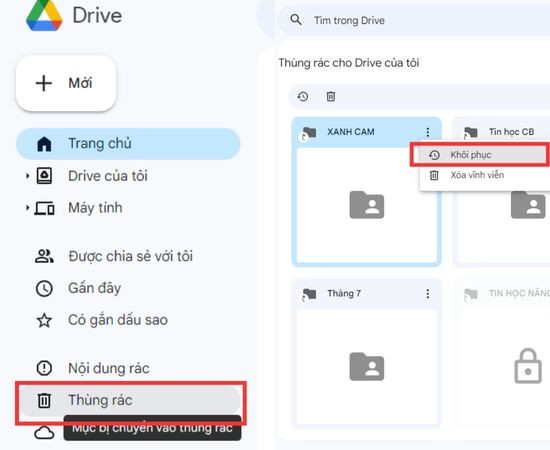
Tuy nhiên, cách khôi phục file đã xóa vĩnh viễn trên Drive này chỉ khả dụng trong vòng 30 ngày kể từ thời điểm bạn xóa file. Sau thời gian này, file có thể đã bị xóa vĩnh viễn khỏi thùng rác và không thể khôi phục bằng cách này.
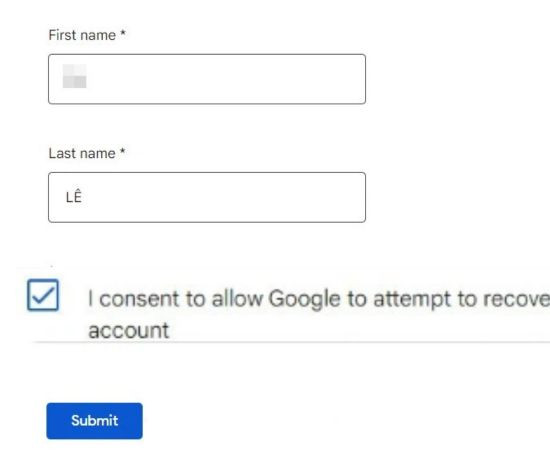
Cách làm này được áp dụng khi bạn không thể tìm thấy file trong thư mục Thùng rác hoặc đã dọn sạch thùng rác, có thể file đã bị xóa vĩnh viễn khỏi tài khoản Google Drive của bạn. Dưới đây là cách thực hiện:
✤ Bước 1: Truy cập trang web hỗ trợ của Google và đăng nhập vào tài khoản Google Drive của bạn.
✤ Bước 2: Điền thông tin cá nhân như First name, Last name, và đánh dấu chọn vào hộp kiểm bên cạnh nút Submit để xác nhận bạn đồng ý cho Google khôi phục các file đã bị xóa. Sau đó, nhấn nút Submit.
✤ Bước 3: Bạn sẽ nhận được một email từ địa chỉ [email protected] để xác nhận Google đã nhận được yêu cầu và cần từ 12 đến 48 giờ để thực hiện quá trình khôi phục.
✤ Bước 4: Google khuyến nghị bạn hạn chế việc dọn dẹp thùng rác trong khi quá trình khôi phục đang diễn ra. Lưu ý rằng bạn chỉ có thể khôi phục lại những file bạn đã upload lên Google Drive, không thể khôi phục file được chia sẻ từ người khác.
✤ Bước 5: Khi quá trình khôi phục hoàn tất, Google Support sẽ gửi email thông báo rằng file đã được khôi phục. Mở Google Drive và bạn sẽ thấy các file hoặc thư mục bị xóa vĩnh viễn xuất hiện ở vị trí ban đầu của chúng.
Trên đây là cách khôi phục File đã xóa trên Google Drive do FASTCARE chia sẻ. Hy vọng bài viết sẽ giúp bạn có trải nghiệm tốt nhất khi làm việc trên Google Drive nha!
Lê Văn Cường

Đã kiểm duyệt nội dung