Linh kiện tốt - Thao tác chuẩn

Sửa nhanh - Đúng hẹn

Tư vấn rõ ràng - Quy trình minh bạch

Bảo hành dài - Hỗ trợ tận tâm
Cam kết
Linh kiện tốt - Thao tác chuẩn
Sửa nhanh - Đúng hẹn
Tư vấn rõ ràng - Quy trình minh bạch
Bảo hành dài - Hỗ trợ tận tâm






Thủ Thuật Điện Thoại
14:05, ngày 07/11/2024

Cập nhật cuối: 07/11/2024
Bạn gặp khó khăn trong giao tiếp khi đi công tác hay du lịch nước ngoài? Đừng lo lắng, đã có Google Lens dịch thuật hỗ trợ đắc lực cho bạn mọi lúc mọi nơi.
Google Ống Kính đã trở nên quá quen thuộc với người dùng smartphone trong những năm gần đây. Nhưng liệu bạn đã khám phá hết chức năng hay ho của ứng dụng này chưa? Nếu chưa thì có thể bạn đã bỏ lỡ Google Lens dịch thuật - công cụ dịch thuật tiên tiến hàng đầu hiện nay. Cùng mình khám phá ngay trong bài viết sau.
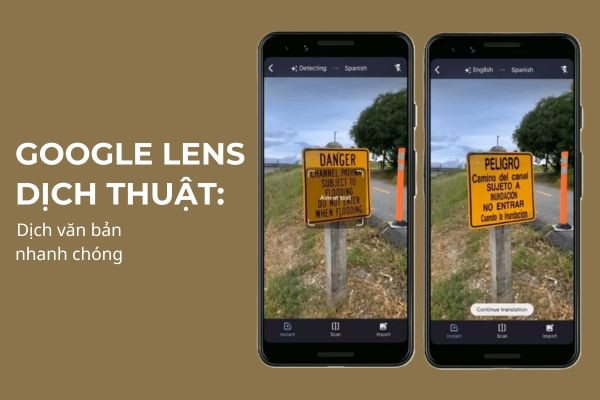
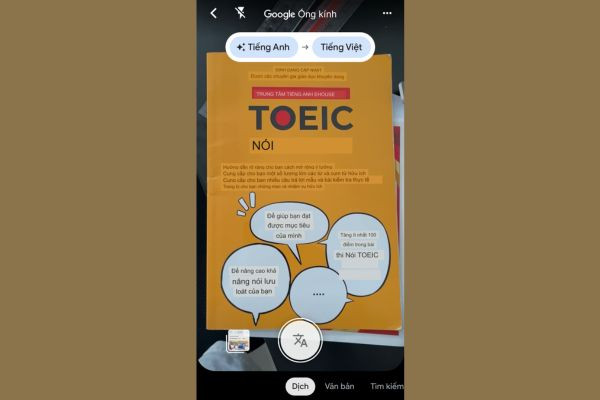
Google Lens dịch là một tính năng thông minh của ứng dụng Google Ống Kính vốn đã quen thuộc với người dùng trước đó. Tính năng này cho phép bạn dịch văn bản từ hình ảnh một cách nhanh chóng và cực kì dễ dàng. Chỉ cần sử dụng camera điện thoại để chụp phần văn bản bạn muốn dịch, Google Lens sẽ tự động nhận diện và chuyển đổi sang ngôn ngữ bạn chọn.
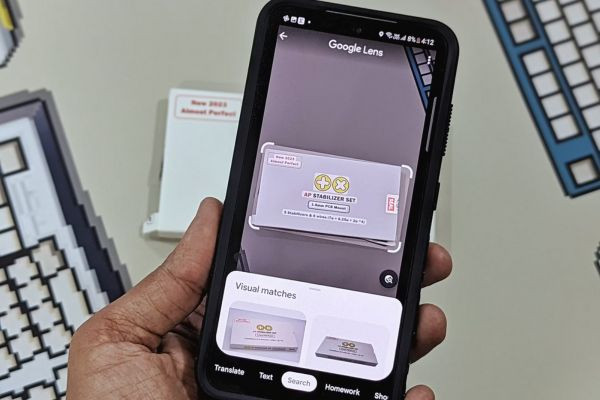
Sẽ không có gì đáng nói nếu Google Lens chỉ là một công cụ dịch văn bản thông thường. Để hiểu thêm chi tiết về những ưu điểm của ứng dụng, bạn đọc hãy tham khảo thông tin bên dưới nhé!
Xem thêm:
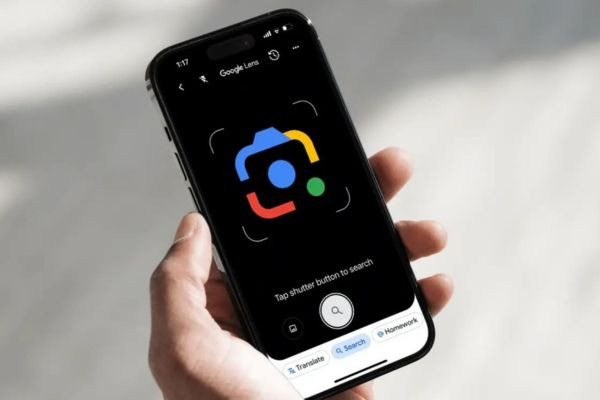
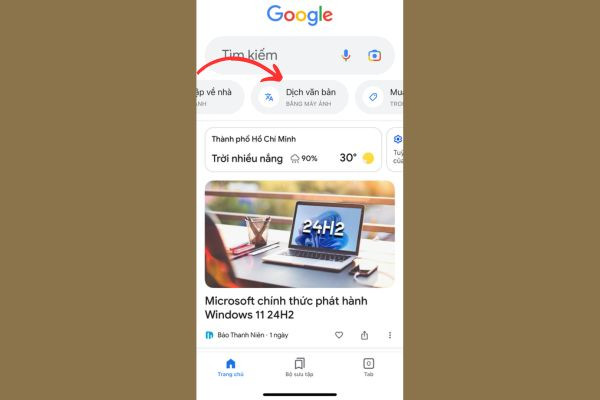
Dùng Google Lens để tìm kiếm thì dễ rồi nhưng có thể nhiều người sẽ chưa biết cách sử dụng Lens để dịch văn bản. Vậy thì còn chờ gì mà không cùng mình tìm hiểu ngay.
Trước khi dịch bất cứ ngôn ngữ nào sang Tiếng Việt, bạn cần tiến hành tải xuống và cài đặt ứng dụng Google Ống Kính. Trên iPhone, Lens được tích hợp sẵn trong app tìm kiếm của Google. Nhưng đối với Android, bạn sẽ cần tải ứng dụng Google Lens nếu muốn sử dụng.
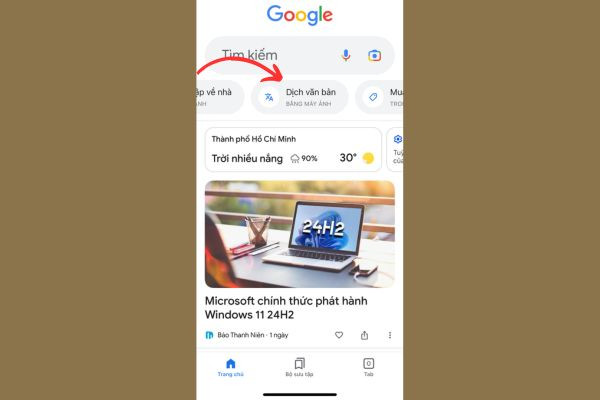
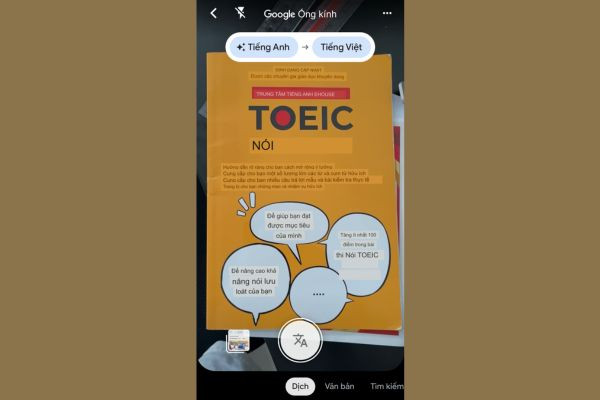
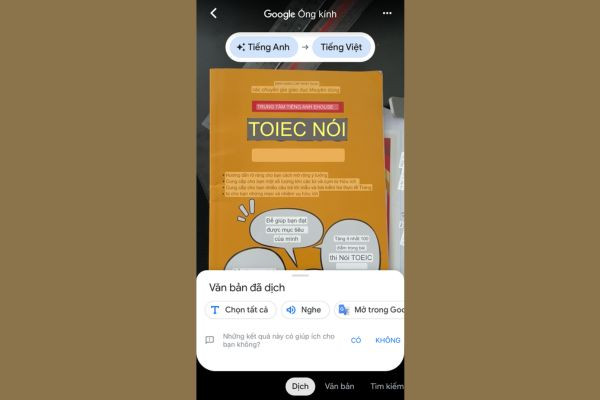
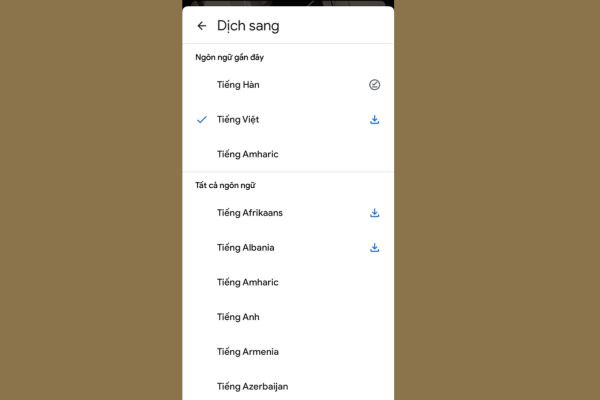
Tính năng này cũng tương tự như dịch sang Tiếng Việt, tuy nhiên bạn sẽ cần thay đổi một chút. Cụ thể các bước thực hiện như sau:
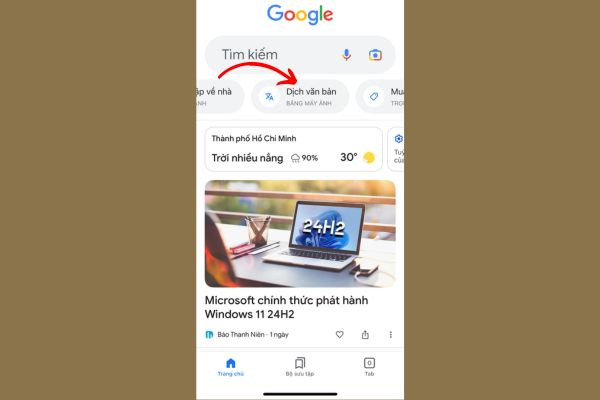
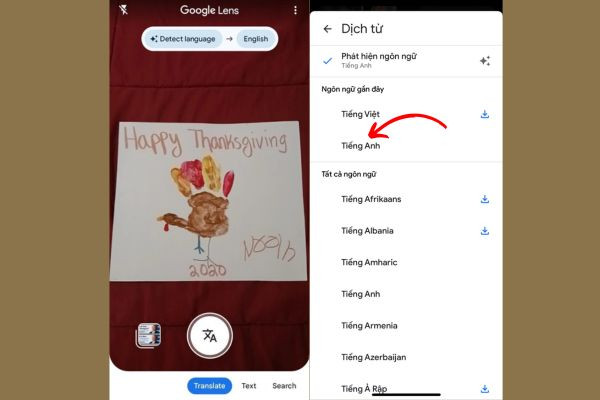

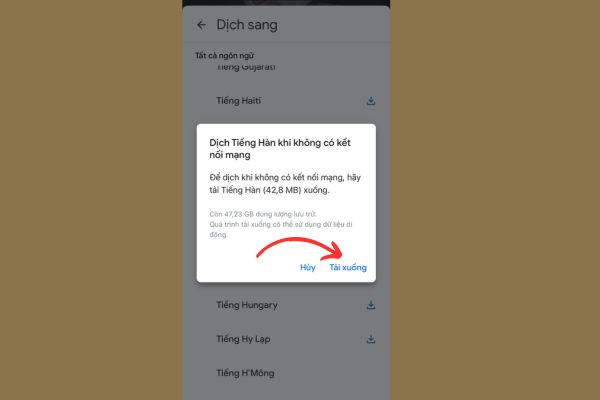
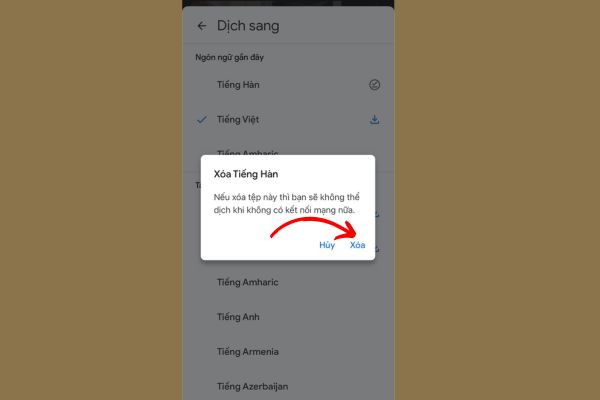
Nếu bạn chưa biết thì ngay cả khi không có 3G/4G hay Wi-Fi, bạn vẫn có thể dùng Google Ống Kính để dịch thuật. Việc bạn cần làm chỉ là tải xuống ngôn ngữ cụ thể bạn muốn dịch là dược.
Không thể phủ nhận rằng Google Lens dịch thuật là một tính năng cực kì hữu ích và tiện lợi. Trong cuộc chạy đua về trí tuệ nhân tạo, chúng ta hoàn toàn có thể mong chờ vào những nâng cấp vượt bậc hơn mà Google sẽ dành cho ứng dụng trong tương lai. Trải nghiệm của bạn với công cụ này như thế nào? Hãy cho chúng mình biết bằng cách bình luận bên dưới nhé!
Trinh

Đã kiểm duyệt nội dung