fastcare-banner-ads-mobile
fastcare-logo
Linh kiện tốt

Linh kiện tốt - Thao tác chuẩn

Sửa nhanh

Sửa nhanh - Đúng hẹn

Tư vấn rõ ràng

Tư vấn rõ ràng - Quy trình minh bạch

Bảo hành dài

Bảo hành dài - Hỗ trợ tận tâm

Trang chủcaret-right
fastcare-banner
fastcare-banner
fastcare-banner
fastcare-banner
fastcare-banner
fastcare-banner

Thủ Thuật Máy Tính

11:45, ngày 13/12/2024

Hướng dẫn khôi phục Bookmark trên Google Chrome cực dễ

Trinh
Trinh

Cập nhật cuối: 13/12/2024

Bạn bị mất Bookmark khi xóa lịch sử duyệt web hoặc cập nhật phiên bản mới? Đừng bỏ lỡ cách khôi phục Bookmark trên Google Chrome đơn giản của FASTCARE.

Bookmark là tính năng không thể thiếu trên trình duyệt, giúp mọi người đánh dấu những trang web quan trọng để thuận tiện cho việc truy cập sau này. Tuy nhiên, mỗi khi cài đặt lại hệ điều hành hoặc trình duyệt, những đánh dấu này sẽ không còn. Vậy làm sao để khôi phục? Hãy cùng FASTCARE tìm hiểu cách khôi phục Bookmark trên Google Chrome ngay sau đây!

Bookmark Google Chrome là gì?

Bookmark (hay còn gọi là dấu trang) trên Google Chrome là một tính năng giúp bạn lưu lại những trang web mà bạn thường xuyên truy cập hoặc muốn tham khảo lại sau này. Khi đã lưu một trang web vào Bookmark, bạn có thể dễ dàng truy cập lại nó chỉ với vài cú click chuột, mà không cần phải tốn thời gian, công sức tìm kiếm lại trên thanh địa chỉ. Nên khi Bookmark gặp sự cố hoặc mất đi việc khôi phục Bookmark trên Google Chrome là thao tác bạn nên biết để giảm thiểu công sức tìm lại các trang web.
Bookmark Google Chrome là gì

Cách khôi phục Bookmark trên Google Chrome chi tiết

Trong một số trường hợp, vô tình xóa, cài đặt lại trình duyệt, đổi thiết bị,... có thể làm Bookmark đã lưu mất đi. Khi này, để add Bookmark Chrome lại như ban đầu, bạn có thể tham khảo và áp dụng hai cách thông dụng sau:.

Sử dụng file sao lưu Bookmark

Nếu bạn thường xuyên sao lưu Bookmark và có bản sao lưu gần nhất (file HTML), bạn có thể áp dụng cách khôi phục Bookmark trên Google Chrome bằng file sao lưu như sau:
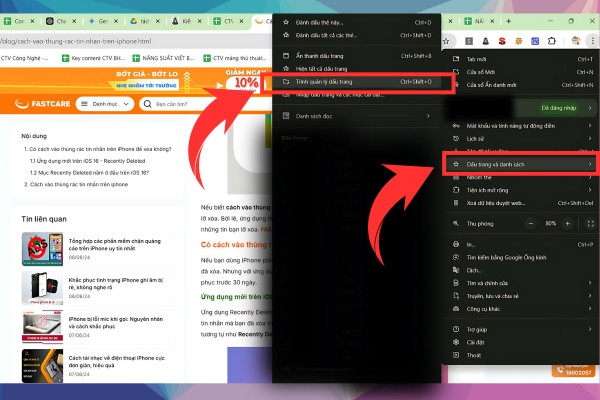
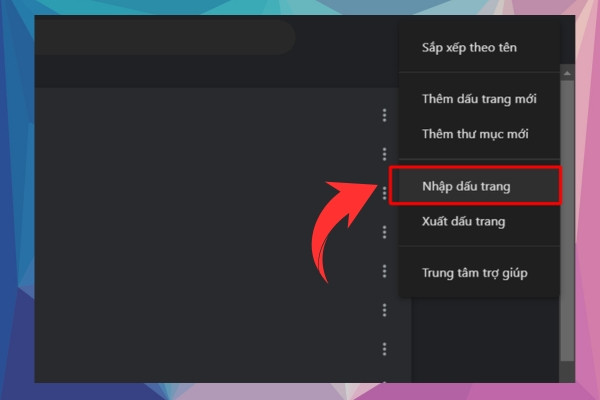
  • Bước 1: Tại giao diện trình duyệt của Chrome, chọn vào biểu tượng 3 dấu chấm > chọn vào Dấu trang.
Sử dụng file sao lưu Bookmark bước 1
  • Bước 2: Chọn tiếp vào Trình quản lý dấu trang > nhấn Nhập dấu trang.
Sử dụng file sao lưu Bookmark bước 2
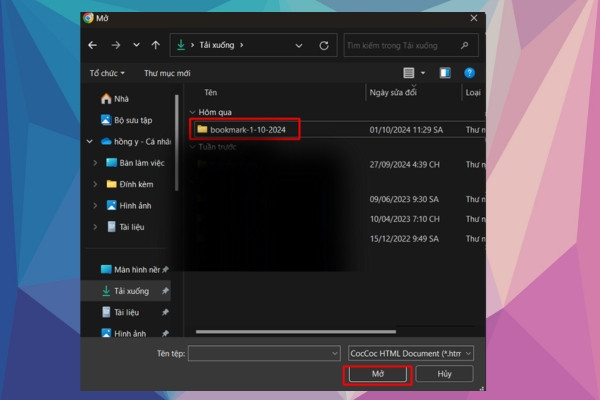
  • Bước 3: Khi này cửa sổ file hiện lên, bạn chỉ cần tìm tới file Bookmark HTML đã lưu trước đó rồi nhấn Open là xong.
Sử dụng file sao lưu Bookmark bước 3

Khôi phục Bookmark trong file Default

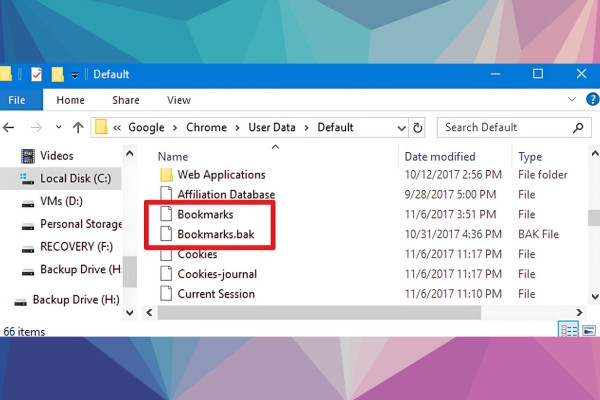
File Default là thư mục chứa những cài đặt và dữ liệu cá nhân trên trình duyệt Google Chrome. Trong file Default có 2 file quan trong là Bookmarks và Bookmarks.bak.

Bookmarks.bak là bản sao lưu của file Bookmarks. Trong trường hợp xóa hoặc sửa đổi file Bookmarks, bạn có thể khôi phục Bookmark trên Google Chrome lại từ Bookmarks.bak theo hướng dẫn sau:
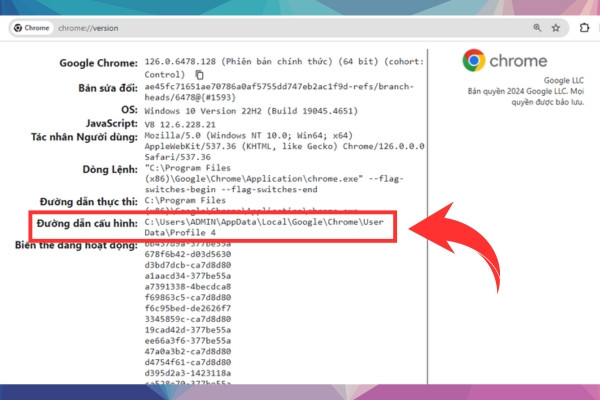
  • Bước 1: Mở Chrome và nhập đường dẫn sau chrome://version/ > kéo xuống phần Đường dẫn cấu hình > rồi copy link đó.
Khôi phục Bookmark trong file Default bước 1
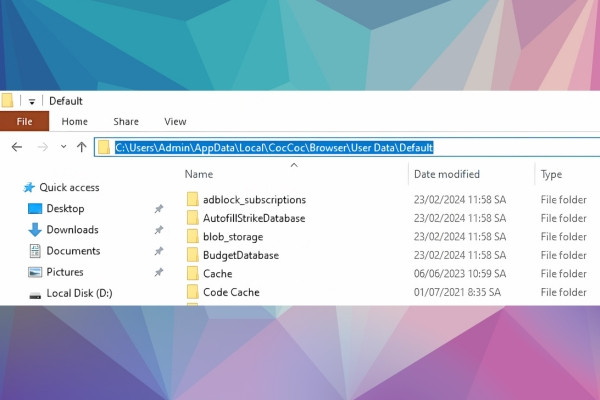
  • Bước 2: Vào This PC > rồi Paste link đó vào đường dẫn trong Windows Explorer, thông thường đường dẫn mặc định sẽ là “C:\ Users\ USERNAME\ Appdata\ Local\ Google\ Chrome\ User Data\ Default”. Trong đó, USERNAME là tên tài khoản bạn dùng trên máy tính.
Khôi phục Bookmark trong file Default bước 2
  • Bước 3: Trong thư mục của trình duyệt, sẽ hiện 2 tập tin là Bookmarks và Bookmarks.bak. Trong đó, Bookmarks là tạo tin đánh dấu hiện tại, còn Bookmarks.bak là tập tin đã sao lưu trước đó mà bạn muốn khôi phục.
Khôi phục Bookmark trong file Default bước 3
  • Bước 4: Bạn tiến hành đổi hai tên tệp Bookmarks thành Bookmarks.old và Bookmark.bak thành Bookmarks. Sau đó, một bảng xác nhận hiện ra nhấn Yes để xác nhận. Như vậy, bạn sẽ có thể lấy lại những dấu trang đã bị xóa khỏi Chrome.

Lưu ý tránh mất Bookmark trên Google Chrome

Có thể thấy việc khôi phục Bookmark trên Google Chrome rất dễ dàng. Nhưng để thuận tiện hơn khi sử dụng bạn cũng cần lưu ý những điều sau để tránh mất Bookmark trên Google Chrome:
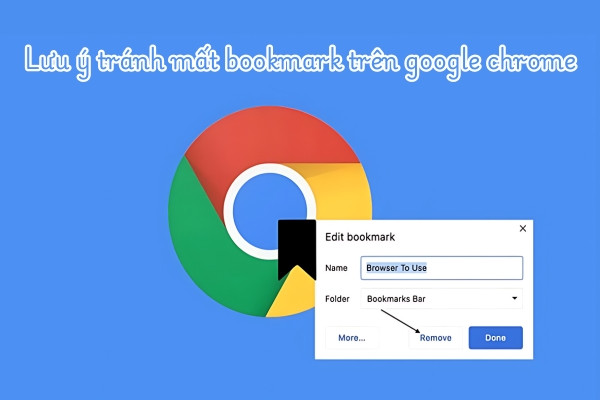
  • Tạo thói quen sao lưu Bookmark thường xuyên: Sao lưu là một phương án tốt để khắc phục tình trạng bị mất dữ liệu. Hiện nay Google Chrome đã cung cấp thêm tính năng đồng bộ hóa Bookmark tự động với tài khoản Google. Để đảm bảo an toàn bạn cần tạo thêm bản sao lưu thủ công định kỳ.
  • Lưu Bookmark quan trọng vào thư mục riêng: Để thuận tiện hơn cho việc sử dụng, bạn nên tạo thư mục riêng cho các nhóm Bookmark liên quan: Giải trí, Công việc, Tin tức,... Bạn cũng nên thận trọng, xem xét kỹ lưỡng trước khi xóa bất kỳ Bookmark nào. Sử dụng phím tắt Ctrl + Z (Hoàn tác) để khôi phục những Bookmark vừa xoá.
  • Sử dụng tính năng đồng bộ hóa Bookmark: Hãy bật tính năng đồng bộ hóa Bookmark trên Google Chrome để đảm bảo Bookmark luôn được cập nhật và đồng bộ trên mọi thiết bị của bạn. Cách thực hiện như sau, truy cập vào Cài đặt > Đồng bộ hoá và dịch vụ > Quản lý dữ liệu đồng bộ hoá. Đặc biệt, hãy đảm bảo “Dấu trang” được chọn trong danh sách các mục được đồng bộ hoá.
Lưu ý tránh mất Bookmark trên Google Chrome

Giải đáp thắc mắc liên quan

Mặc dù Bookmark đã được sử dụng rất phổ biến nhưng vẫn có những lưu ý đặc biệt khi sử dụng. Dưới đây là một số thắc mắc về Bookmark mà bạn có thể tham khảo:

Cách sao lưu Bookmark trên Google Chrome ra sao?

Để đảm bảo an toàn và thao tác khôi phục Bookmark trên Google Chrome sau này khi trang web gặp lỗi, bạn có thể sao lưu thủ công Bookmark. Cách sao lưu Bookmark trên Google Chrome khá đơn giản, bạn chỉ cần thao tác theo hướng dẫn sau:
  • Bước 1: Trên giao diện trình duyệt Chrome, chọn biểu tượng 3 dấu chấm > chọn Dấu trang > nhấn Trình quản lý dấu trang. Ngoài ra, bạn có thể sử dụng phím tắt Ctrl + Shift + O.
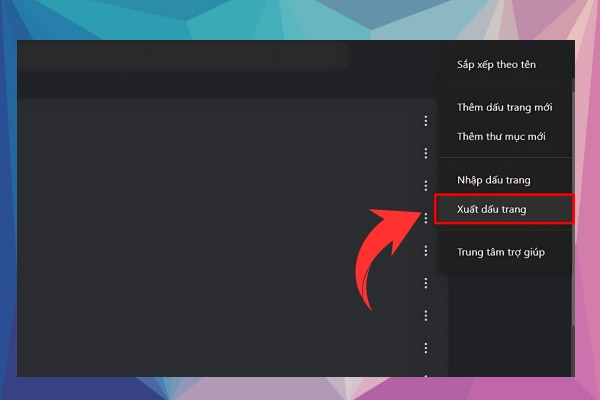
  • Bước 2: Dấu trang sẽ xuất hiện tại đây. Sau đó, bạn chọn vào biểu tượng 3 dấu chấm ở ngoài cùng bên phải > chọn tiếp Xuất dấu trang.
Cách sao lưu Bookmark trên Google Chrome ra sao bước 2
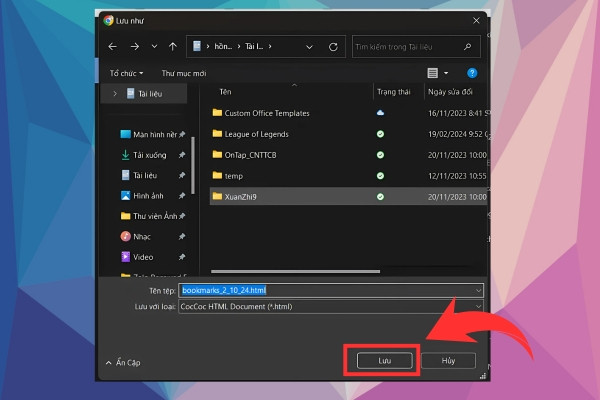
  • Bước 3: Ngay lúc này một bảng hiện ra > bạn chọn nơi lưu file Bookmark HTML. Tên của Bookmark chính là thời gian để sao lưu Bookmark xuống máy tính. Cuối cùng, bạn nhấn Save để lưu lại.
Cách sao lưu Bookmark trên Google Chrome ra sao bước 3

Làm sao để add Bookmark chrome?

Cách add Bookmark chrome có thao tác vô cùng đơn giản, tiện lợi. Để bắt đầu add một trang web cụ thể vào Bookmark chrome, bạn có thể áp dụng 1 trong 3 cách dưới đây:
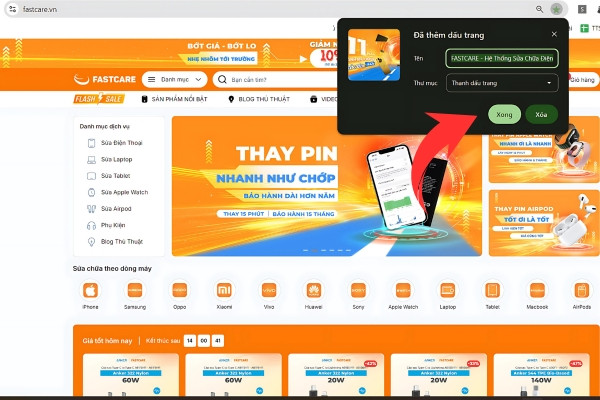
  • Sử dụng phím tắt Ctrl + D: Tổ hợp phím Ctrl + D cho phép bạn add Bookmark chrome trên trang bạn đang mở một cách nhanh chóng. Khi nhấn tổ hợp phím, cửa sổ Bookmark sẽ hiện lên, bạn chỉ cần thay đổi tên và thư mục lưu là được.
  • Sử dụng biểu tượng Bookmark: Biểu tượng Bookmark chính là hình ngôi sao nằm ở góc cuối của thanh địa chỉ tìm kiếm. Để tạo được Bookmark, bạn chỉ cần mwor trang web cần add, nhấn vào biểu tượng ngôi sao là được.
  • Sử dụng menu Chrome mở rộng: Trong menu Chrome (Dấu 3 chấm góc phải phía trên màn hình), bạn có thể chọn add Bookmark chrome đồng loạt hoặc chỉ tab hiện tại.
Làm sao để add Bookmark chrome

Kết luận

Như vậy là FASTCARE vừa hướng dẫn rất chi tiết cho các bạn cách khôi phục Bookmark trên Google Chrome. Rất đơn giản và dễ dàng để có thể khôi phục những Bookmark quan trọng trên trình duyệt của bạn về máy tính. Hy vọng thủ thuật nhỏ này sẽ hữu ích với cách bạn. Chúc các bạn thành công!

Có thể bạn quan tâm:

Viết bởi: Trinh
Trinh-avatar

Trinh

Biên tập viên nội dung tại FASTCARE
double-check

Đã kiểm duyệt nội dung

Xin chào, mình là Trinh - Content Writer tại FASTCARE. Mình là một người đam mê công nghệ, thích chơi game và luôn tò mò với mọi điều mới mẻ. Với mình, mỗi bài viết không chỉ là thông tin, mà còn là cách để chia sẻ đam mê, góc nhìn và những trải nghiệm thực tế nhất . Mong rằng những chia sẻ của mình sẽ hữu ích với bạn đọc.
Xem thêm thông tinxem-them

Hỏi đáp

(0 bình luận)
Trang chủ
Cửa hàng
Tra cứu
Đặt lịch