Vậy cửa hàng Google Chrome là gì, làm thế nào để sử dụng và các tiện ích nổi bật của nó là gì? FASTCARE sẽ giúp bạn giải đáp ngay dưới đây!
Tìm hiểu về cửa hàng Chrome?
Cửa hàng Chrome trực tuyến, còn gọi là Chrome Web Store, là một nền tảng do Google quản lý, cung cấp nhiều tiện ích mở rộng, chủ đề, và ứng dụng cho trình duyệt Google Chrome. Những tiện ích này có thể hỗ trợ việc tăng cường bảo mật, cải thiện hiệu suất làm việc, tối ưu hóa thời gian, và thậm chí là tạo thêm tính năng giải trí.
Phần lớn ứng dụng trên cửa hàng Chrome là ứng dụng web, phát triển bằng JavaScript, HTML, và đôi khi Flash. Đây là bước đi chiến lược của Google nhằm đẩy mạnh tính toán đám mây và đặt nền tảng cho sự phát triển của hệ điều hành Chrome OS trong tương lai.
Hiện tại, các ứng dụng trên Chrome Web Store được chia thành hai loại chính:
- Ứng dụng web thông thường: Đây là các ứng dụng hoạt động tương tự như một trang web, chẳng hạn như Gmail, Google Calendar, hoặc các công cụ hỗ trợ công việc trực tuyến.
- Ứng dụng giống phần mềm trên PC: Những ứng dụng này thường khai thác một số tính năng đặc biệt của Google Chrome, cho phép hoạt động ngoại tuyến và tương tác trực tiếp với trình duyệt, ví dụ như Google Keep, Google Drive,...
Lợi ích của việc sử dụng tiện ích trên cửa hàng Chrome
Cửa hàng trực tuyến Chrome là nơi người dùng có thể dễ dàng cài đặt các tiện ích mở rộng, ứng dụng và chủ đề cho trình duyệt Google Chrome. Nhờ đó, cửa hàng này mang lại nhiều lợi ích đáng kể, bao gồm:
- Với hơn 200.000 ứng dụng và tiện ích mở rộng, người dùng dễ dàng tìm kiếm và cài đặt theo nhu cầu. Ngoài ra, bạn cũng có thể tham khảo thêm Cốc cốc là gì? Tải Cốc Cốc về máy miễn phí để có thêm lựa chọn trình duyệt hữu ích.
- Quá trình cài đặt diễn ra nhanh chóng mà không cần khởi động lại máy tính hay trình duyệt.
- Các ứng dụng sẽ khả dụng trên mọi thiết bị khi bạn đăng nhập.
- Tất cả các ứng dụng trên cửa hàng Chrome đều đảm bảo an toàn cho máy tính.
- Nếu gặp sự cố, chỉ cần đóng tab là xong.
- Ứng dụng được cập nhật tự động vì lưu trữ trên website, đảm bảo bạn luôn có phiên bản mới nhất.
- Bạn có thể thêm tính năng mới cho các trang web hiện có.
- Nhanh chóng nhận thông báo về các sự kiện quan trọng.
Cách cài đặt thêm tiện ích mở rộng từ Cửa hàng Chrome
Trước khi cài đặt tiện ích mở rộng từ cửa hàng Chrome, hãy đảm bảo chọn những tiện ích có nguồn gốc đáng tin cậy và được đánh giá cao. Dưới đây là các bước để cài đặt nhanh chóng các tiện ích từ Chrome Store:
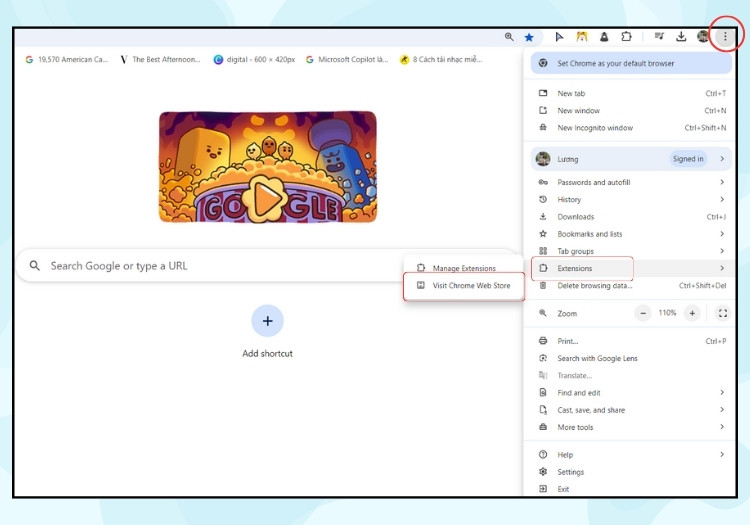
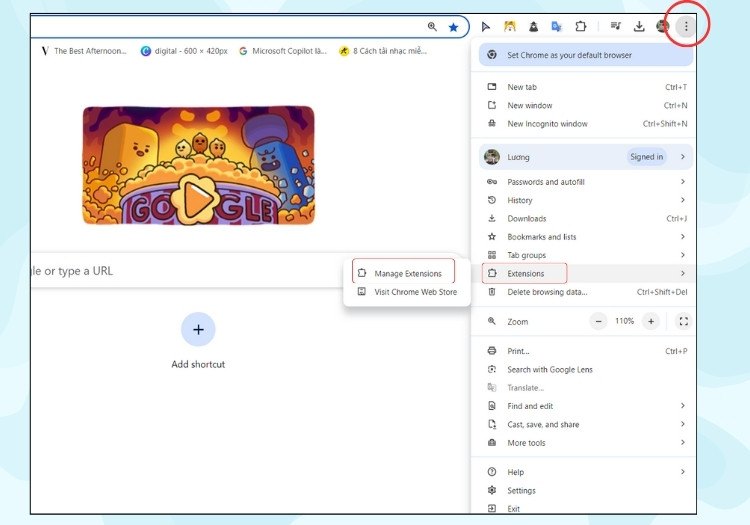
- Bước 1: Nhấn vào biểu tượng ba chấm ở góc phải màn hình, chọn Tiện ích mở rộng, sau đó chọn Truy cập Cửa hàng Chrome trực tuyến. Bạn cũng có thể truy cập nhanh qua liên kết của Chrome Web Store.
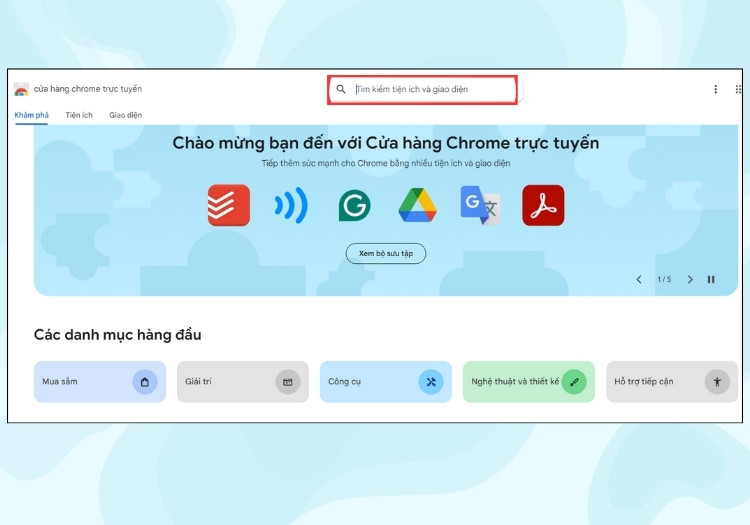
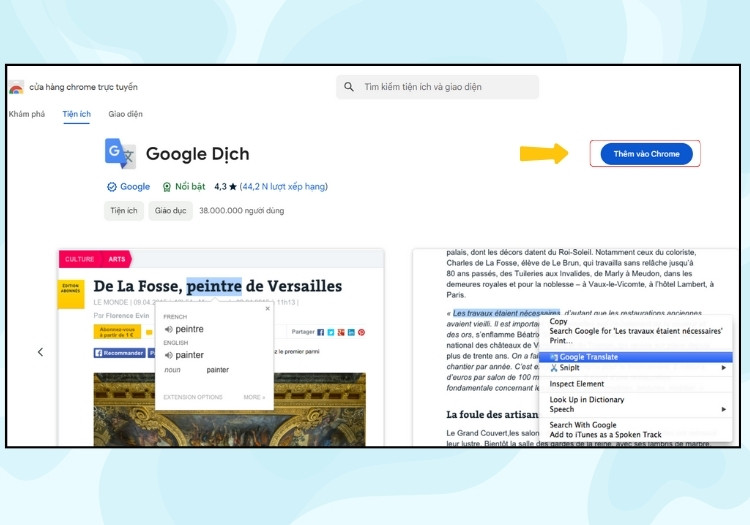
- Bước 2: Tại giao diện chính, bạn có thể tìm tiện ích mở rộng bằng cách duyệt qua các Danh mục như Mua sắm, Giải trí,... hoặc nhập tên tiện ích vào thanh tìm kiếm. Ví dụ, nếu cần tìm "Google Dịch", chỉ cần gõ tên và nhấn Enter.
- Bước 3: Khi Chrome hiển thị kết quả, nhấp vào tiện ích mong muốn và chọn Thêm vào Chrome để cài đặt. Quá trình này sẽ hoàn tất trong vài phút tùy thuộc vào tốc độ Internet.
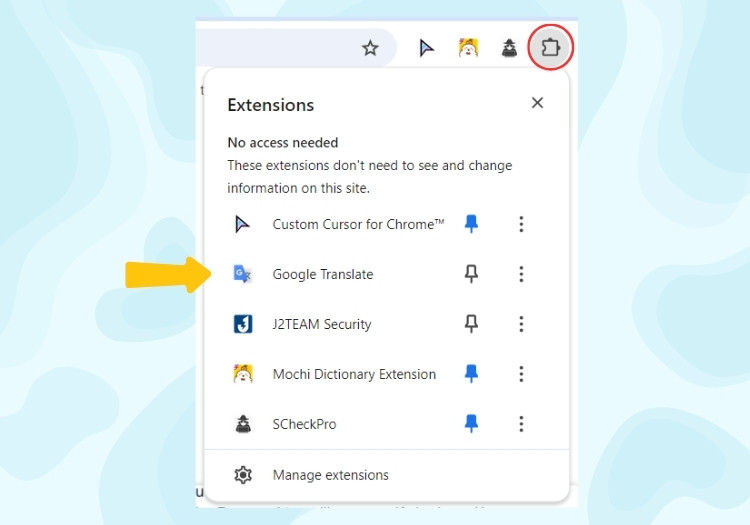
- Bước 4: Để kiểm tra tiện ích đã cài thành công, mở một tab mới và nhấp vào biểu tượng Tiện ích ở góc trên bên phải. Nếu tiện ích đã xuất hiện (ví dụ: Google Dịch), nghĩa là cài đặt thành công.
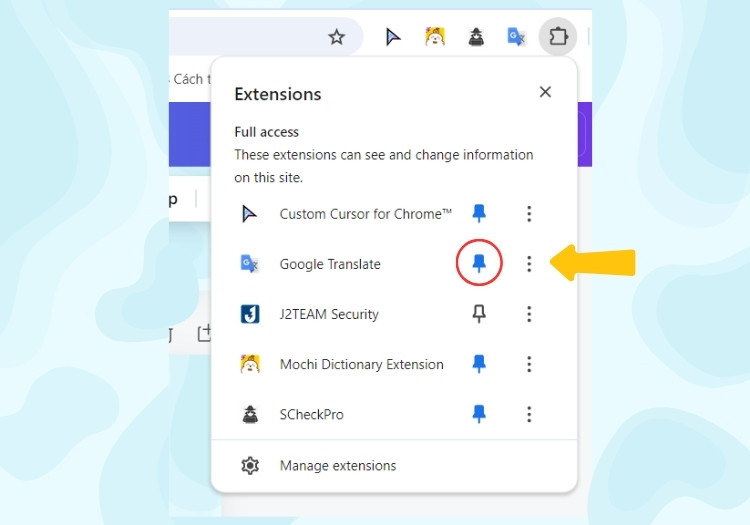
- Bước 5: Nếu muốn ghim tiện ích lên thanh công cụ để truy cập nhanh hơn, nhấn vào biểu tượng Ghim bên cạnh tiện ích đó (ví dụ: Google Dịch).
Hướng dẫn gỡ bỏ tiện ích mở rộng trên Chrome
Nếu bạn không còn muốn sử dụng các tiện ích mở rộng đã cài đặt trước đó, hãy tham khảo làm theo các bước sau để xóa chúng khỏi cửa hàng Chrome:
- Bước 1: Nhấn vào biểu tượng ba chấm ở góc phải trên cùng của trình duyệt, chọn Tiện ích mở rộng, rồi nhấp vào Quản lý các tiện ích. Nếu gặp lỗi hiển thị màn hình hay sự cố phần cứng, bạn có thể cần dịch vụ thay màn hình laptop để khắc phục.
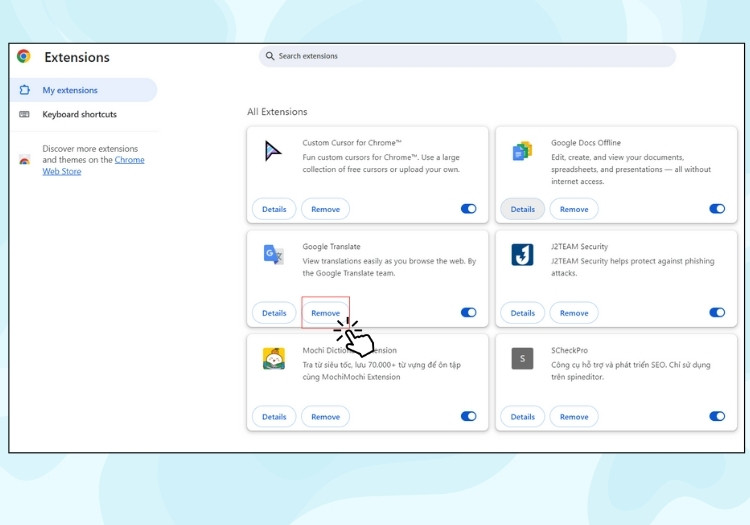
- Bước 2: Màn hình sẽ hiển thị danh sách tất cả các tiện ích mở rộng đã cài đặt. Để xóa một tiện ích cụ thể, chỉ cần nhấn vào nút Xóa bên cạnh tiện ích đó.
- Bước 3: Một thông báo sẽ hiện lên yêu cầu xác nhận việc xóa. Click tuỳ chọn Xóa một lần nữa để hoàn tất quá trình gỡ bỏ.
Sau khi hoàn tất các bước trên, tiện ích sẽ được gỡ bỏ khỏi trình duyệt Chrome, giúp bạn tối ưu hóa trải nghiệm lướt web theo nhu cầu của mình.
Hướng dẫn thay đổi chủ đề trên Cửa hàng Chrome
Để cá nhân hóa trình duyệt Chrome của bạn với một chủ đề thú vị, hãy thực hiện theo các bước đơn giản sau:
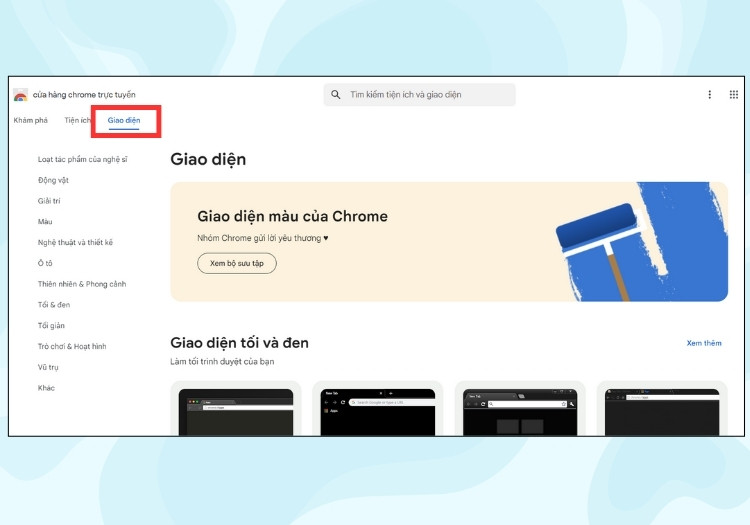
- Bước 1: Truy cập cửa hàng Chrome như hướng dẫn trước, sau đó chọn mục Giao diện trên giao diện chính.
- Bước 2: Lướt qua các chủ đề và nhấp vào từng tùy chọn để xem mô tả và đánh giá của người dùng
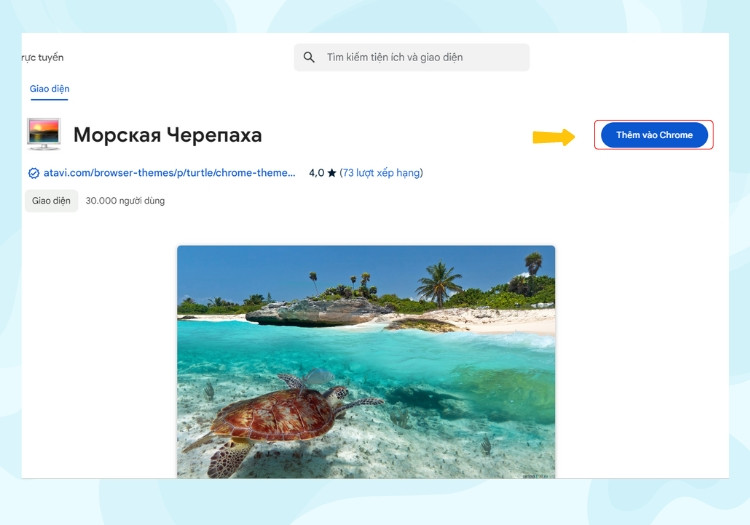
- Bước 3: Khi đã chọn được chủ đề ưng ý, nhấn Thêm vào Chrome để tải và áp dụng ngay lập tức. Nếu sau khi cài đặt bạn cảm thấy không thích chủ đề đó, mở mục Cài đặt, chọn Hình thức, và nhấn Đặt lại về mặc định để trở về giao diện ban đầu.
Sau khi hoàn thành các bước trên, bạn đã dễ dàng thay đổi giao diện của trình duyệt Chrome, mang đến một trải nghiệm lướt web mới mẻ và thú vị.
Trên đây là những hướng dẫn cơ bản về cách cài đặt và sử dụng các tiện ích mở rộng, cũng như cá nhân hóa giao diện trên cửa hàng Chrome. Việc tận dụng những tính năng này sẽ giúp bạn cải thiện trải nghiệm lướt web, từ nâng cao hiệu suất làm việc đến tăng cường bảo mật. Đừng quên theo dõi FASTCARE để biết thêm nhiều thủ thuật nữa nhé!