


Sửa nhanh đúng hẹn

Kinh nghiệm 13 năm trong nghề

Xem sửa trực tiếp

Hoàn tiền 100% nếu không hài lòng
Cam kết
Sửa nhanh đúng hẹn
Kinh nghiệm 13 năm trong nghề
Xem sửa trực tiếp
Hoàn tiền 100% nếu không hài lòng


Cập nhật cuối: 15/09/2026
Bạn đang cảm thấy bối rối khi chèn biểu đồ trong Google Docs? Hãy cùng FASTCARE tìm hiểu cách tạo biểu đồ trên Google Doc đơn giản, nhanh chóng nhất nhé!
Google Docs là một công cụ soạn thảo văn bản trực tuyến cực kỳ hữu ích, được sử dụng rộng rãi nhờ tính năng tiện lợi và khả năng tương tác cao. Nổi bật trong đó là khả năng tạo biểu đồ trực tiếp trong tài liệu. Hôm nay, FASTCARE sẽ hướng dẫn bạn cách tạo biểu đồ trên Google Doc chi tiết và dễ hiểu nhất, giúp bạn tối ưu hóa quá trình làm việc và trình bày dữ liệu trực quan hơn.

Khi làm việc với dữ liệu, việc trình bày thông tin một cách trực quan và dễ hiểu là vô cùng quan trọng. Google Docs không chỉ là công cụ soạn thảo văn bản đơn thuần mà còn hỗ trợ bạn trong việc tạo biểu đồ, giúp tài liệu của bạn trở nên chuyên nghiệp và thuyết phục hơn. Hãy cùng khám phá những lợi ích khi bạn biết cách tạo biểu đồ trên Google Docs nhé:
Nếu bạn đang tìm cách làm cho tài liệu Google Docs của mình thêm phần chuyên nghiệp và dễ hiểu, thì việc biết cách tạo biểu đồ trên Google Docs sẽ là một kỹ năng hữu ích. Dưới đây là hướng dẫn chi tiết giúp bạn nhanh chóng chèn và tùy chỉnh biểu đồ theo ý muốn của mình. Thao tác thực hiện:
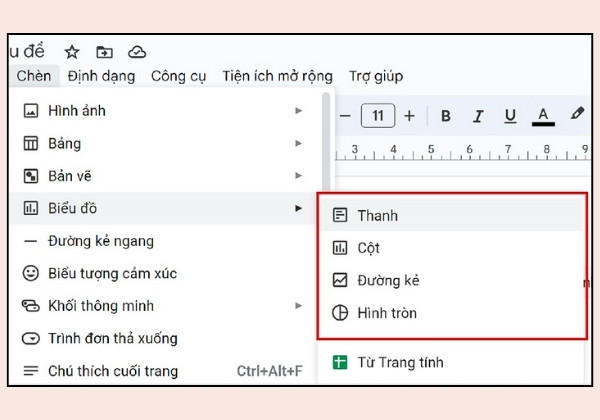
Truy cập vào Google Docs, nhấp chọn mục “Chèn” trên thanh menu, rồi chọn “Biểu đồ”. Lựa chọn kiểu biểu đồ phù hợp với nhu cầu của bạn, chẳng hạn như biểu đồ Cột, Đường kẻ, hoặc Hình tròn ….
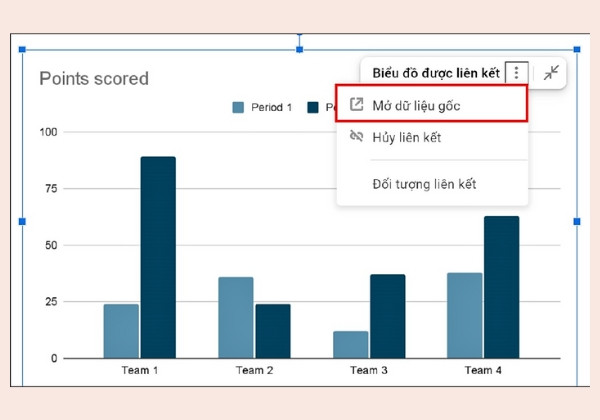
Biểu đồ sẽ được thêm vào trang tài liệu. Nhấp vào dấu ba chấm ở góc trên bên phải của biểu đồ, sau đó chọn “Mở dữ liệu gốc” để tùy chỉnh dữ liệu cho biểu đồ.
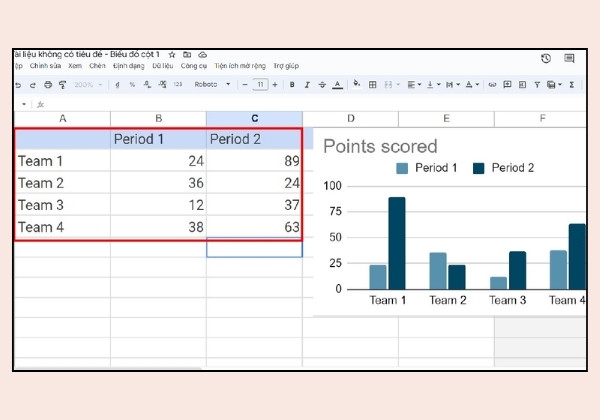
Google Docs sẽ mở một trang tính với bảng dữ liệu. Điều chỉnh các số liệu trong bảng để khớp với thông tin bạn muốn hiển thị trong biểu đồ (so sánh với biểu đồ bên cạnh để nhập chính xác).
Nhấp đúp chuột vào biểu đồ trong tài liệu để bắt đầu chỉnh sửa. Thực hiện các thay đổi cần thiết để biểu đồ phản ánh đúng dữ liệu của bạn.
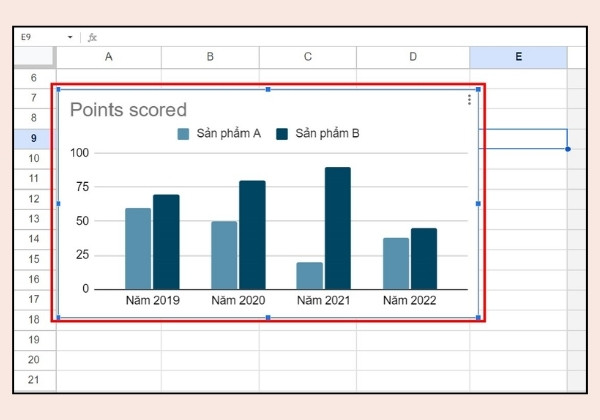
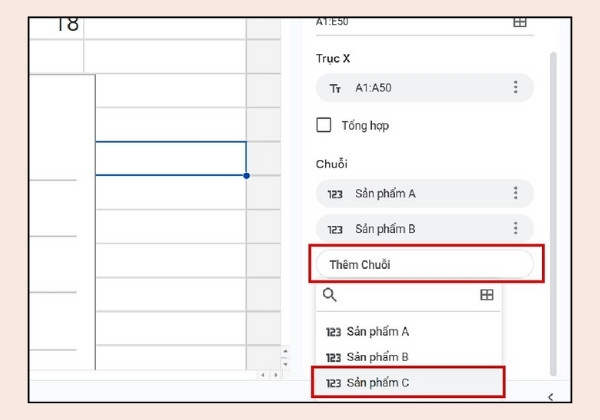
Nếu cần thêm cột số liệu mới, vào bảng dữ liệu và nhấp vào “Thêm chuỗi”. Chọn chuỗi số liệu bạn muốn thêm, ví dụ như “Sản phẩm C” ( như hình dưới đây)
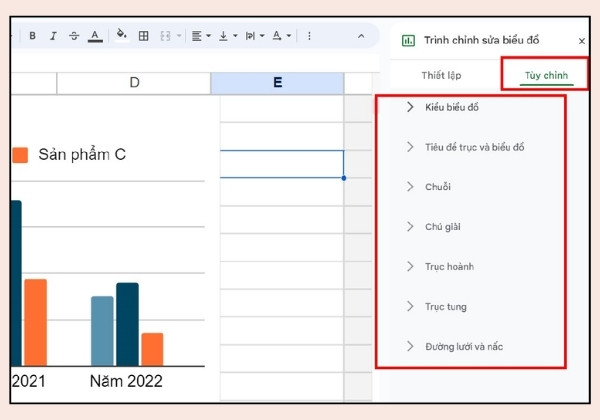
Vào mục “Tùy chỉnh” để điều chỉnh các tùy chọn như kiểu biểu đồ, tiêu đề trục, và chuỗi dữ liệu theo sở thích của bạn.
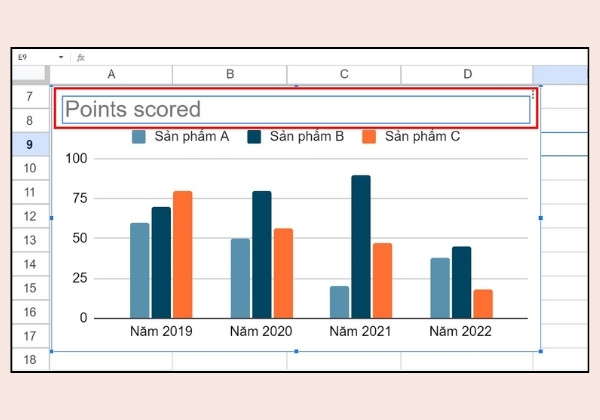
Nhấp vào tên biểu đồ, ví dụ “Points scored”, và chỉnh sửa tên biểu đồ theo ý muốn của bạn để phù hợp với nội dung.
Sau khi hoàn tất các thay đổi, quay lại trang Google Docs và nhấn vào phần “Cập nhật” phía trên biểu đồ để lưu các thay đổi bạn đã thực hiện.
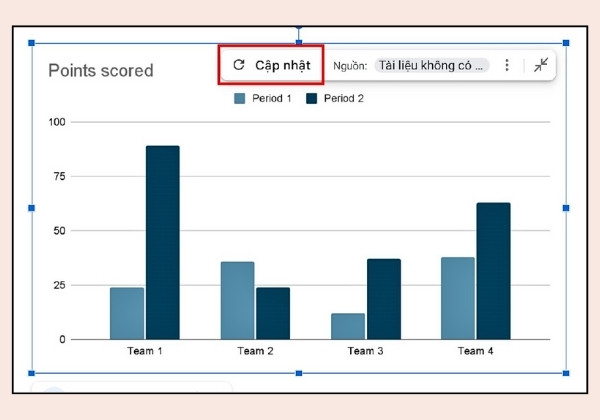
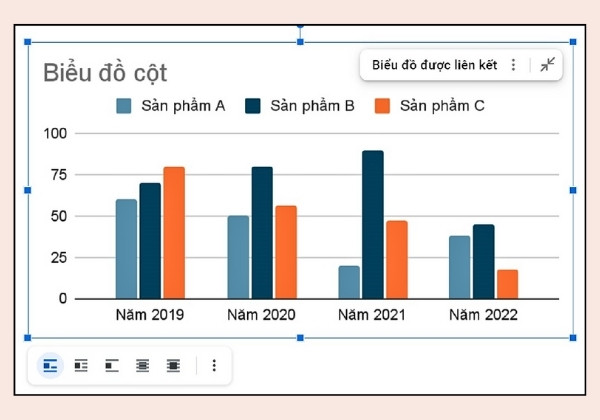
Dưới đây là ví dụ về một biểu đồ cột hoàn chỉnh sau khi thực hiện các bước trên. Các thao tác cho kiểu biểu đồ khác cũng tương tự, bạn có thể áp dụng cách tạo biểu đồ trên Google Docs này để tạo các biểu đồ phù hợp với nhu cầu của mình.

Khi áp dụng cách tạo biểu đồ trên Google Docs trên, có một số lưu ý quan trọng giúp bạn đảm bảo rằng biểu đồ của mình không chỉ chính xác mà còn hiệu quả trong việc truyền đạt thông tin:
Biết Tạo danh mục bảng biểu trong Docs đơn giản nhất không chỉ giúp bạn trình bày dữ liệu một cách trực quan mà còn tăng tính chuyên nghiệp cho tài liệu của bạn. Hy vọng qua bài viết thủ thuật máy tính trên bạn sẽ biết cách chèn và tùy chỉnh biểu đồ, từ đó nâng cao hiệu quả truyền đạt thông tin của mình nhé! Tham khảo thêm một số thủ thuật thay màn hình laptop từ FASTCARE để có thêm những trải nghiệm thú vị nhé!
Nguyễn Văn Tâm

Đã kiểm duyệt nội dung

Thủ Thuật Máy Tính
11:46, ngày 10/12/2024





![[GIẢM 15%] HSSV & GIÁO VIÊN](/_next/image?url=https%3A%2F%2Fmedia.fastcare.vn%2Fuploads%2F2026%2F08%2Fpts-2.webp&w=1920&q=75)












