


Linh kiện tốt - Thao tác chuẩn

Sửa nhanh - Đúng hẹn

Tư vấn rõ ràng - Quy trình minh bạch

Bảo hành dài - Hỗ trợ tận tâm
Cam kết
Linh kiện tốt - Thao tác chuẩn
Sửa nhanh - Đúng hẹn
Tư vấn rõ ràng - Quy trình minh bạch
Bảo hành dài - Hỗ trợ tận tâm







Cập nhật cuối: 17/07/2026
Reset iPhone là cách đơn giản giúp cải thiện tình trạng chậm, giật sau thời gian sử dụng. Cùng FASTCARE khám phá các cách khởi động lại iPhone dễ thực hiện, giúp thiết bị hoạt động mượt mà hơn chỉ trong vài bước
Nếu bạn thắc mắc có nên khôi phục cài đặt gốc iPhone, thì đây là một vài trường hợp FASTCARE khuyên bạn cân nhắc việc reset iPhone khi gặp phải:
Nếu bạn đã xác định được tình huống cần reset, hãy cùng tìm hiểu các cách thực hiện reset iPhone đơn giản và hiệu quả dưới đây.
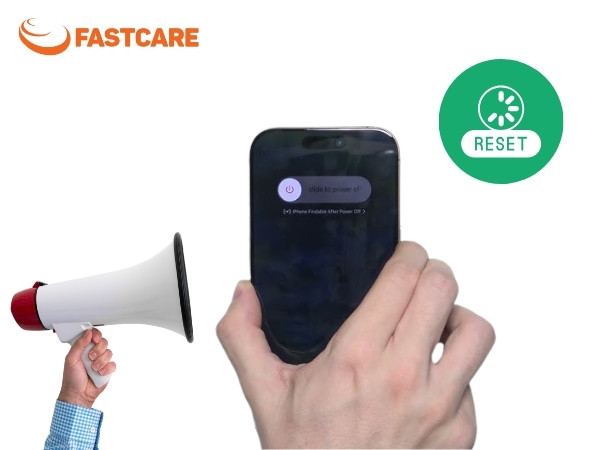
Nên reset iPhone khi máy bị giật lag, trước khi giao máy cho người khác
Tiếp theo, FASTCARE sẽ hướng dẫn chi tiết những cách reset máy iPhone như ban đầu. Cùng tham khảo!
Để reset iPhone bằng mục Cài đặt, bạn làm như sau:
Bước 1: Mở máy và truy cập Cài đặt, sau đó vào Cài đặt chung.
Bước 2: Bạn chọn Chuyển hoặc đặt lại iPhone, rồi chọn tiếp Đặt lại.
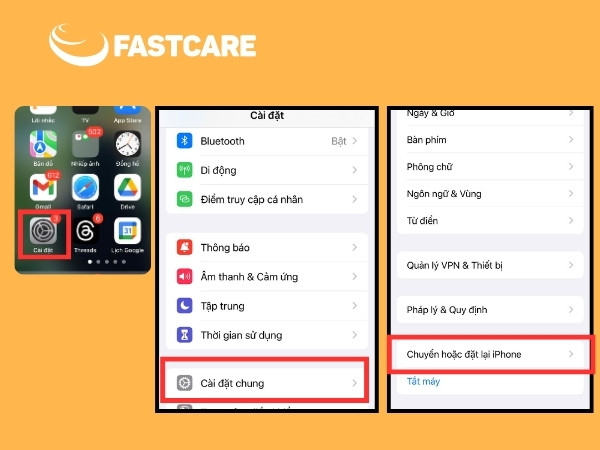
Mở cài đặt và chuyển đặt lại iPhone
Bước 3: Chọn Đặt lại tất cả cài đặt để khiến máy quay trở về trạng thái ban đầu.
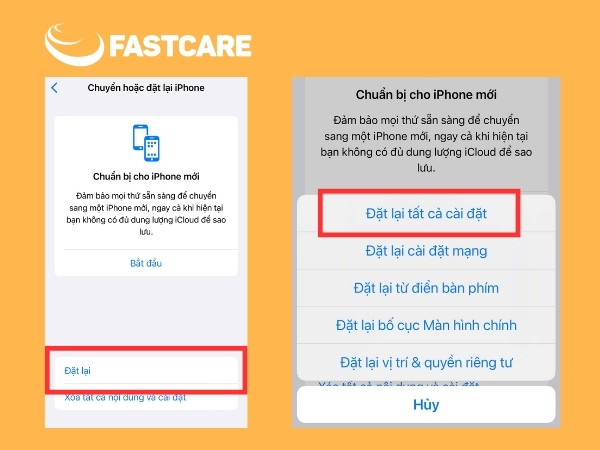
Đặt lại tất cả cho iPhone
Ngoài ra, người dùng còn có các tùy chọn đặt lại từng phần của máy như: Đặt lại cài đặt mạng, đặt lại từ điển bàn phím, bố cục màn hình chính hay là đặt lại vị trí & quyền riêng tư. Tùy theo nhu cầu mà bạn chọn chế độ khôi phục hợp lý.
Nếu không thể tương tác trực tiếp với màn hình (khi máy bị đơ, giật lag, iPhone bị treo táo). Hãy thử cách khôi phục cài đặt gốc iphone bằng cách sử dụng phím cứng bằng cách sau:
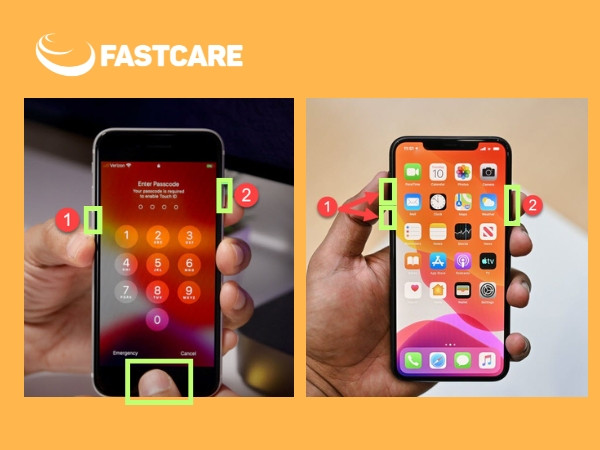
Bước 1: Bạn nhấn đồng thời nút Tăng/Giảm âm lượng và nút Nguồn trong vòng 5 giây.
Lưu ý: Đối với những dòng iPhone sử dụng nút Home, bạn nhấn giữ nút Nguồn và nút Home.
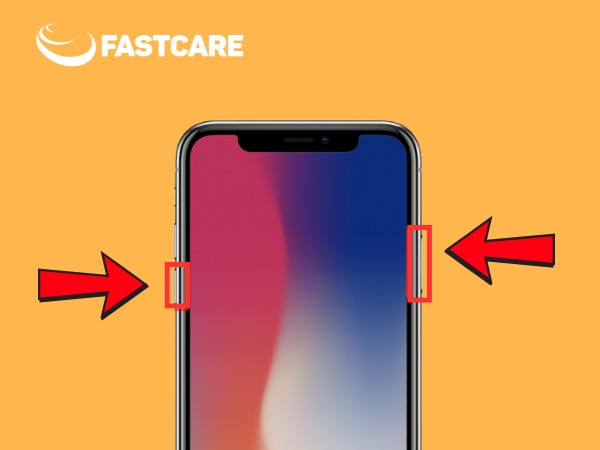
Reset iPhone bằng phím cứng
Bước 2: Chọn Trượt để tắt nguồn để xác nhận tiến hành quá trình khôi phục cài đặt gốc iPhone.
Nếu iPhone của bạn không thể reset bằng phím cứng do phím bị hỏng, kẹt hoặc không phản hồi. Hãy đến trung tâm sửa điện thoại FASTCARE để được hỗ trợ kiểm tra và sửa chữa nhanh chóng giúp thiết bị hoạt động trở ổn định trở lại.
Chế độ Device Firmware Update (DFU) - một chế độ cho phép khôi phục iPhone ở mức độ sâu hơn so với Recovery, hiệu quả khi máy gặp lỗi phần mềm nghiêm trọng.
Cách reset điện thoại iPhone ở trường hợp này, bạn thực hiện như sau:
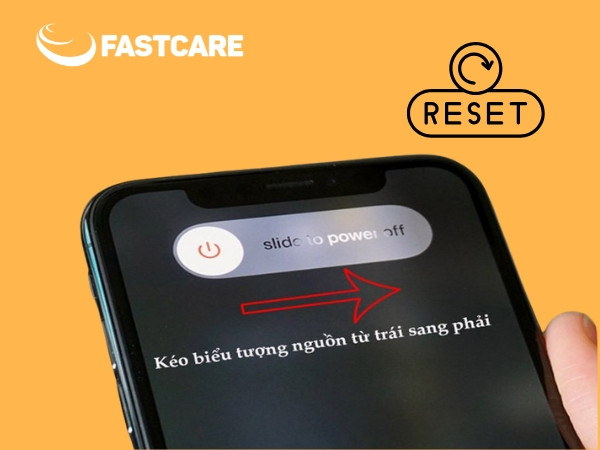
Tắt máy trước khi thực hiện reset iPhone
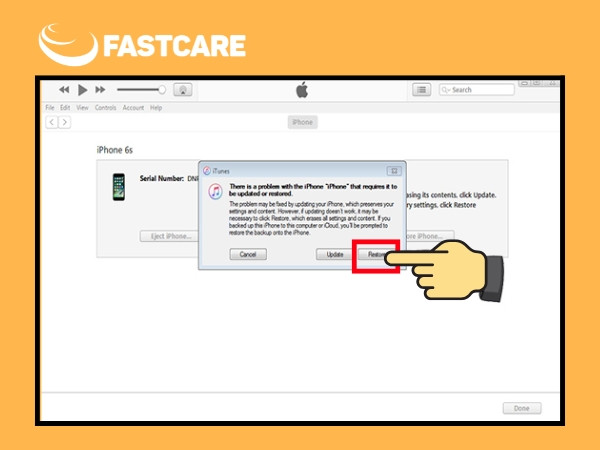
Chọn Restore iPhone như hướng dẫn trên màn hình
Chờ cài đặt cập nhật cho iPhone và đợi máy reset
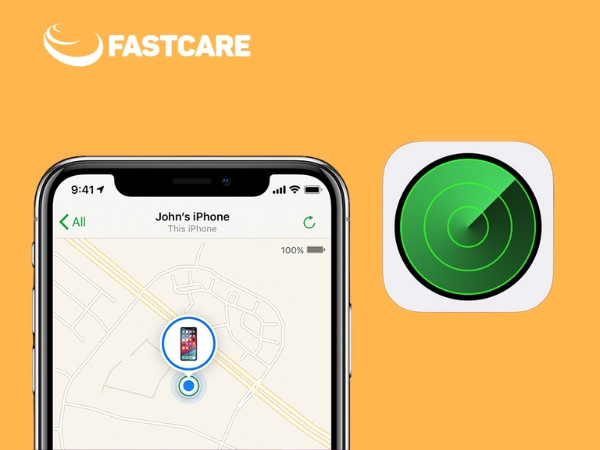
'Để reset iPhone, truy cập icloud.com, đăng nhập tài khoản, chọn Tìm iPhone, rồi chọn tên thiết bị và bấm Xóa iPhone. Sau đó, đưa máy về chế độ DFU và phục hồi qua iTunes, như bước đầu tiên.
Đưa máy về chế độ DFU trước khi reset iPhone
Nếu không may bạn lỡ quên mật khẩu máy nhưng vẫn muốn tìm cách khôi phục cài đặt gốc iPhone
Bước 1: Để reset iPhone, bạn cần kết nối nó với máy tính đã từng đồng bộ và mở iTunes.
Bước 2: Bạn nhấn Back up now để tạo bản sao lưu mới phòng trường hợp thiết bị bị vô hiệu hóa.
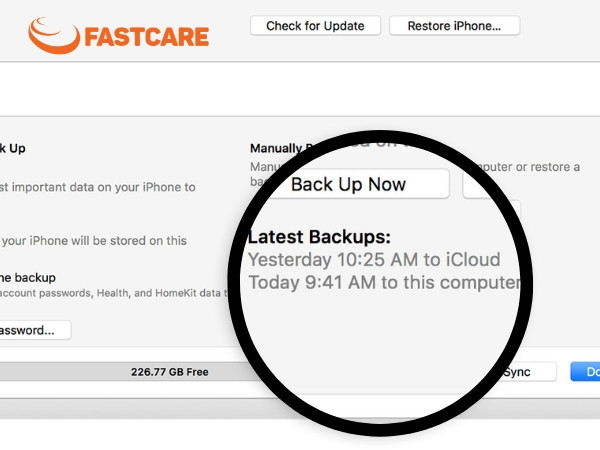
Chọn Back up now để phòng trường hợp thiết bị bị vô hiệu hóa
Bước 3: Bạn chọn Restore Backup để bắt đầu cho quá trình reset iPhone.
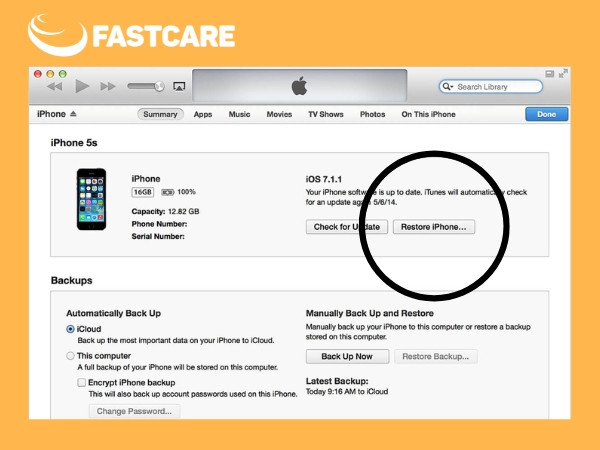
Chọn tiếp Restore iPhone để tiếp tục quá trình reset
Bước 4: Khi tính năng Find My iPhone đang bật, bạn truy cập iCloud.com và đăng nhập Apple ID. Sau đó, tắt tính năng này trước khi tiếp tục.
Sau đây là những thắc mắc phổ biến khi người dùng chuẩn bị thực hiện khôi phục cài đặt gốc cho iPhone. Mời bạn tham khảo câu trả lời mà FASTCARE đã tổng hợp tại đây:
Tùy thuộc vào phương pháp thực hiện, việc reset iPhone có thể khiến máy mất đi những dữ liệu quan trọng. Cụ thể, khi bạn chọn Khôi phục cài đặt gốc (Restore), máy sẽ xóa toàn bộ dữ liệu và cài đặt hiện có. Nếu chọn Đặt lại tất cả cài đặt, bạn chỉ khôi phục cài đặt gốc và không ảnh hưởng đến dữ liệu trong máy.
Ngoài việc chọn chế độ khôi phục máy phù hợp với nhu cầu, bạn có thể tránh làm mất dữ liệu bằng cách sao lưu dữ liệu qua iCloud, iTunes, Finder. Hơn nữa, để quá trình reset diễn ra suôn sẻ, bạn hãy đảm bảo pin trên 50% hoặc cắm sạc để không làm gián đoạn.
Nếu máy bị chai pin, bạn có thể liên hệ với FASTCARE để được hỗ trợ tư vấn miễn phí và sửa iPhone với giá hợp lý.
Để tránh nhầm lẫn, bạn cần phân biệt hai khái niệm restore và reset iPhone. Cụ thể, thao tác restore cần kết nối với iTunes trên máy tính (phiên bản khôi phục cài đặt gốc cấp cao). Ngược lại, thao tác reset thì được thực hiện ngay trên máy, không cần kết nối với iTunes (phiên bản khôi phục cài đặt cấp thấp).
Câu hỏi thường gặp khi reset iPhone
Hy vọng qua bài viết này, bạn đã nắm rõ các cách reset iPhone an toàn và hiệu quả trong từng trường hợp cụ thể. Việc khắc phục iPhone chạy chậm, đơ, lag, ứng dụng bị lỗi, tự động thoát, không phản hồi thao tác hoặc màn hình đen/trắng giúp xử lý sự cố nhanh chóng. Đừng quên theo dõi FASTCARE để không bỏ lỡ những tin công nghệ hữu ích được cập nhật mỗi ngày!
Xem thêm: Danh bạ iPhone tự nhiên bị mất, làm sao để lấy lại
Bảo Lâm

Đã kiểm duyệt nội dung

Thủ Thuật Điện Thoại
18:21, ngày 15/05/2025












