


Sửa nhanh đúng hẹn

Kinh nghiệm 13 năm trong nghề

Xem sửa trực tiếp

Hoàn tiền 100% nếu không hài lòng
Cam kết
Sửa nhanh đúng hẹn
Kinh nghiệm 13 năm trong nghề
Xem sửa trực tiếp
Hoàn tiền 100% nếu không hài lòng







Cập nhật cuối: 18/04/2025
Bạn đang cố gắng tải một ứng dụng hot nhưng App Store báo “không khả dụng tại quốc gia của bạn”? Hay bạn muốn mua app giá rẻ hơn khi chuyển vùng sang Mỹ, Nhật hoặc Trung Quốc? Đừng lo lắng, trong bài viết này, FASTCARE sẽ hướng dẫn các bạn cách chuyển vùng iPhone cực dễ mà ai cũng có thể làm được tại nhà nhé! Tìm hiểu ngay!
Việc thành thạo cách chuyển vùng iPhone không chỉ giúp bạn dễ dàng tải về các ứng dụng bị giới hạn theo khu vực, mà còn cực kỳ hữu ích khi bạn đi công tác, học tập hoặc du lịch nước ngoài và muốn sử dụng các app phổ biến tại quốc gia đó.
Điều đặc biệt là thao tác này không ảnh hưởng đến hiệu suất hay dữ liệu trên iPhone. Mọi chức năng vẫn hoạt động bình thường, bạn hoàn toàn yên tâm sử dụng thiết bị như trước – chỉ khác là bạn có thêm quyền truy cập vào một kho ứng dụng phong phú hơn từ App Store quốc tế.
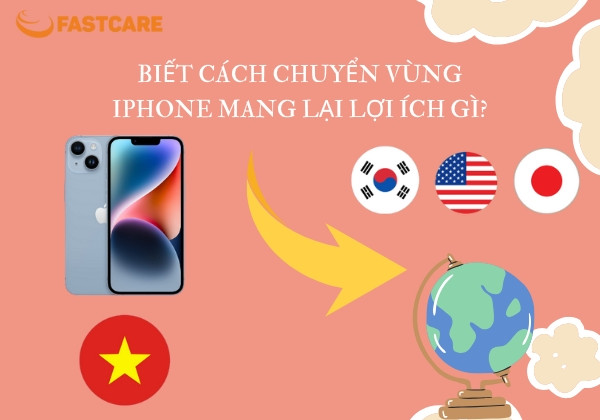
Lợi ích khi biết cách đổi vùng iPhone
Trước khi thực hiện chuyển vùng iPhone, đặc biệt là với những tài khoản đã từng mua ứng dụng, đăng ký dịch vụ trả phí trên App Store, bạn nên lưu ý một vài điểm quan trọng dưới đây để tránh gặp rắc rối không đáng có:
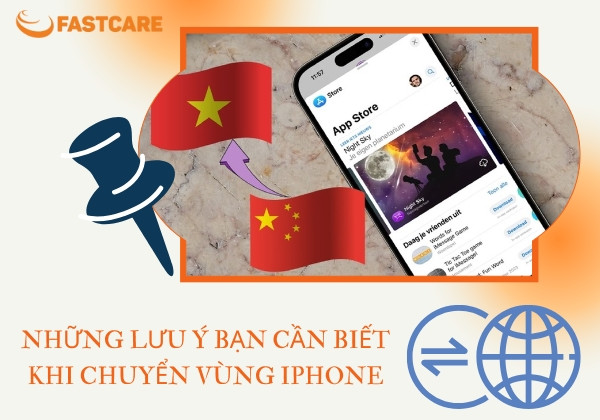
Một số điều cần biết khi chuyển vùng iPhone
Bạn muốn chuyển vùng iPhone sang Mỹ, Trung Quốc hoặc quốc gia khác để tải ứng dụng giới hạn khu vực? Dưới đây FASTCARE - trung tâm sửa điện thoại uy tín sẽ hướng dẫn cách chuyển vùng iPhone qua App Store đơn giản, nhanh chóng để bạn thực hiện:
Hiện nay, phương pháp được nhiều người lựa chọn để chuyển vùng iPhone sang Mỹ là thực hiện trực tiếp thông qua App Store. Cách này vô cùng đơn giản, nhanh chóng và bạn có thể tự thao tác theo từng bước cụ thể như sau:
Bước 1: Mở ứng dụng App Store > Nhấn vào biểu tượng tài khoản ở góc trên bên phải màn hình chính.
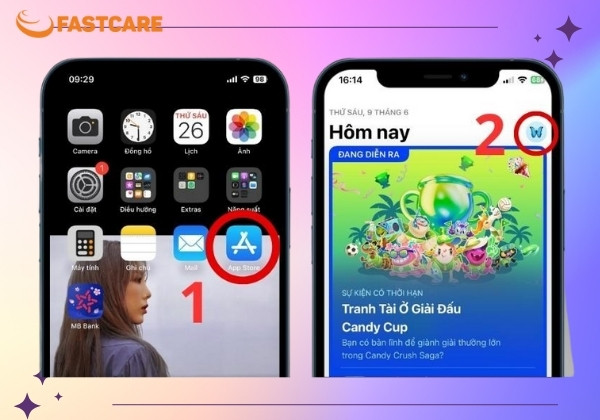
Mở Appstore và tìm tài khoản
Bước 2: Chọn mục tên tài khoản (Apple ID) > Chọn Quốc gia/Vùng (Country/Region).
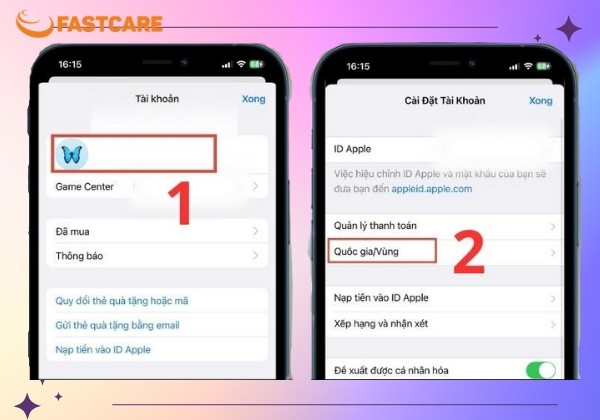
Chọn quốc gia/vùng
Bước 3: Nhấn vào "Thay đổi Quốc gia hoặc Vùng" > Chọn quốc gia bạn muốn chuyển sang (ví dụ: Hoa Kỳ hoặc Trung Quốc đại lục).
Bước 4: Chọn Đồng ý với điều khoản sử dụng > Giao diện sẽ chuyển sang phần nhập thông tin thanh toán.
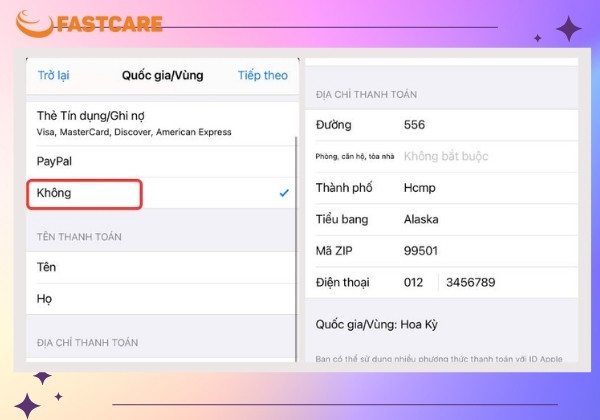
Nhập thông tin thanh toán
Ở mục này, nếu bạn không có thẻ phù hợp, hãy chọn None (Không có) để bỏ qua bước nhập thẻ.
Bước 5: Nhập địa chỉ ngẫu nhiên đúng định dạng của quốc gia bạn chọn (có thể tra Google mẫu địa chỉ hợp lệ), sau đó nhấn Tiếp theo (Next) để hoàn tất.
Sau khi hoàn thành, hãy thoát ra khỏi App Store trong khoảng 1 phút để hệ thống cập nhật. Vào lại phần Quốc gia/Vùng, nếu hiển thị vùng mới (ví dụ: Hoa Kỳ), nghĩa là bạn đã chuyển vùng thành công!
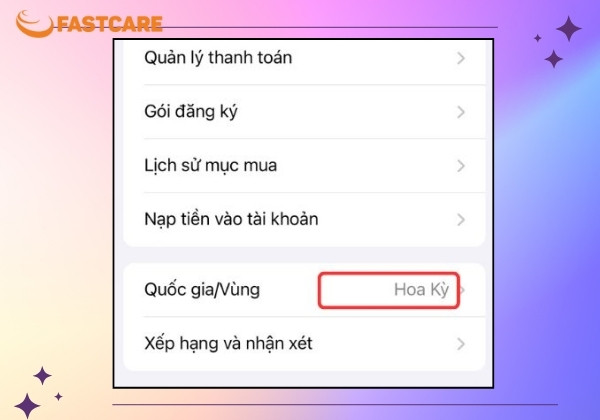
Chuyển vùng sang Hoa Kỳ
Lưu ý:
Để chuyển vùng iPhone sang Trung Quốc qua App Store, bạn cần thực hiện theo Thủ thuật điện thoại mà FASTCARE chia sẻ dưới đây:
Bước 1: Để chuyển vùng iPhone sang Trung Quốc, bạn chỉ cần tiếp tục các bước như hướng dẫn cơ bản ở trên, sau đó nhập thông tin theo yêu cầu của App Store.
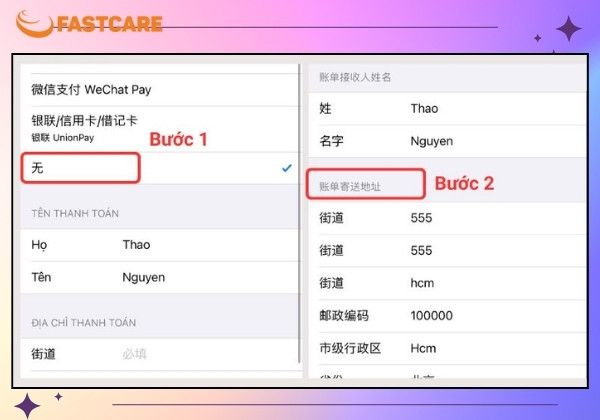
Thực hiện chuyển vùng iPhone sang Trung Quốc
Bước 2: Tại bước nhập địa chỉ:
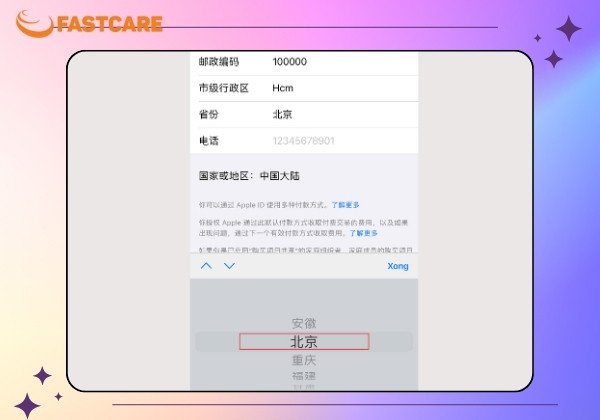
Chọn tỉnh và thành phố
Bước 3: Sau khi hoàn tất việc nhập địa chỉ, bạn nhấn "Xong" (nằm ở góc trên cùng bên phải màn hình) để hoàn tất quá trình chuyển vùng – thao tác này tương tự như khi bạn chuyển vùng sang các quốc gia khác.
Khi hoàn thành, bạn có thể kiểm tra lại trong mục Quốc gia/Vùng để xác nhận thiết bị đã được chuyển vùng thành công sang Trung Quốc.
Ngoài cách chuyển vùng qua App Store, bạn cũng có thể thực hiện thao tác này trực tiếp trong Cài đặt của iPhone với các bước đơn giản sau:
Bước 1: Truy cập ứng dụng Cài đặt (Settings) từ màn hình chính > Nhấn vào tên tài khoản Apple ID ở phía trên cùng > Chọn mục Phương tiện & Mục mua (Media & Purchases).
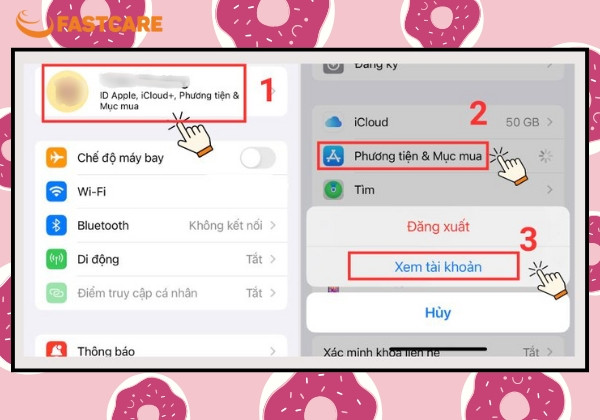
Nhấn chọn Phương tiện & Mục mua
Bước 2: Tiếp tục chọn Xem tài khoản (View Account) > Nhấn vào tùy chọn Thay đổi Quốc gia hoặc Vùng (Change Country or Region).
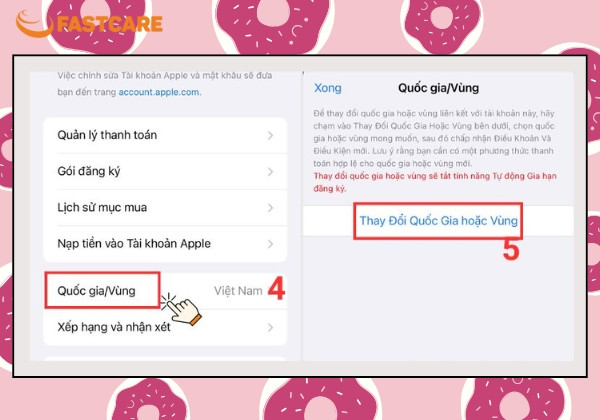
Thay đổi Quốc gia hoặc Vùng
Bước 3: Tìm và chọn quốc gia bạn muốn chuyển đến – ví dụ Hoa Kỳ hoặc Trung Quốc đại lục > Nhấn Đồng ý (Agree) với điều khoản.
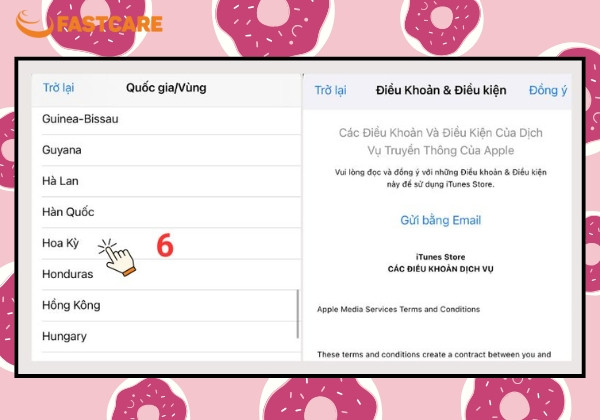
Chọn Quốc gia bạn muốn chuyển đến
Không chỉ chuyển vùng iPhone sang Mỹ, Trung Quốc nhiều người dùng Việt Nam cũng quan tâm đến việc đổi vùng sang các quốc gia như Singapore, Canada…. để tải ứng dụng riêng theo khu vực hoặc trải nghiệm dịch vụ đặc thù.
Thực tế, cách chuyển vùng sang các quốc gia này cũng tương tự như chuyển vùng sang Mỹ và Trung Quốc. Bạn có thể thực hiện thao tác qua App Store hoặc trong Cài đặt, sau đó chọn quốc gia mong muốn trong danh sách và tiến hành cập nhật thông tin thanh toán tương ứng.
Nếu bạn đã thử qua tất cả cách mà FASTCARE chia sẻ nhưng vẫn không thể thực hiện được, rất có thể điện thoại của bạn đang gặp vấn đề. Lúc này bạn có thể đến FASRCARE - trung tâm sửa iPhone, thiết bị công nghệ uy tín để được hỗ trợ kiểm tra nhanh chóng.
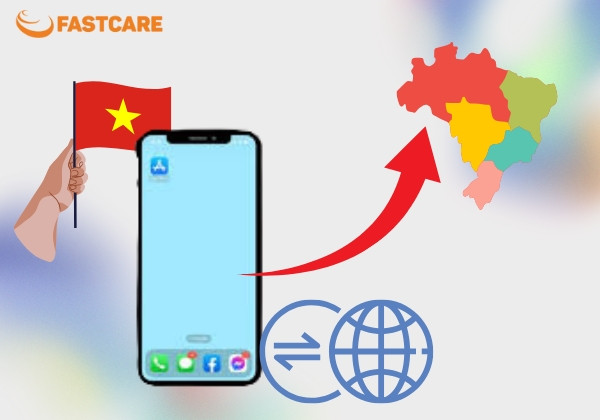
Thực hiện chuyển vùng
Trên đây là toàn bộ những thông tin chi tiết nhất về các cách chuyển vùng iPhone mà FASTCARE đã tổng hợp và chia sẻ tới bạn. Hy vọng qua bài viết này, bạn có thể dễ dàng thực hiện thao tác chuyển vùng một cách nhanh chóng, an toàn và thành công ngay từ lần đầu tiên.
Đừng quên theo dõi tin công nghệ của FASTCARE để cập nhật thêm nhiều mẹo sử dụng iPhone hay ho và hữu ích mỗi ngày nhé!
Xem thêm:
➥ Chuyển đổi quốc gia trên Appstore để tải ứng dụng miễn phí
Nguyễn Văn Tâm

Đã kiểm duyệt nội dung

Thủ Thuật Điện Thoại
20:14, ngày 18/04/2025












